スクリーンショット
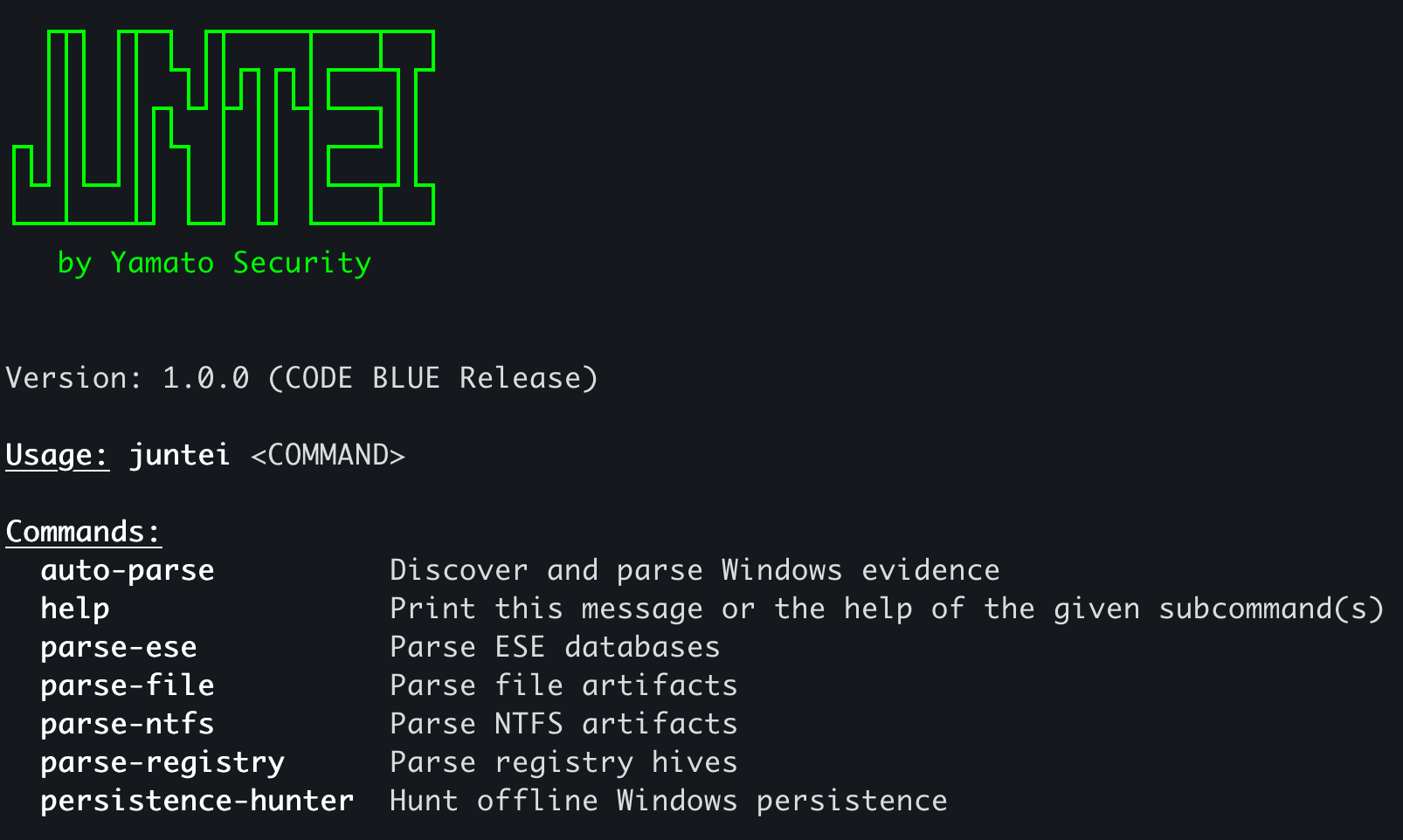
Juntei のコマンドライン、自動解析、調査結果のフォルダ構成を紹介します。 画像をクリックすると、元のサイズで表示できます。
1. 起動とコマンド
2. 20 秒未満で自動解析
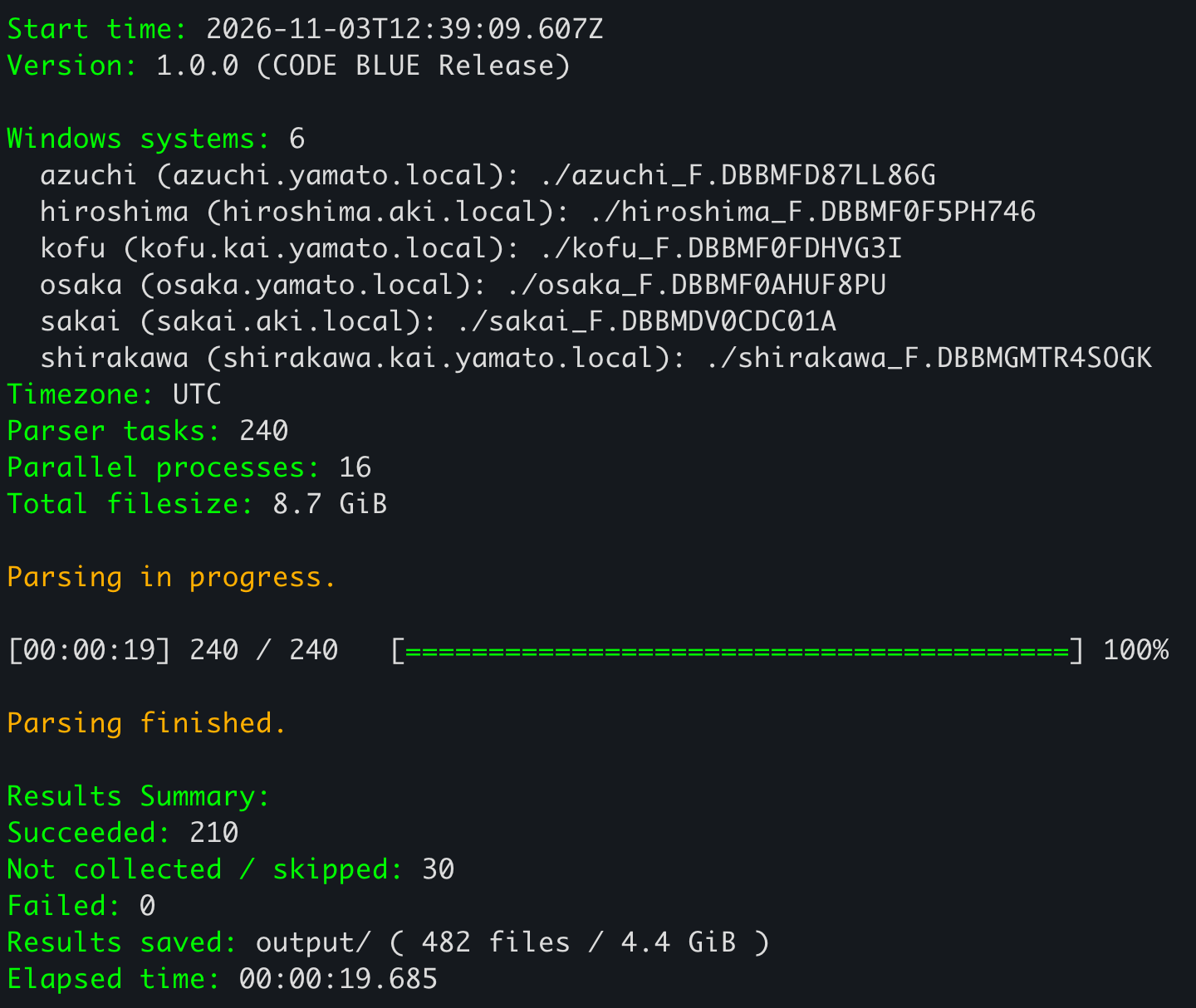
以下は、MacBook Pro M4 で、6 台のシステムから収集した 8.7 GiB の Windows データを解析し、 4.4 GiB の出力を 20 秒未満で保存した例です。auto-parse コマンドが、 16 個の並列プロセスで 240 個の解析タスクを実行し、482 個の結果ファイルを作成しました。 210 タスクが成功し、30 タスクは対象アーティファクトが未収集のためスキップされ、失敗は 0 件でした。
3. 調査しやすい結果の構成
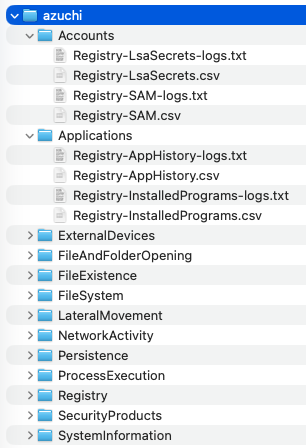
-logs.txt が並んでいるので、レコードと解析の詳細をすぐに確認できます。