ဖန်သားပြင်ဓာတ်ပုံများ
Juntei ၏ command line၊ အလိုအလျောက် ခွဲခြမ်းစိတ်ဖြာမှုနှင့် စနစ်တကျ စီစဉ်ထားသော စုံစမ်းစစ်ဆေးမှု ရလဒ်များကို လေ့လာကြည့်ပါ။ ဖန်သားပြင်ဓာတ်ပုံကို အရွယ်အစားအပြည့်ဖြင့် ကြည့်ရန် နှိပ်ပါ။
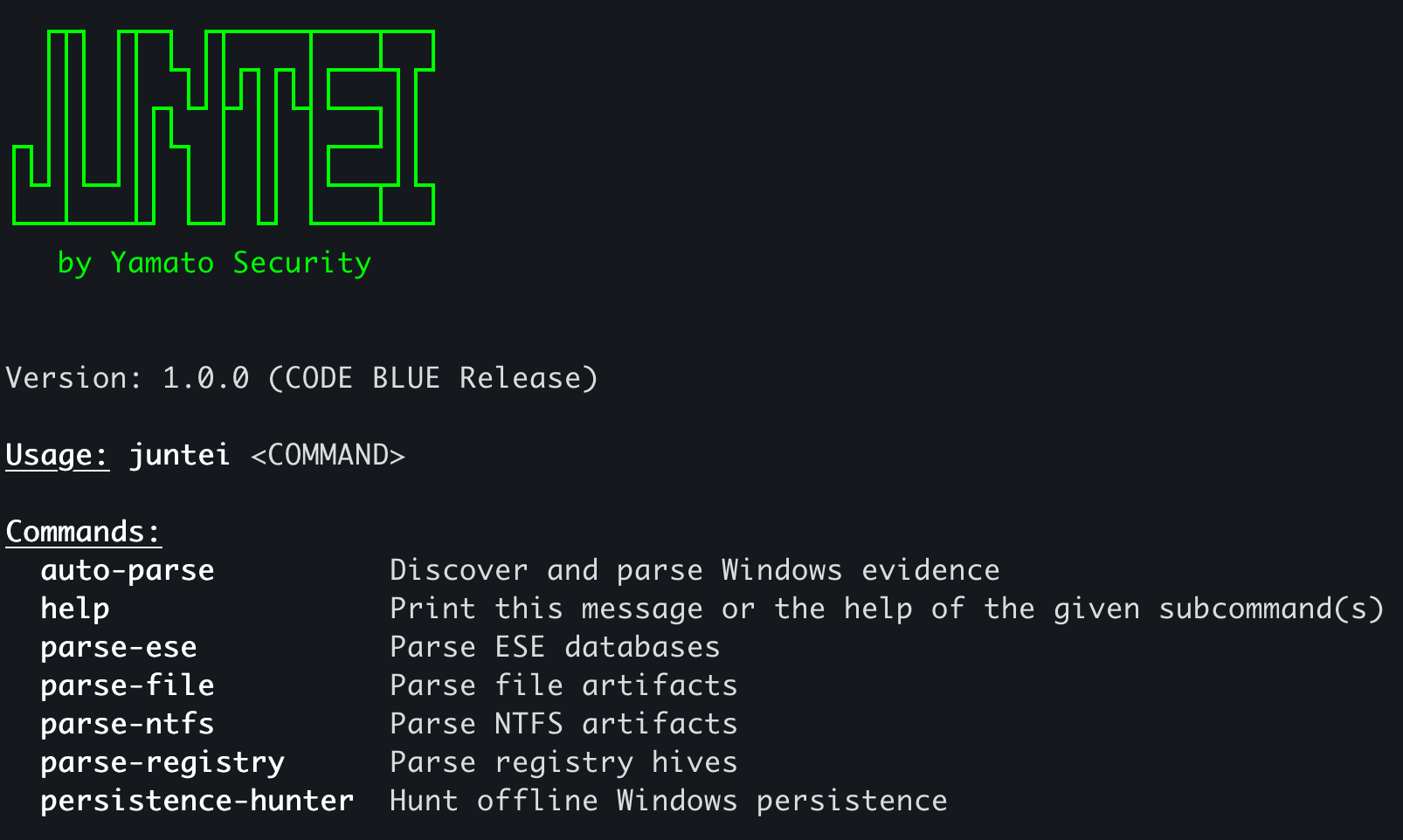
1. စတင်ဖွင့်ခြင်းနှင့် ညွှန်ကြားချက်များ
2. စက္ကန့် 20 အတွင်း အလိုအလျောက် ခွဲခြမ်းစိတ်ဖြာခြင်း
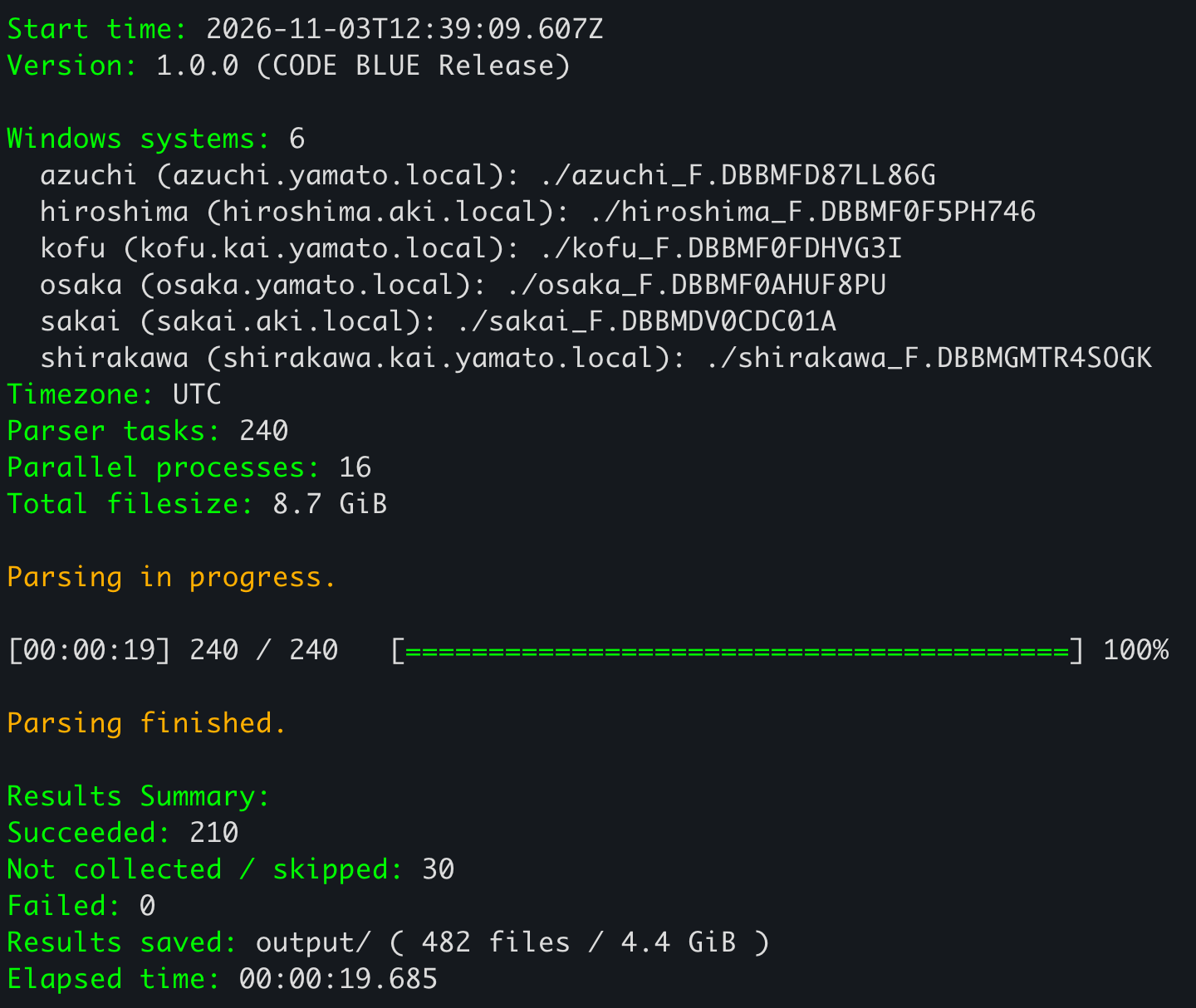
MacBook Pro M4 တစ်လုံးပေါ်တွင် အောက်ဖော်ပြပါ run သည် စနစ် ခြောက်ခု မှ စုဆောင်းထားသော Windows ဒေတာ 8.7 GiB ကို ခွဲခြမ်းစိတ်ဖြာပြီး ထုတ်ယူမှု 4.4 GiB ကို စက္ကန့် 20 အောက်တွင် သိမ်းဆည်းခဲ့သည်။ auto-parse ညွှန်ကြားချက်သည် parallel process 16 ခုကို အသုံးပြု၍ parser task 240 ခုကို run ခဲ့ပြီး ရလဒ်ဖိုင် 482 ခုကို ထုတ်ပေးခဲ့သည်။ အောင်မြင်သော task 210 ခု၊ အထောက်အထားများကို စုဆောင်းမထားသောကြောင့် ကျော်သွားသော task 30 ခုနှင့် မအောင်မြင်မှု သုည ရှိခဲ့သည်။
3. စုံစမ်းစစ်ဆေးရန် စနစ်တကျ စီစဉ်ထားသော ရလဒ်များ
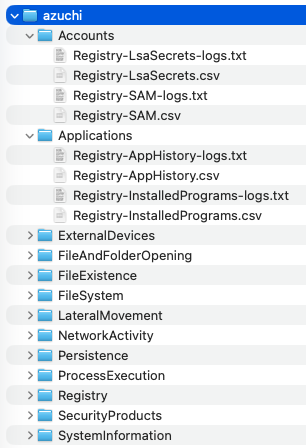
-logs.txt ဖိုင်များကို အတူတကွ ထားရှိသောကြောင့် record များနှင့် ခွဲခြမ်းစိတ်ဖြာမှု အသေးစိတ်များကို အလွယ်တကူ ရှာတွေ့နိုင်သည်။