Hayabusa Sonuclarini Timesketch ile Analiz Etme
Hakkinda
"Timesketch, isbirlikci adli zaman cizelgesi analizi icin acik kaynakli bir aractir. Sketch'leri kullanarak siz ve isbirlikcileriniz zaman cizelgelerinizi kolayca duzenleyebilir ve hepsini ayni anda analiz edebilirsiniz. Ham verilerinize zengin aciklamalar, yorumlar, etiketler ve yildizlar ile anlam katin."
Yalnizca birkac yuz MB boyutunda bir CSV dosyasini analiz ettiginiz ve tek basina calistiginiz kucuk arastirmalar icin Timeline Explorer uygundur, ancak daha buyuk verilerle veya bir ekiple calisirken Timesketch gibi bir arac cok daha iyidir.
Timesketch su faydalari sunar:
- Cok hizlidir ve buyuk verileri isleyebilir
- Birden fazla kullanicinin ayni anda kullanabildigi isbirlikci bir aractir
- Gelismis veri analizi, histogramlar ve gorsellestirmeler saglar
- Windows ile sinirli degildir
- Gelismis sorgulamayi destekler
CTI destegi, cesitli analizorler, etkilesimli not defterleri vb. gibi daha bircok fayda vardir... Daha fazla bilgi icin lutfen kullanici kilavuzuna ve YouTube kanalina goz atin.
Tek dezavantaji, lab ortaminizda bir Timesketch sunucusu kurmaniz gerekmesidir, ancak neyse ki bu yapmasi cok kolaydir.
Kurulum
Docker
Resmi talimatlari burada takip edin.
Ubuntu
Not: Devam etmeden once Docker kurulmus olmalidir. Docker'i henuz kurmadiysaniz lutfen yukaridaki Docker kurulum talimatlarini takip edin.
En az 8GB bellege sahip en son Ubuntu LTS Server surumunu kullanmanizi oneririz.
Bunu buradan indirebilirsiniz.
Kurarken minimal kurulumu secin.
Isletim sistemini kurarken docker'i kurmayin.
ifconfig kullanilamayacak, bu yuzden onu sudo apt install net-tools ile kurun.
Bundan sonra, VM'nin IP adresini bulmak icin ifconfig calistirin ve istege bagli olarak ssh ile baglanin.
Asagidaki komutlari calistirin:
curl -s -O https://raw.githubusercontent.com/google/timesketch/master/contrib/deploy_timesketch.sh
chmod 755 deploy_timesketch.sh
cd /opt
sudo ~/deploy_timesketch.sh
cd timesketch
sudo docker compose up -d

# Create a user named user. Set the password here.
sudo docker compose exec timesketch-web tsctl create-user user
macOS
Not: Devam etmeden once sisteminizde Docker Desktop for Mac kurulu ve calisir durumda oldugundan emin olun. Timesketch deposunu klonlayin ve dizine gecin.
Asagidaki adimlari izleyerek Docker konteynerini baslatin.- https://github.com/google/timesketch/tree/master/docker/e2e#build-and-start-containers
Oturum acma
Timesketch sunucusunun IP adresini ifconfig ile bulun ve bir web tarayicisiyla acin.
Bir oturum acma sayfasina yonlendirileceksiniz.
Kullanici eklerken kullandiginiz kullanici kimlik bilgileriyle oturum acin.
Yeni bir sketch olusturma
Start a new investigation altinda BLANK SKETCH'e tiklayin.
Sketch'i arastirmanizla ilgili bir seyle adlandirin.
Zaman cizelgenizi yukleme
+ ADD TIMELINE'a tikladiktan sonra, sizden bir Plaso, JSONL veya CSV dosyasi yuklemenizi isteyen bir iletisim kutusu goreceksiniz.
Ne yazik ki, Timesketch su anda Hayabusa'nin JSONL formatini iceri aktaramamaktadir, bu nedenle asagidaki komutla bir CSV zaman cizelgesi olusturup yukleyin:
hayabusa-x.x.x-win-x64.exe dfir-timeline -d <DIR> -o timesketch-import.csv -p timesketch-verbose --iso-8601
Not: Bir
timesketch*profili secmek ve zaman damgasini UTC icin--iso-8601veya yerel saat icin--rfc-3339olarak belirtmek gereklidir. Isterseniz diger Hayabusa seceneklerini ekleyebilirsiniz, ancak yeni satir karakterleri iceri aktarmayi bozacagindan-M, --multilinesecenegini eklemeyin.
"Select file to upload" iletisim kutusunda, zaman cizelgenizi hayabusa gibi bir seyle adlandirin, Comma (,) CSV ayiricisini secin ve SUBMIT'e tiklayin.
CSV dosyaniz yuklenemeyecek kadar buyukse, dosyayi Takajo'nun split-csv-timeline komutuyla birden fazla CSV dosyasina bolebilirsiniz.
Dosya iceri aktarilirken donen bir daire goreceksiniz, bu yuzden lutfen islem bitene ve hayabusa gorunene kadar bekleyin.
Analiz ipuclari
Zaman cizelgesini gosterme
Not: Iceri aktarma basariyla tamamlandiktan sonra bile Your search did not match any events gosterilecek ve hayabusa zaman cizelgesinde 0 olay olacaktir.
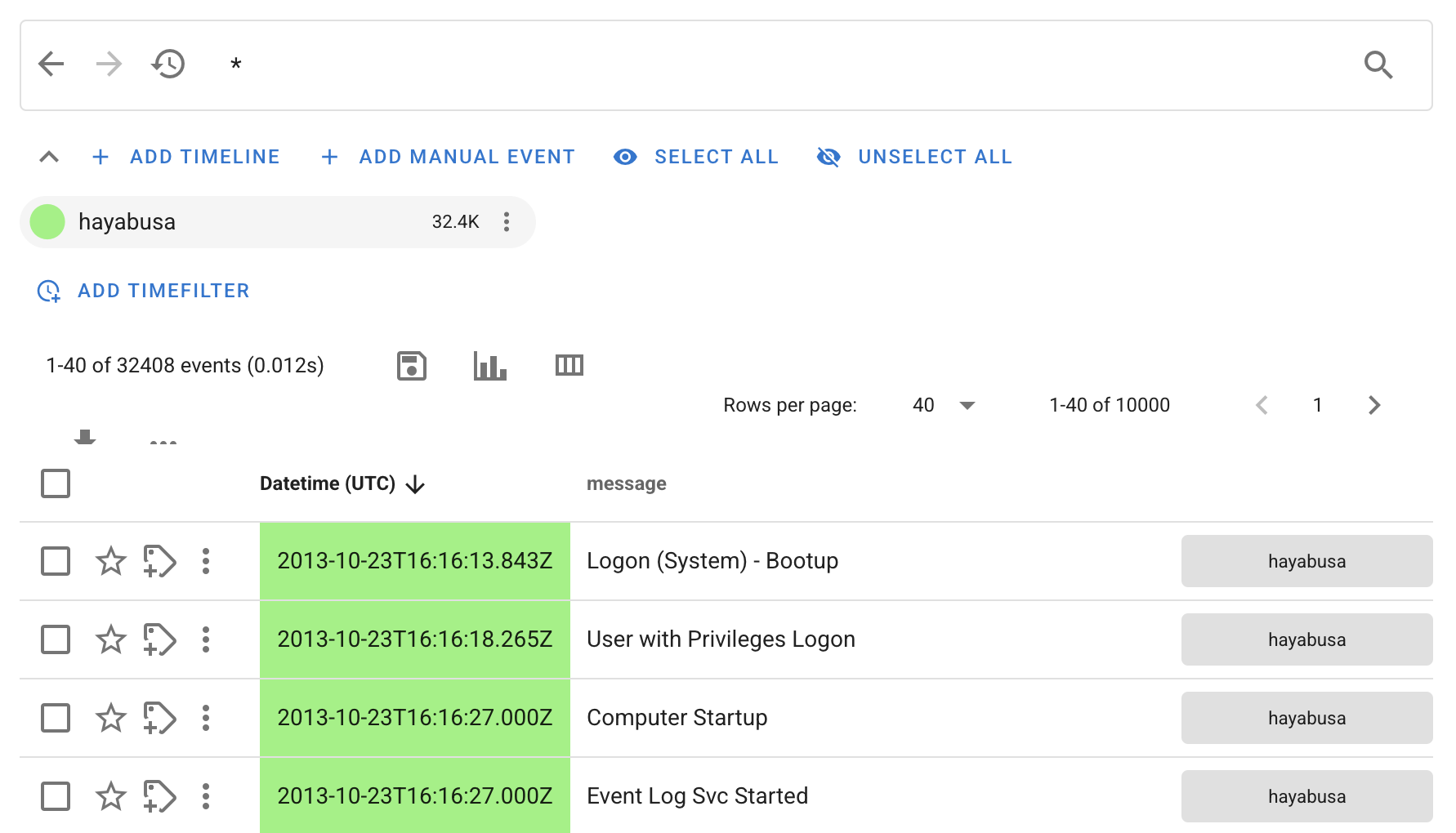
* aramasi yapin ve olaylar asagida gosterildigi gibi gorunecektir:
Uyari ayrintilari
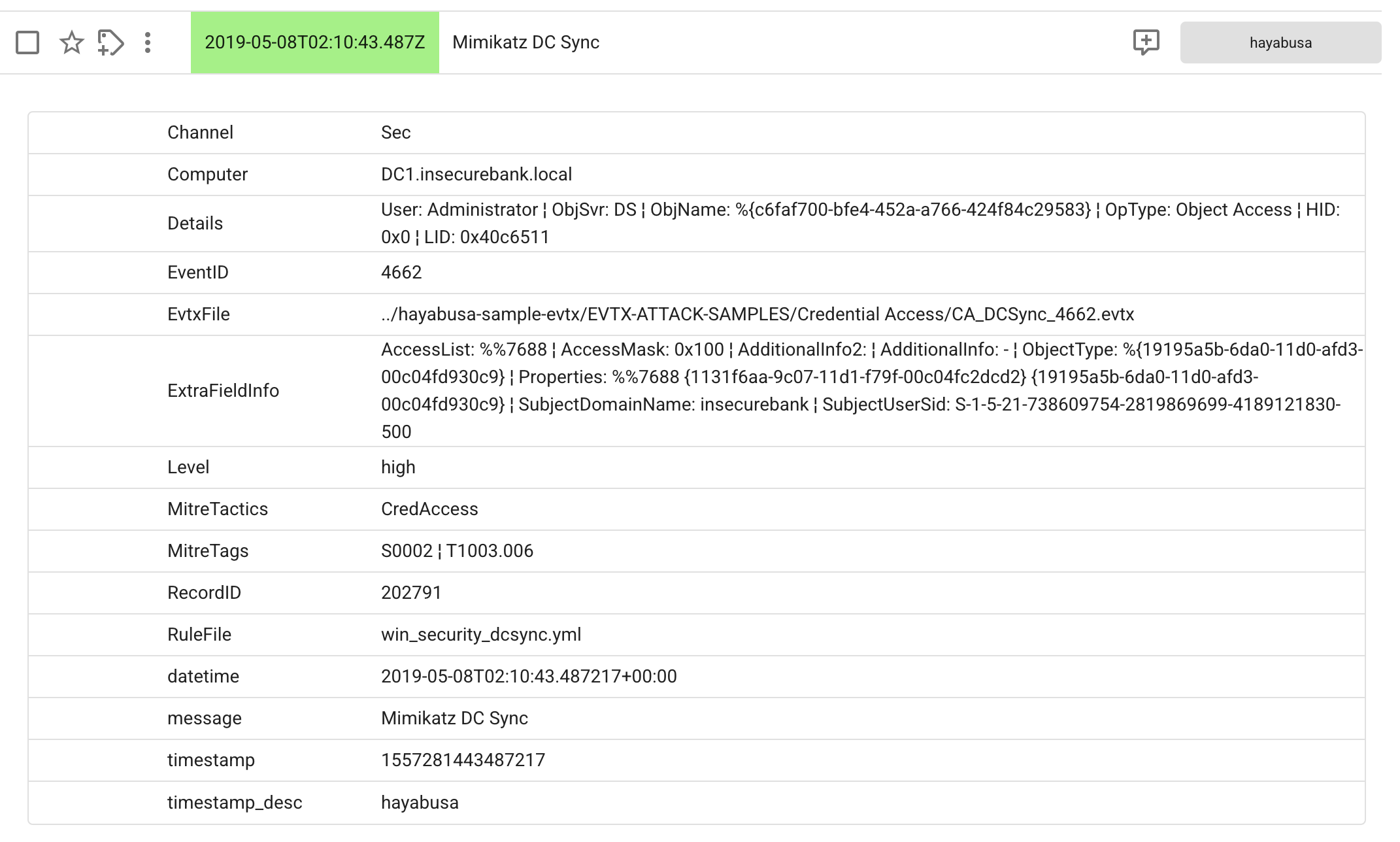
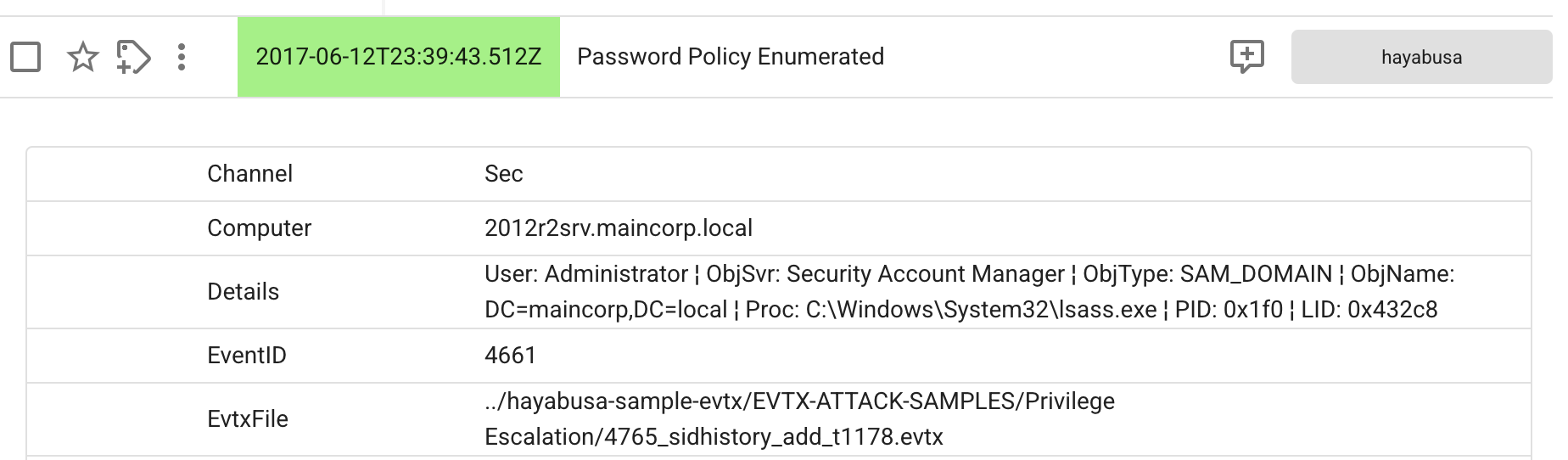
message sutunu altinda bir uyari kural basligina tiklarsaniz, uyari hakkinda ayrintili bilgi alirsiniz:
Sigma kural mantigini anlamak, aciklamayi ve referanslari vb. aramak istiyorsaniz... lutfen kurali hayabusa-rules deposunda arayin.
Alan filtreleme
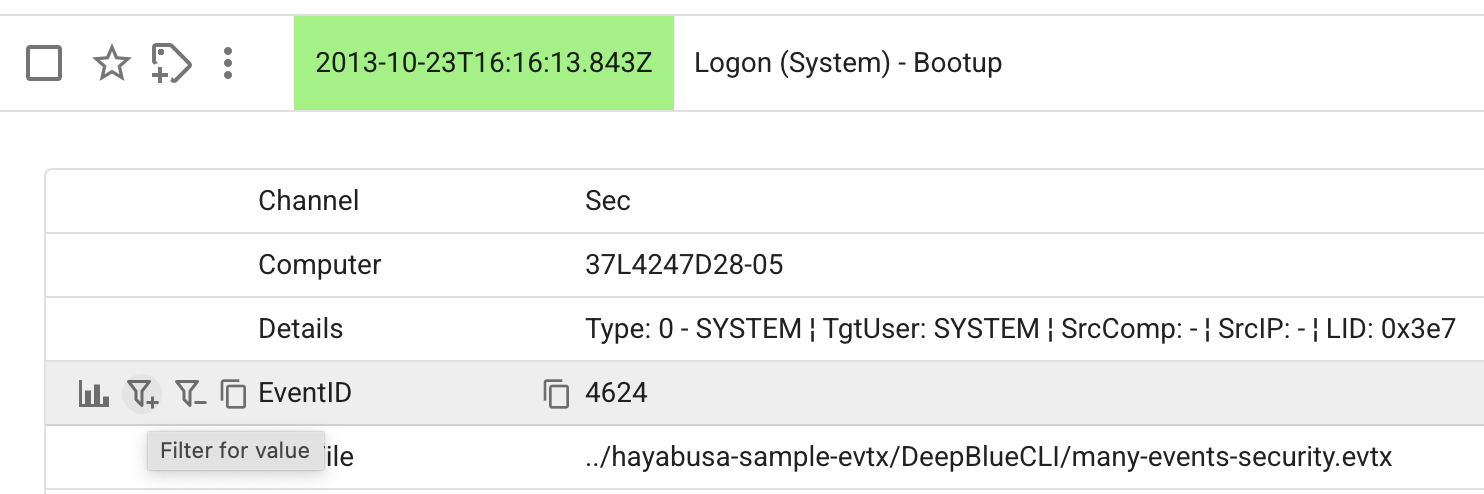
Bir olayin kural basligina tiklayarak ayrintilarini actiktan sonra, degeri kolayca dahil etmek veya haric tutmak icin herhangi bir alanin uzerine gelebilirsiniz:
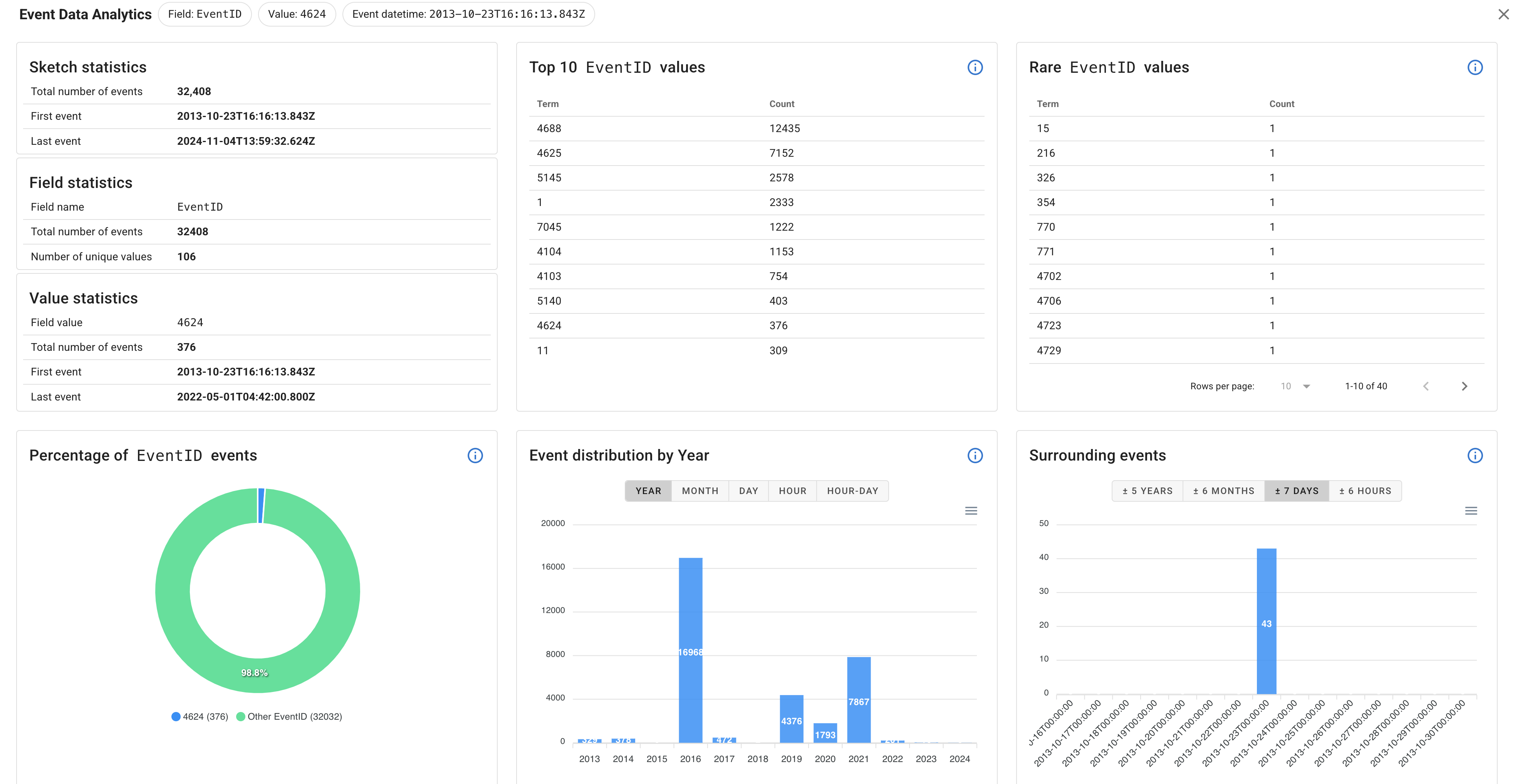
Toplama analitigi
Uzerine gelirken, en soldaki Aggregation dialog simgesine tiklarsaniz, o alanla ilgili gercekten harika olay verisi analitigi elde edersiniz:
Kullanici yorumlari
Ayrintili bilgi almak icin bir uyariya tikladiginizda, asagida gosterildigi gibi sag tarafta yeni bir yorum iletisim kutusu simgesi gosterilir:
Burada, kullanicilar bir sohbet baslatabilir ve arastirma hakkinda yorumlar yazabilir.
Bir ekipte calisiyorsaniz, muhtemelen her uye icin farkli bir kullanici hesabi olusturmalisiniz, boylece kimin ne yazdigini bilirsiniz.
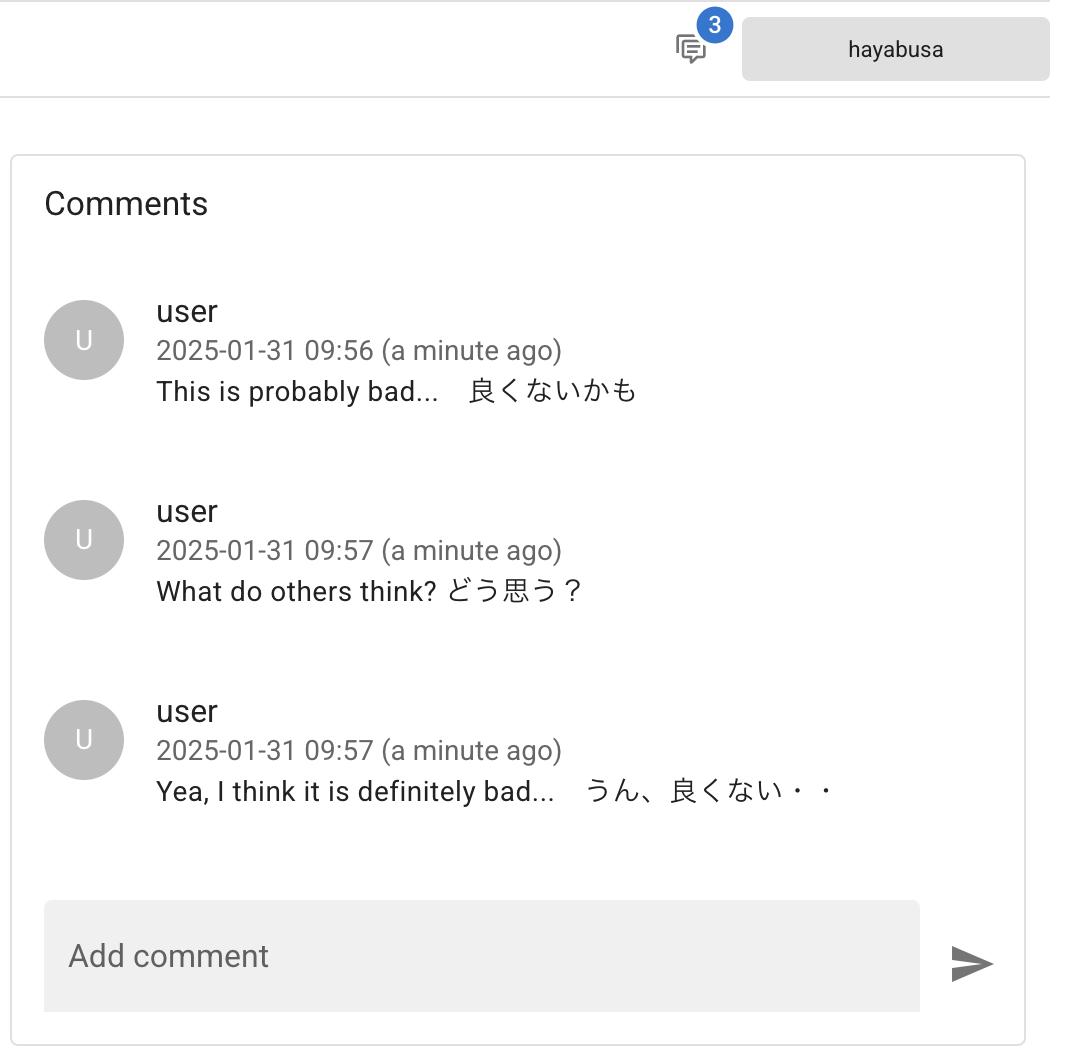
Bir yorumun uzerine gelirseniz, mesajlari kolayca duzenleyebilir ve silebilirsiniz.
Sutunlari degistirme
Varsayilan olarak yalnizca zaman damgasi ve uyari kural basligi goruntulenecektir, bu nedenle alanlari ozellestirmek icin Modify columns simgelerine tiklayin:
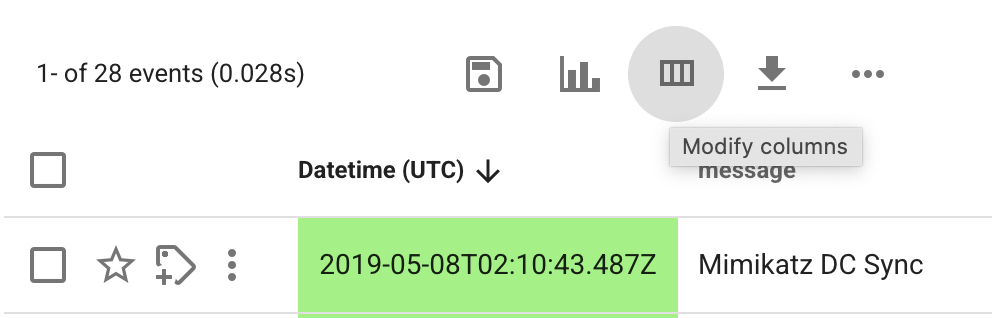
Bu, asagidaki iletisim kutusunu acacaktir:
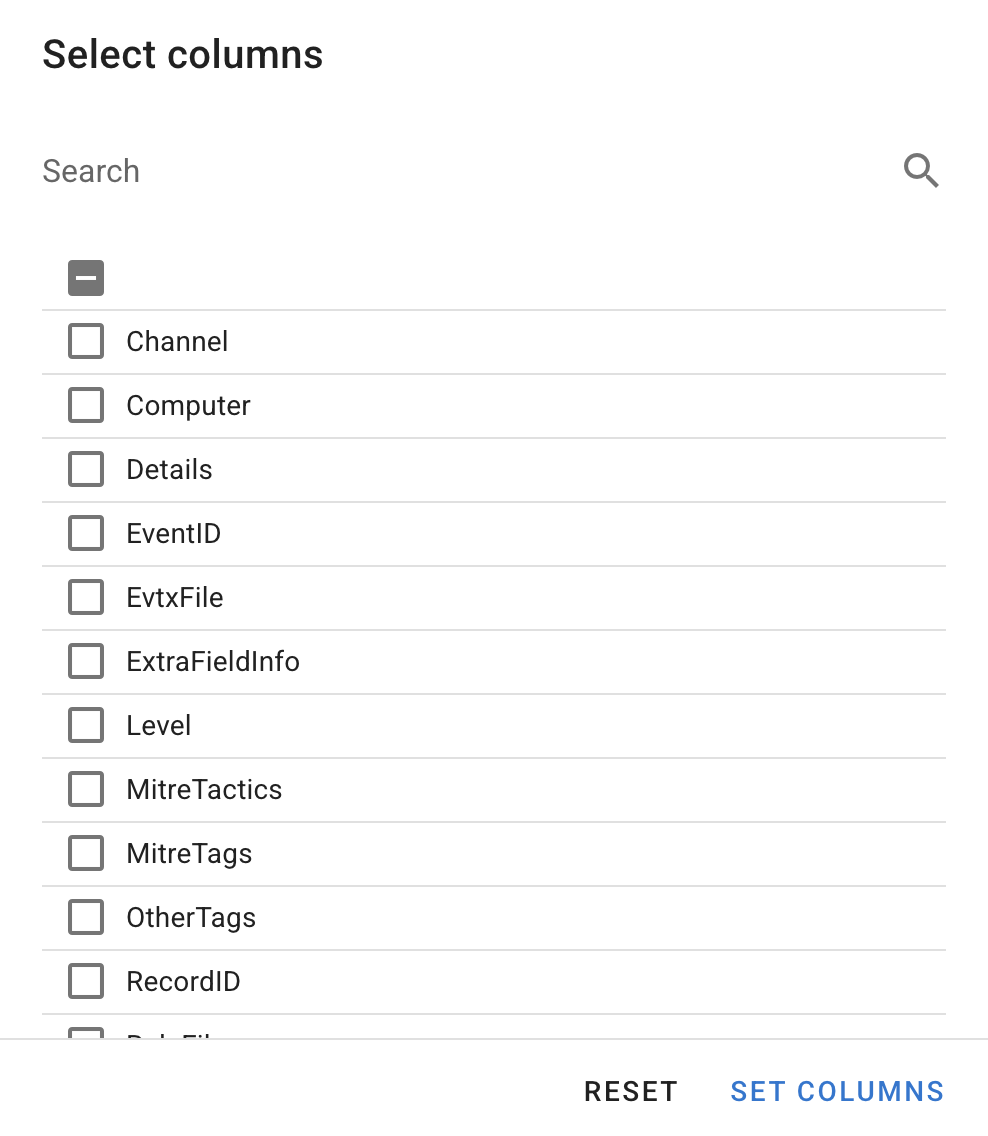
En azindan asagidaki sutunlari sirayla eklemenizi oneririz:
LevelComputerChannelEventIDRecordID
Sutunlarin sirasi, onlari ekleme sirasina gore degisecektir, bu yuzden daha onemli alanlari once ekleyin.
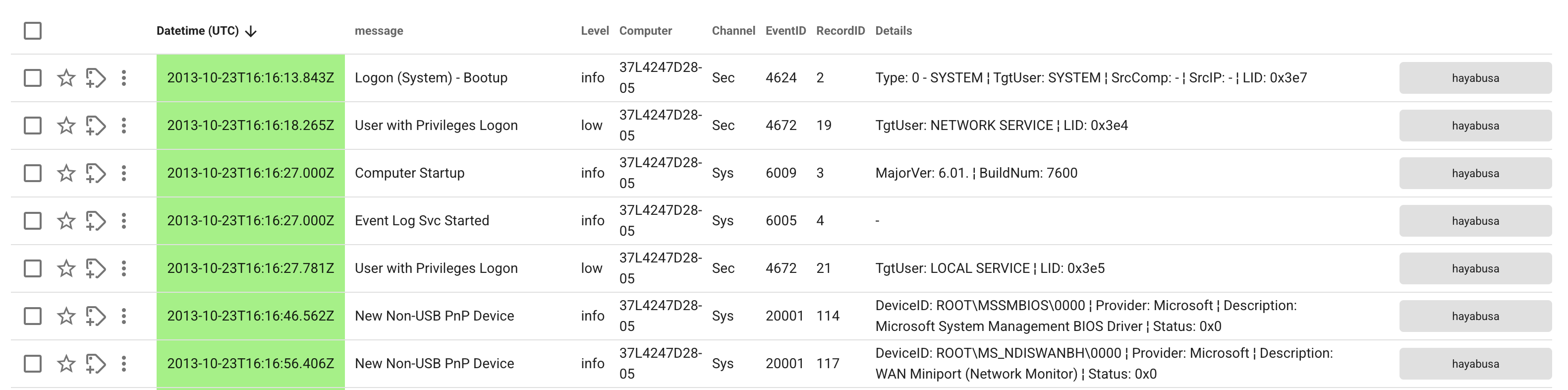
Ekraninizda hala yer varsa, burada gosterildigi gibi Details'i de eklemenizi oneririz:
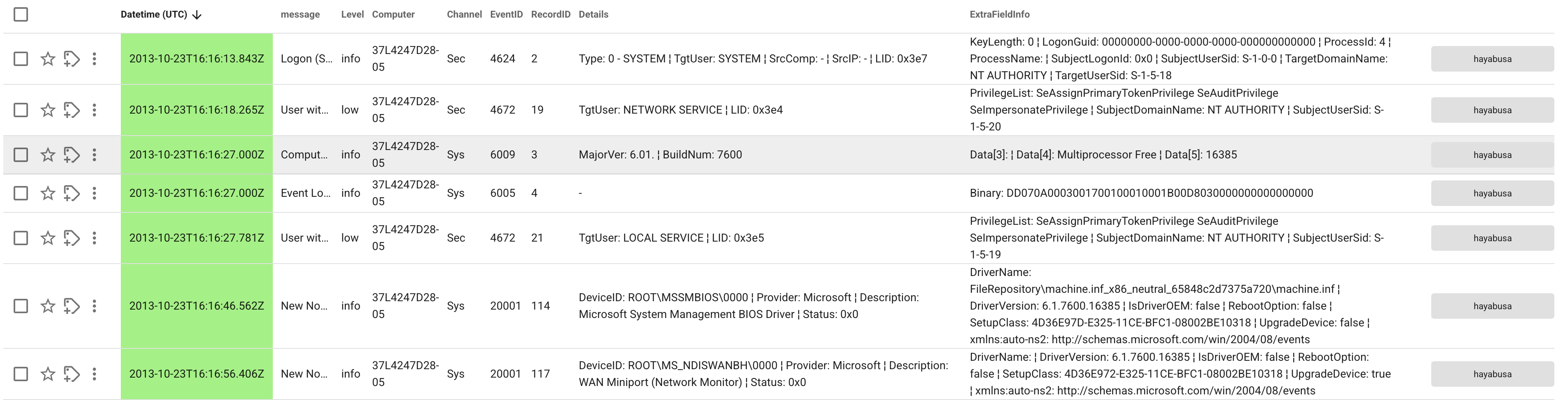
Ekraninizda hala yer varsa, ExtraFieldInfo'yu da eklemenizi oneririz, ancak burada gordugunuz gibi, cok fazla sutun eklerseniz message alani cok dar hale gelir ve uyari basliklarini artik okuyamazsiniz:
Ust simgeler
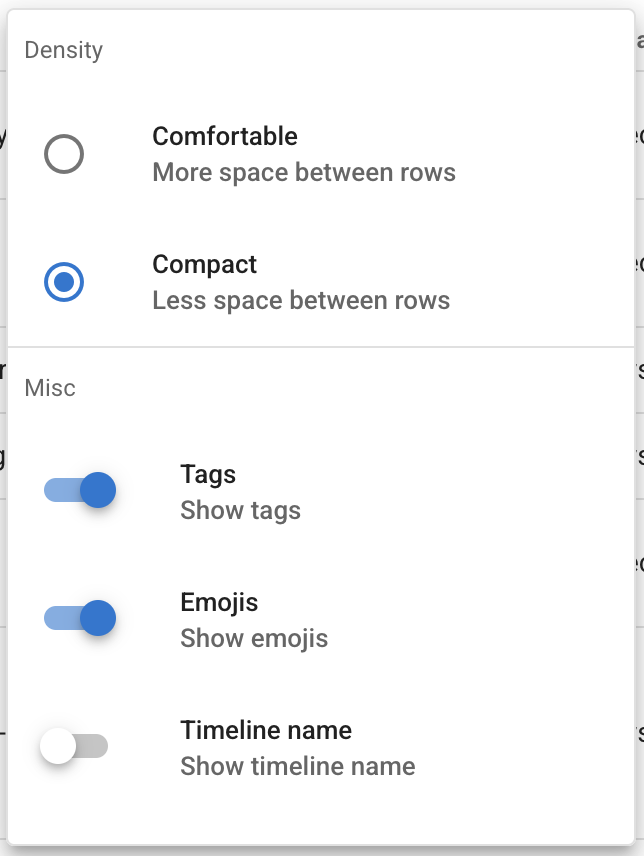
Uc nokta simgesi
··· simgesine tiklarsaniz, satirlari daha kompakt hale getirebilir ve sonuclar icin daha fazla yer acmak amaciyla Timeline name'i kaldirabilirsiniz:
Olay histogrami
Zaman cizelgesini gorsellestirmek icin olay histogramini acabilirsiniz:

Cubuklardan birine tiklarsaniz, yalnizca o zaman dilimindeki sonuclari gostermek icin bir zaman filtresi olusturacaktir.
Mevcut aramayi kaydet
Zaman damgalarinin hemen ustunde ve Toggle Event Histogram simgesinin solunda bulunan Save current search simgesine tiklarsaniz, mevcut arama sorgunuzu ve sutun yapilandirmanizi Saved Searches'e kaydedebilirsiniz.
Daha sonra, sol taraftaki kenar cubugundan favori aramalariniza kolayca erisebilirsiniz.
Arama cubugu
Iste yalnizca belirli onem duzeylerine sahip uyarilari gostererek baslamak icin bazi kullanisli sorgular:
- Yalnizca kritik uyarilari gostermek icin
Level:crit. - Yuksek ve kritik uyarilari gostermek icin
Level:crit OR Level:high - Bilgilendirici uyarilari gizlemek icin
NOT Level:info
Alan adini, arti :, arti degeri yazarak kolayca filtreleyebilirsiniz.
Filtreleri AND, OR ve NOT ile birlestirebilirsiniz.
Joker karakterler ve duzenli ifadeler desteklenir.
Daha gelismis sorgular icin buradaki kullanici kilavuzuna bakin.
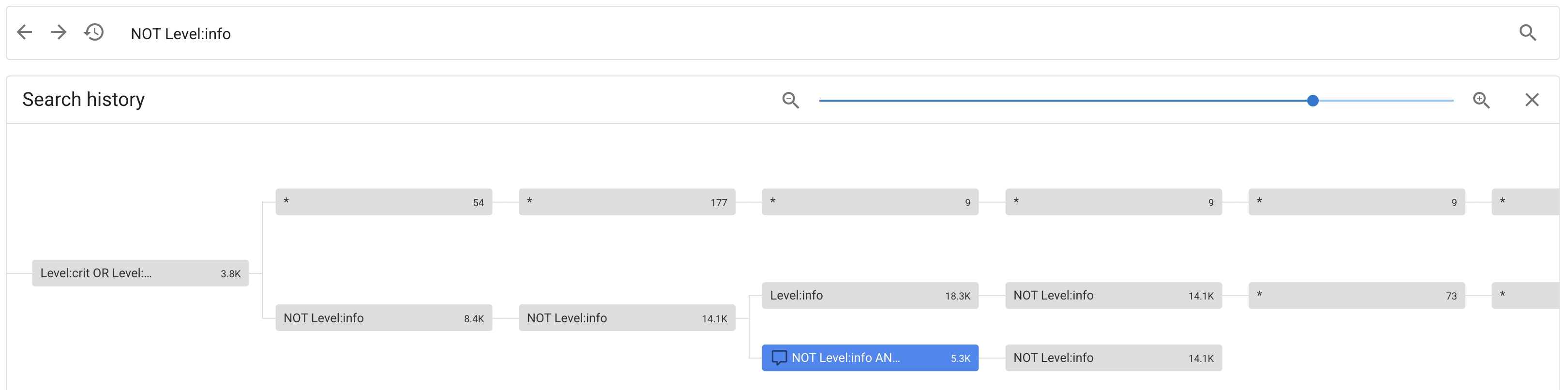
Arama gecmisi
Arama cubugunun solundaki saat simgesine tiklarsaniz, daha once girilen sorgulari gosterebilirsiniz. Onceki ve sonraki sorgulari calistirmak icin sol ve sag ok simgelerine de tiklayabilirsiniz.
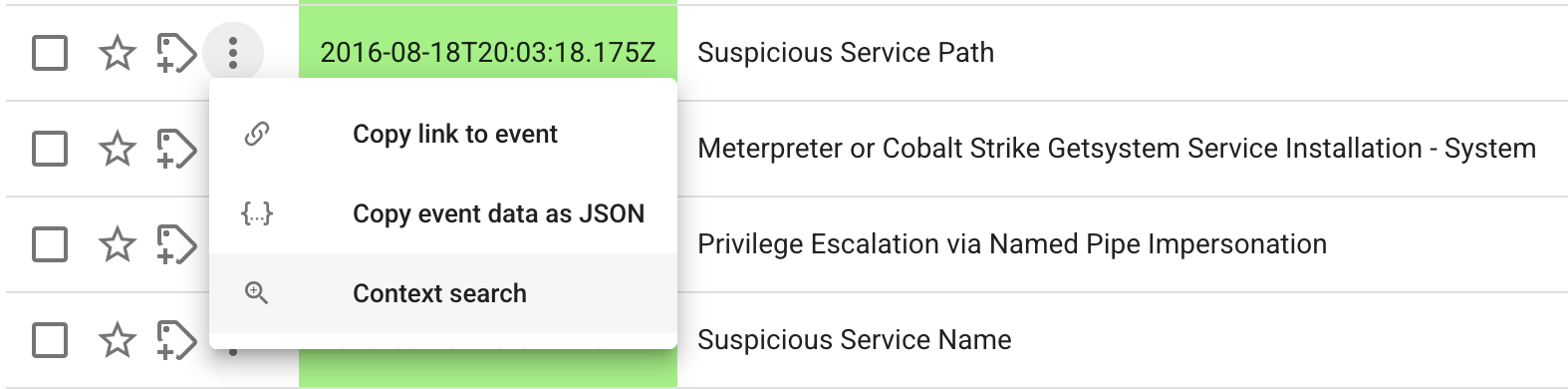
Dikey uc nokta
Bir zaman damgasinin solundaki dikey uc noktaya tiklarsaniz ve Context search'e tiklarsaniz, belirli bir olaydan once ve sonra gerceklesen uyarilari gorebilirsiniz:
Bu sunu getirecektir:
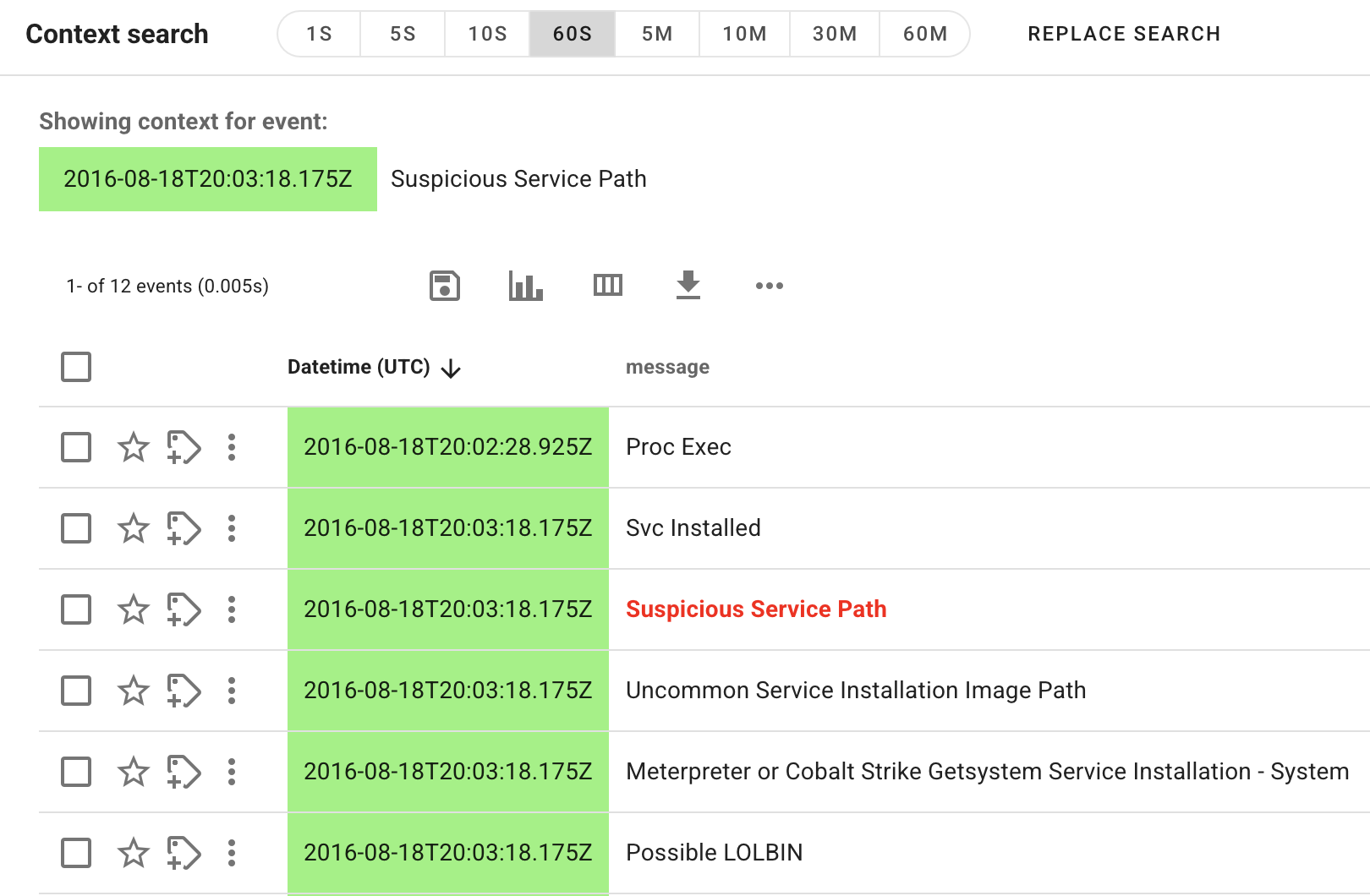
Yukaridaki ornekte, 60 saniye (60S) once ve sonraki olaylar gosterilmektedir, ancak bunu +- 1 saniye (1S) ile +- 60 dakika (60M) arasinda ayarlayabilirsiniz.
Gosterilen olaylari daha fazla incelemek istiyorsaniz, olaylari standart zaman cizelgesinde gostermek icin Replace Search'e tiklayin.
Yildizlar ve etiketler
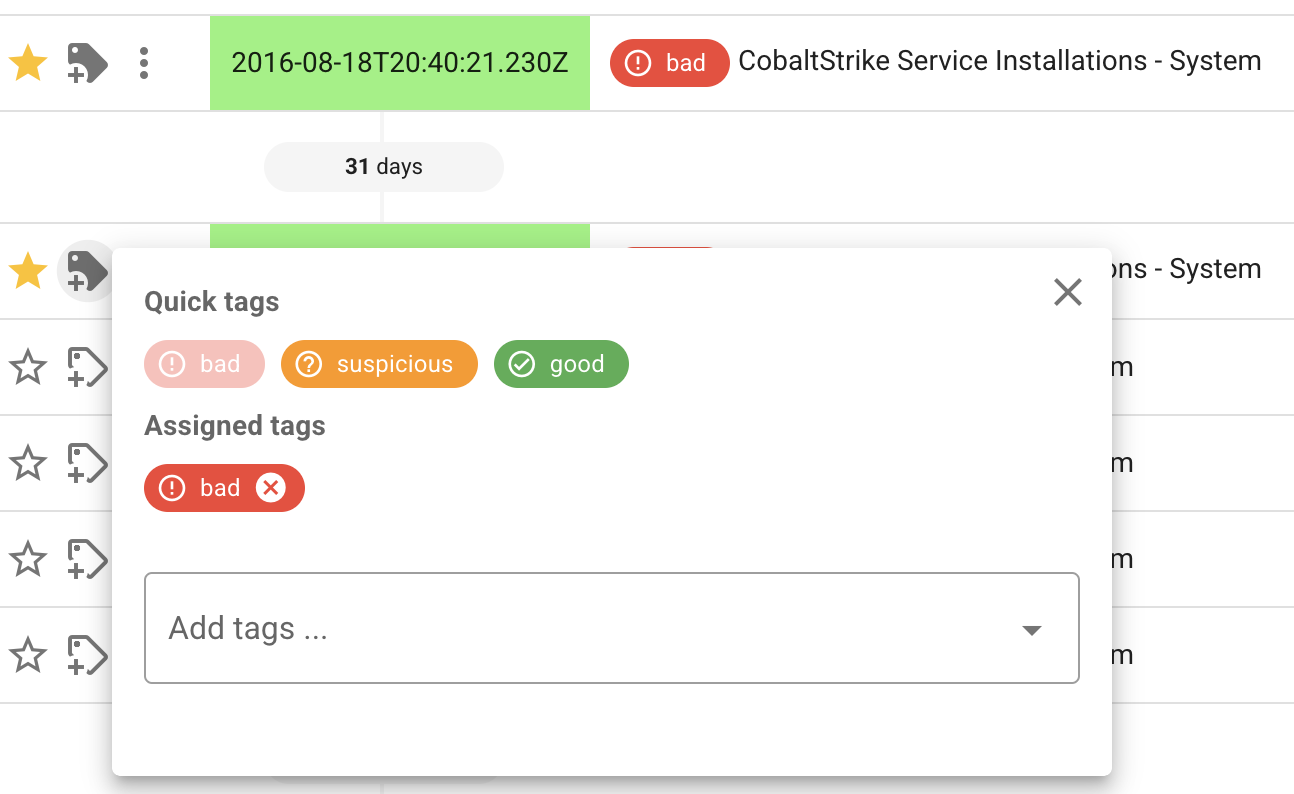
Bir zaman damgasini yildizlamak ve onu onemli bir olay olarak not etmek icin solundaki yildiz simgesine tiklayabilirsiniz.
Olaylara etiket de ekleyebilirsiniz.
Bu, bir olayin supheli, kotu amacli, yanlis pozitif vb. oldugunu dogruladiginizi baskalarina belirtmek icin kullanislidir...
Bir ekipte calisiyorsaniz, birinin su anda uyariyi arastirdigini belirtmek icin under investigation by xxx gibi etiketler olusturabilirsiniz.