使用 Timesketch 分析 Hayabusa 結果
關於
「Timesketch 是一套用於協作式鑑識時間軸分析的開源工具。透過 sketch,您與您的協作者可以輕鬆組織您的時間軸並同時進行分析。利用豐富的註記、留言、標籤與星號標記,為您的原始資料賦予意義。」
對於只分析數百 MB 大小的 CSV 檔案且獨自作業的小型調查而言,Timeline Explorer 已足夠勝任;然而,當您處理較大的資料或與團隊協作時,像 Timesketch 這樣的工具會好得多。
Timesketch 提供以下優點:
- 它非常快速,能夠處理大量資料
- 它是一套協作工具,多位使用者可以同時使用
- 它提供進階資料分析、直方圖與視覺化
- 它不限於 Windows
- 它支援進階查詢
還有許多其他優點,例如 CTI 支援、各種分析器、互動式筆記本等等…… 請參閱使用者指南與 YouTube 頻道以取得更多資訊。
唯一的缺點是您必須在您的實驗環境中架設一台 Timesketch 伺服器,但幸運的是,這非常容易做到。
安裝
Docker
請依照此處的官方說明操作。
Ubuntu
注意: 在繼續之前必須先安裝 Docker。如果您尚未安裝 Docker,請依照上方的 Docker 安裝說明操作。
我們建議使用最新的 Ubuntu LTS Server 版本,並至少配置 8GB 記憶體。
您可以在此處下載。
設定時請選擇最小安裝。
設定作業系統時請勿安裝 docker。
您將無法使用 ifconfig,因此請以 sudo apt install net-tools 安裝它。
之後,執行 ifconfig 以找出 VM 的 IP 位址,並可選擇性地透過 ssh 連入。
執行以下指令:
curl -s -O https://raw.githubusercontent.com/google/timesketch/master/contrib/deploy_timesketch.sh
chmod 755 deploy_timesketch.sh
cd /opt
sudo ~/deploy_timesketch.sh
cd timesketch
sudo docker compose up -d

# Create a user named user. Set the password here.
sudo docker compose exec timesketch-web tsctl create-user user
macOS
注意: 在繼續之前,請確認您的系統上已安裝並執行 Docker Desktop for Mac。 複製 Timesketch 儲存庫並切換至該目錄。
依照以下步驟啟動 Docker 容器。- https://github.com/google/timesketch/tree/master/docker/e2e#build-and-start-containers
登入
以 ifconfig 找出 Timesketch 伺服器的 IP 位址,並以網頁瀏覽器開啟它。
您將被重新導向至登入頁面。
使用您新增使用者時所用的使用者憑證登入。
建立新的 sketch
在 Start a new investigation 下,點擊 BLANK SKETCH。
為該 sketch 命名一個與您的調查相關的名稱。
上傳您的時間軸
當您點擊 + ADD TIMELINE 後,您會看到一個對話框要求您上傳 Plaso、JSONL 或 CSV 檔案。
可惜的是,Timesketch 目前無法匯入 Hayabusa 的 JSONL 格式,因此請使用以下指令建立並上傳 CSV 時間軸:
hayabusa-x.x.x-win-x64.exe dfir-timeline -d <DIR> -o timesketch-import.csv -p timesketch-verbose --iso-8601
注意:必須選擇
timesketch*設定檔,並以--iso-8601(UTC)或--rfc-3339(當地時間)指定時間戳記。如果您願意,可以加入其他 Hayabusa 選項,但請勿加入-M, --multiline選項,因為換行字元會破壞匯入。
在「Select file to upload」對話框中,將您的時間軸命名為類似 hayabusa 的名稱,選擇 Comma (,) CSV 分隔符號,然後點擊 SUBMIT。
如果您的 CSV 檔案過大而無法上傳,您可以使用 Takajo 的 split-csv-timeline 指令將檔案分割成多個 CSV 檔案。
在檔案匯入期間,您會看到一個旋轉的圓圈,因此請等待直到完成並看到 hayabusa 出現。
分析技巧
顯示時間軸
注意:即使匯入已成功完成,它仍會顯示 Your search did not match any events,且 hayabusa 時間軸中會有 0 筆事件。
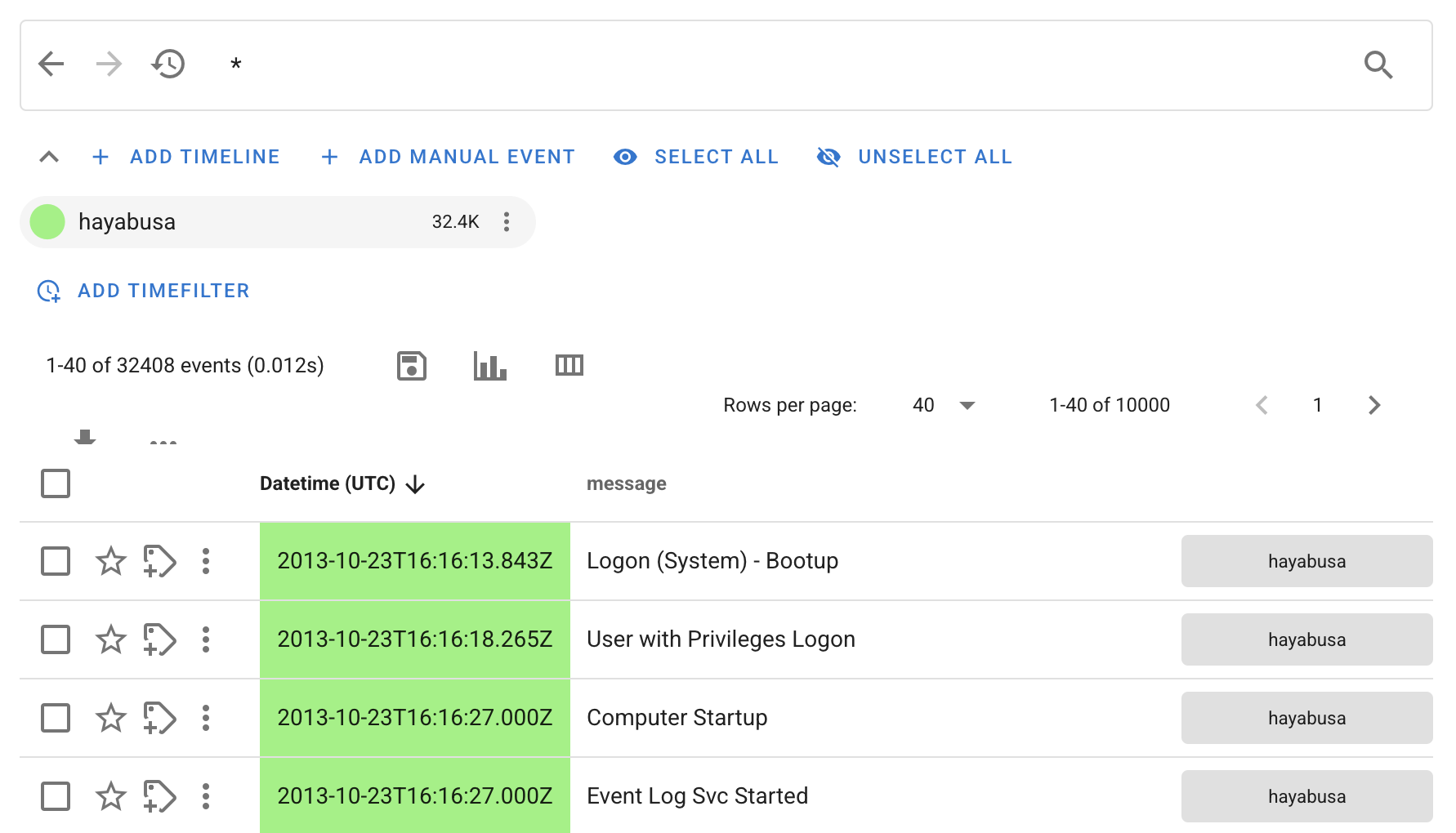
搜尋 *,事件就會如下所示出現:
警示詳細資訊
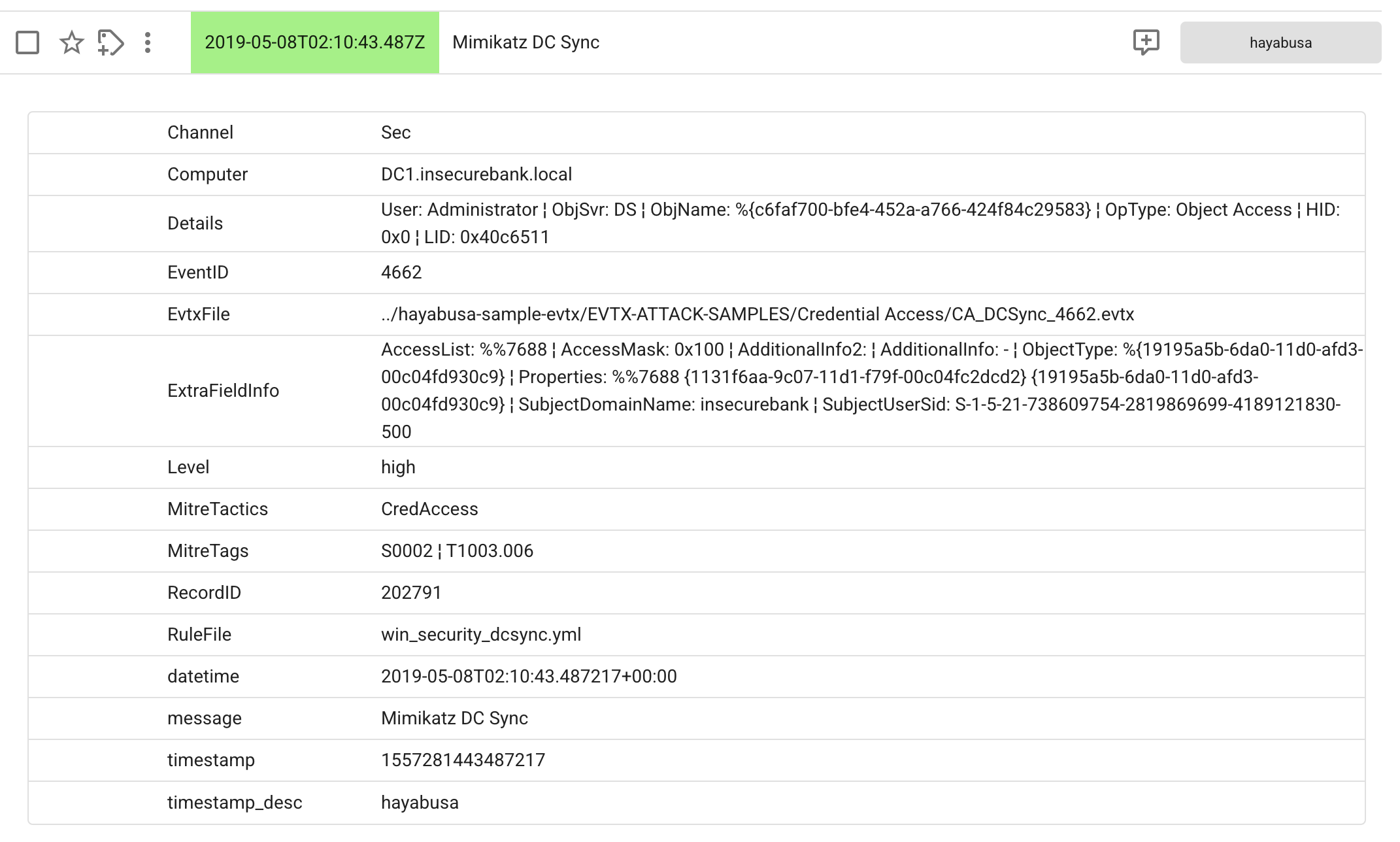
如果您點擊 message 欄位下的某個警示規則標題,您將取得有關該警示的詳細資訊:
如果您想了解 sigma 規則邏輯,查看其描述與參考資料等等……請在 hayabusa-rules 儲存庫中查詢該規則。
欄位篩選
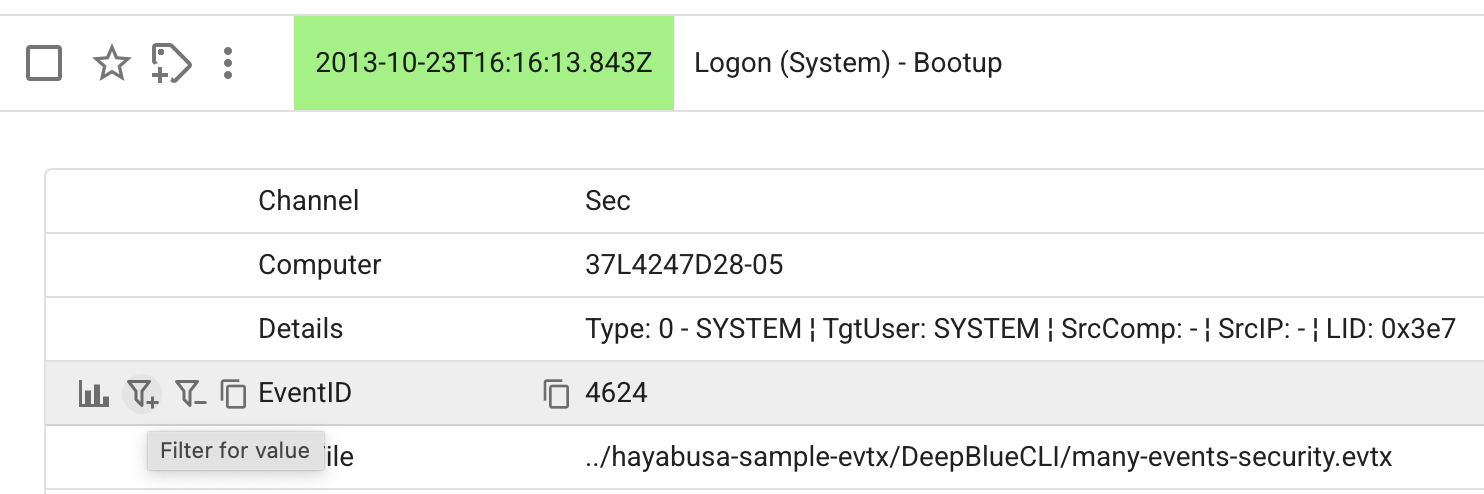
在點擊某事件的規則標題開啟其詳細資訊後,您可以將滑鼠停留在任何欄位上,輕鬆地篩選保留或排除該值:
彙總分析
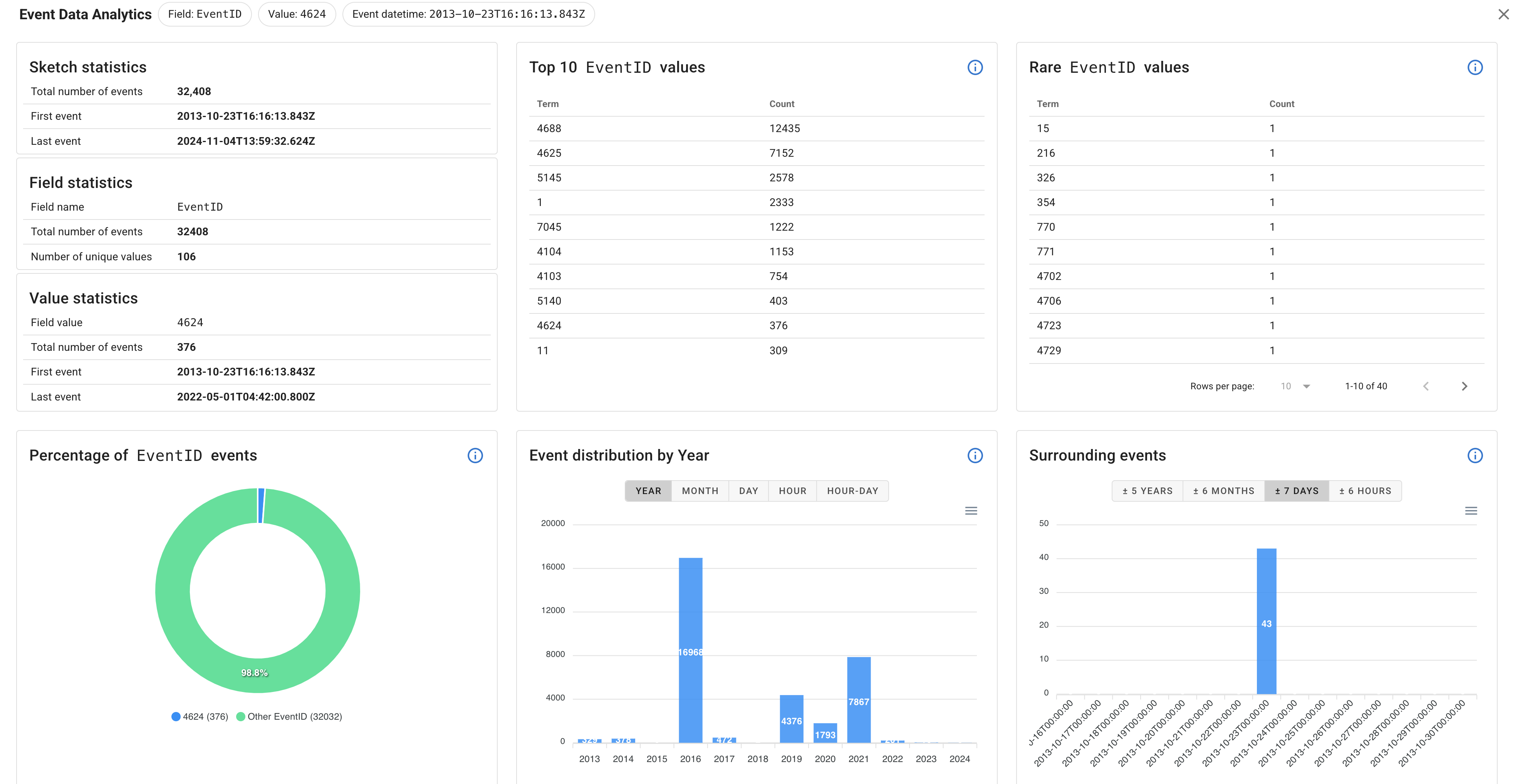
將滑鼠停留時,如果您點擊最左邊的 Aggregation dialog 圖示,您會取得關於該欄位非常出色的事件資料分析:
使用者留言
當您點擊某個警示以取得詳細資訊時,右側會顯示一個新的留言對話框圖示,如下所示:
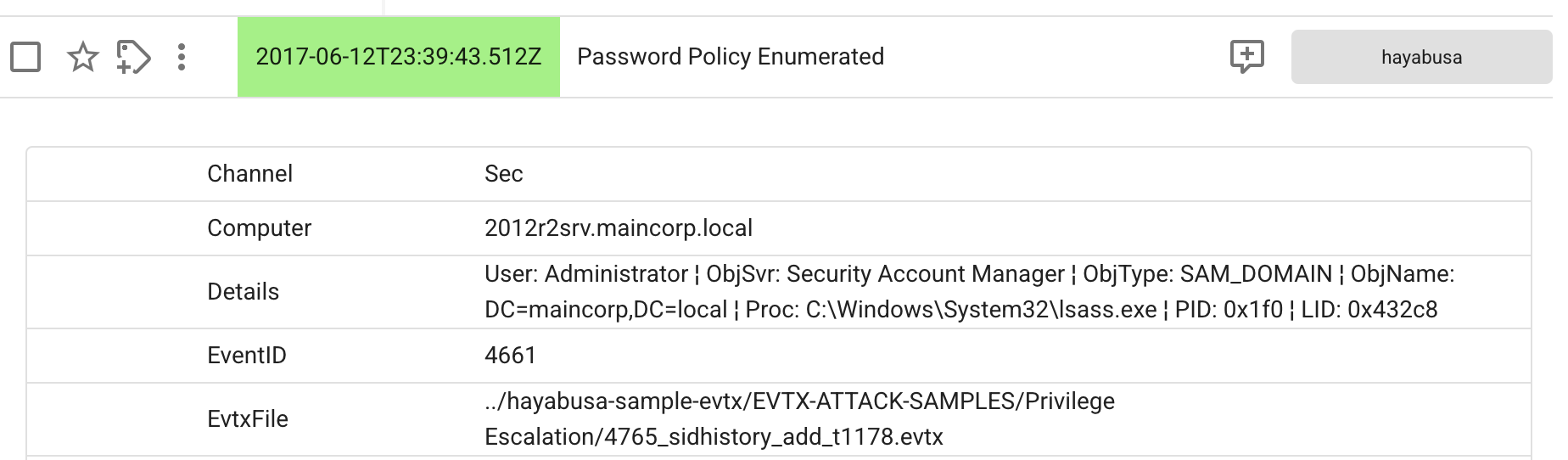
在此,使用者可以開始聊天並針對調查撰寫留言。
如果您在團隊中作業,您應該為每位成員建立不同的使用者帳戶,以便您知道誰寫了什麼。
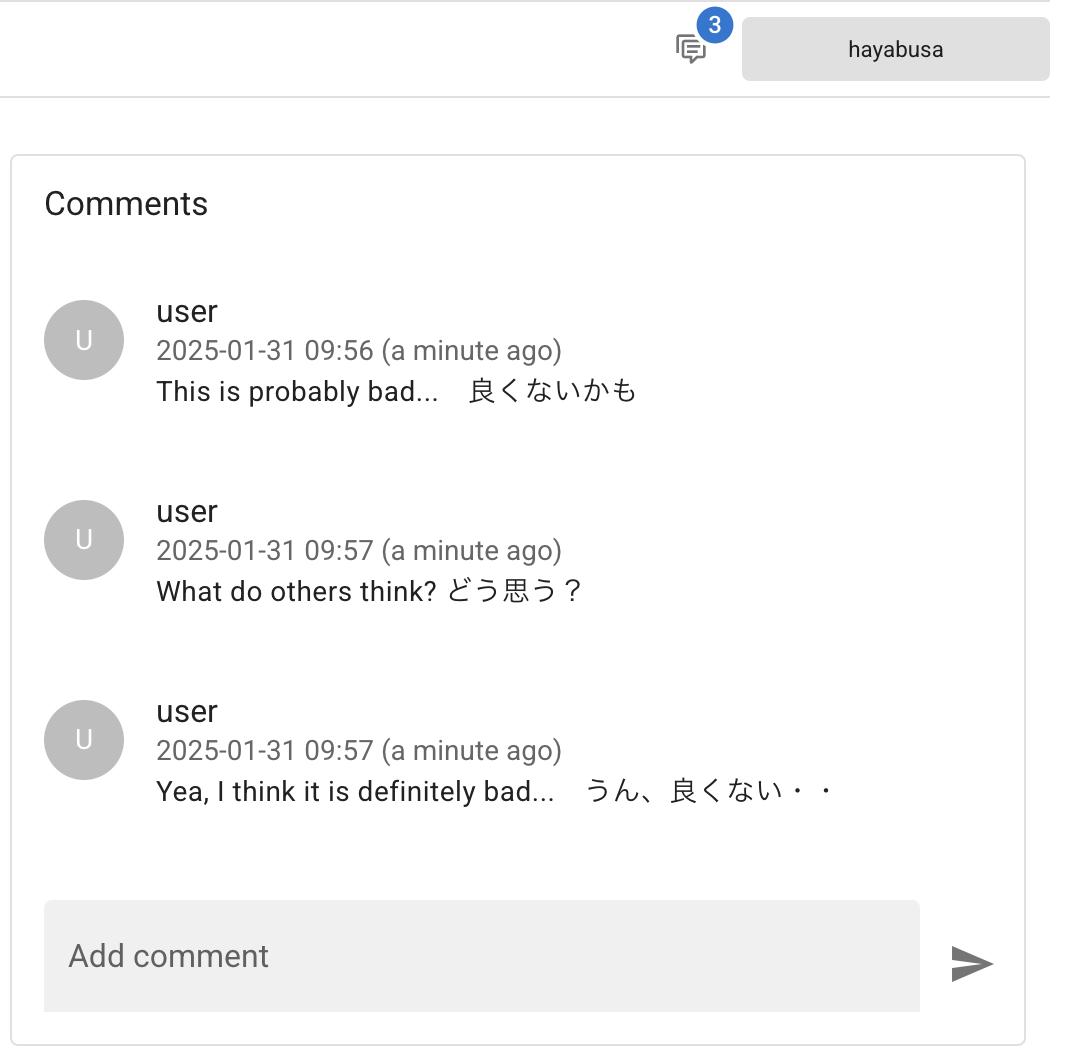
如果您將滑鼠停留在某則留言上,您可以輕鬆地編輯與刪除訊息。
修改欄位
預設情況下,只會顯示時間戳記與警示規則標題,因此請點擊 Modify columns 圖示以自訂欄位:
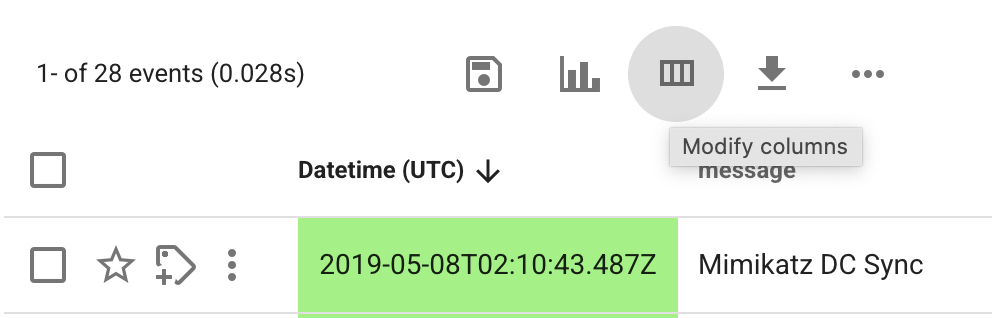
這將開啟以下對話框:
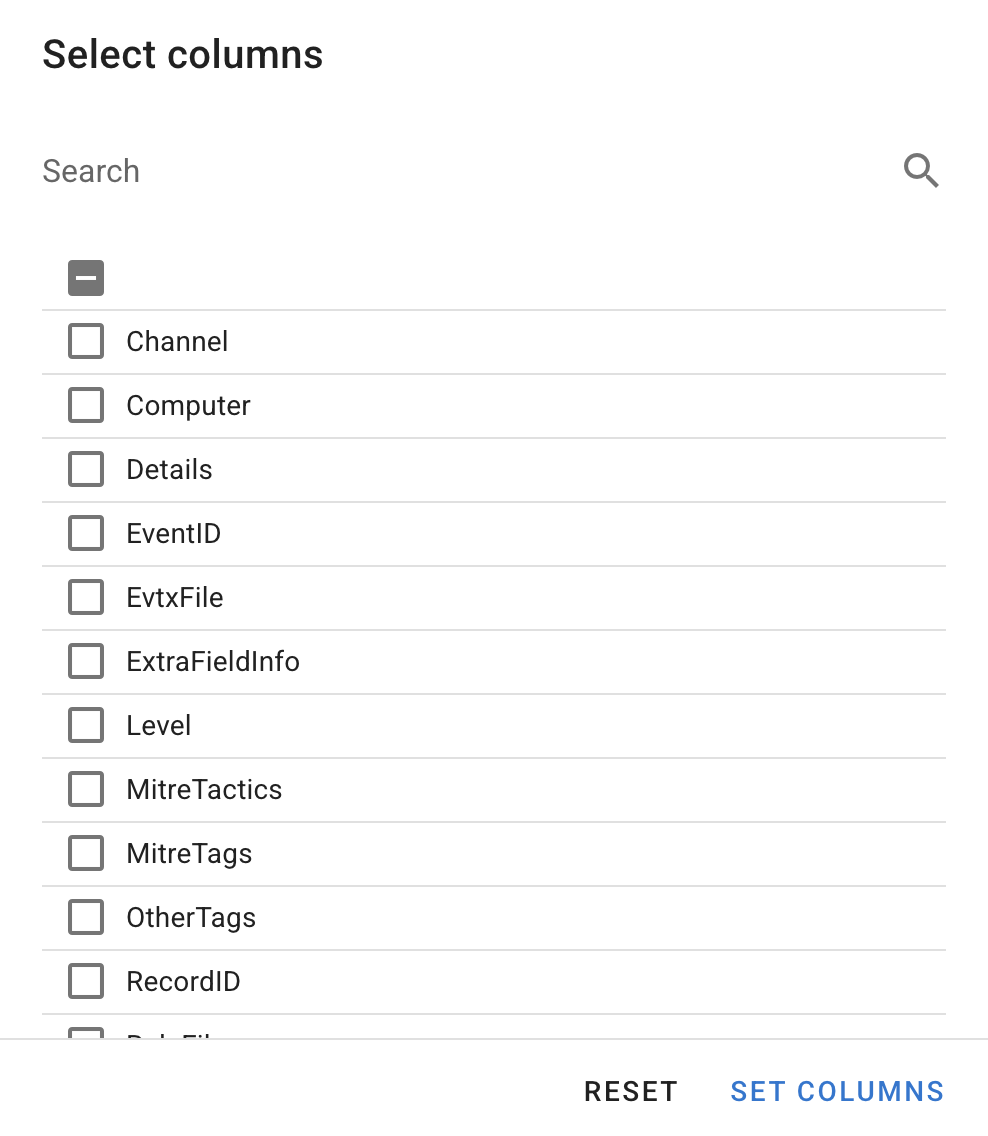
我們建議至少依序加入以下欄位:
LevelComputerChannelEventIDRecordID
欄位的順序會依您加入它們的順序而變動,因此請先加入較重要的欄位。
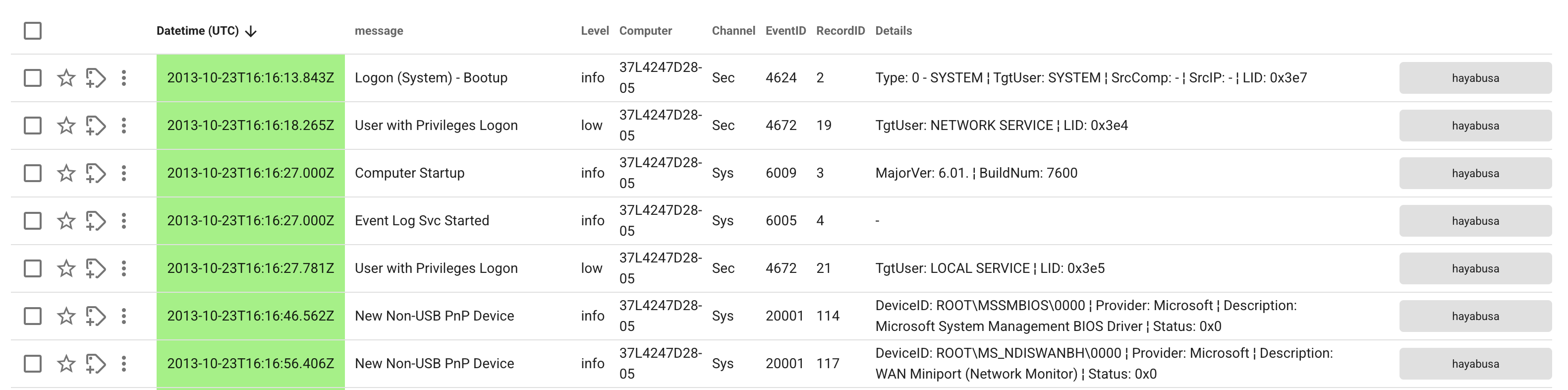
如果您的螢幕還有空間,我們建議也加入 Details,如下所示:
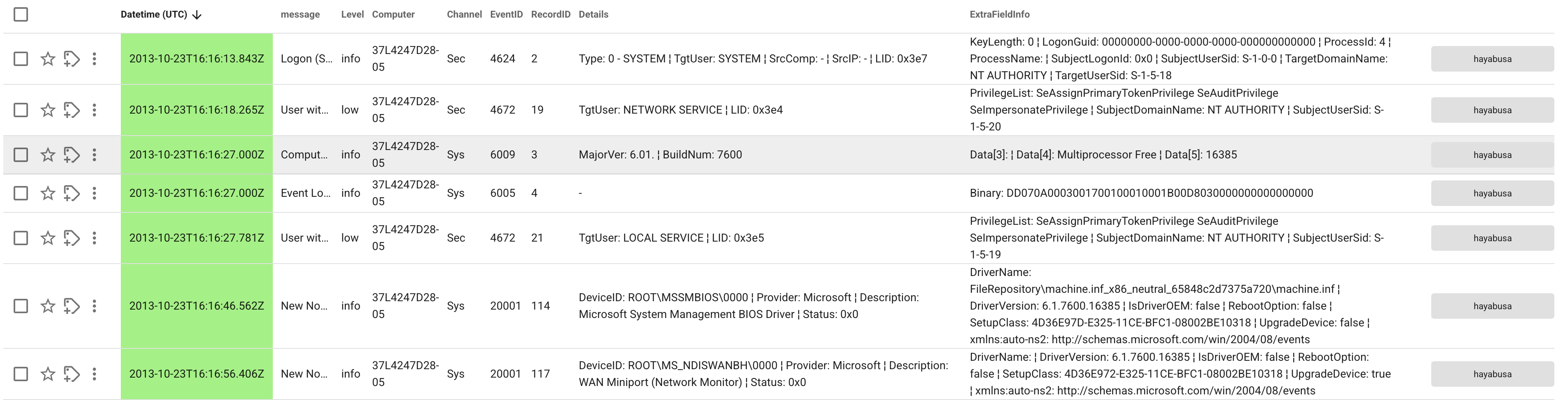
如果您的螢幕還有空間,我們建議也加入 ExtraFieldInfo,然而,如您在此處所見,如果您加入太多欄位,message 欄位就會變得太窄,您將無法再閱讀警示標題:
頂部圖示
省略符號圖示
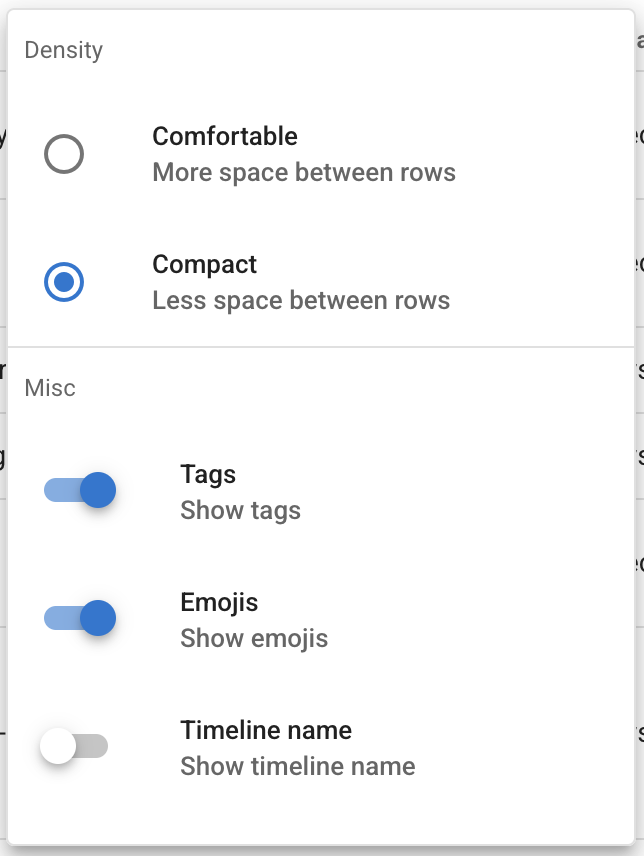
如果您點擊 ··· 圖示,您可以讓列變得更緊湊,並移除 Timeline name 以為結果騰出更多空間:
事件直方圖
您可以開啟事件直方圖以將時間軸視覺化:

如果您點擊其中一個長條,它會建立一個時間篩選器,僅顯示該時間段內的結果。
儲存目前搜尋
如果您點擊時間戳記正上方、Toggle Event Histogram 圖示左側的 Save current search 圖示,您可以將目前的搜尋查詢以及欄位設定儲存至 Saved Searches。
之後,您可以從左側側邊欄輕鬆地存取您喜愛的搜尋。
搜尋列
以下是一些方便的查詢,可作為起點,僅顯示具有特定嚴重性等級的警示:
Level:crit僅顯示嚴重 (critical) 警示。Level:crit OR Level:high顯示高 (high) 與嚴重 (critical) 警示NOT Level:info隱藏資訊性 (informational) 警示
您可以輕鬆地透過輸入欄位名稱加上 : 再加上值來進行篩選。
您可以使用 AND、OR 與 NOT 組合篩選條件。
支援萬用字元與正規表示式。
請參閱此處的使用者指南以了解更進階的查詢。
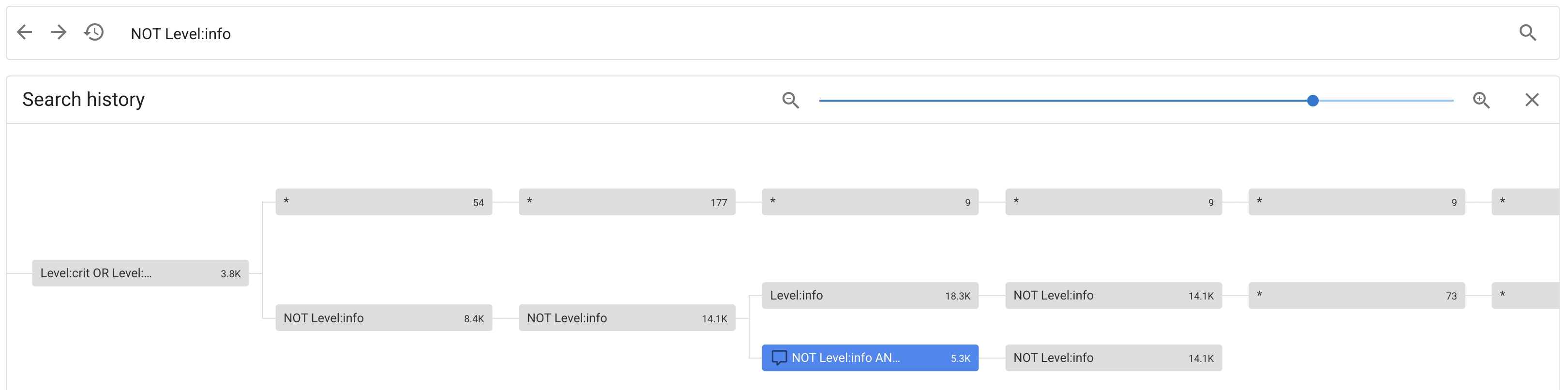
搜尋歷史
如果您點擊搜尋列左側的時鐘圖示,您可以顯示先前輸入過的查詢。 您也可以點擊左右箭頭圖示來執行上一個與下一個查詢。
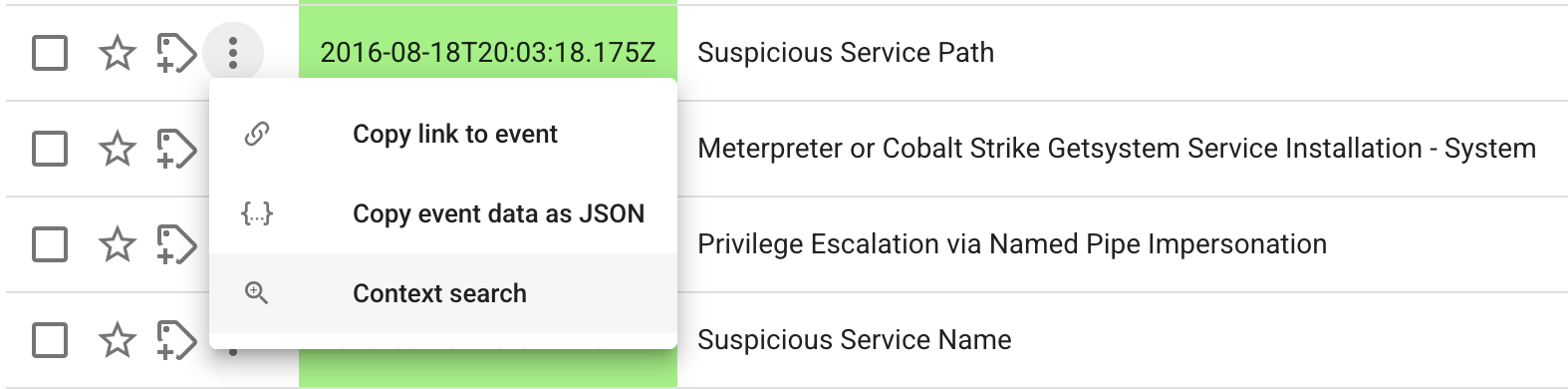
垂直省略符號
如果您點擊時間戳記左側的垂直省略符號並點擊 Context search,您可以看到某個事件前後所發生的警示:
這將會顯示以下內容:
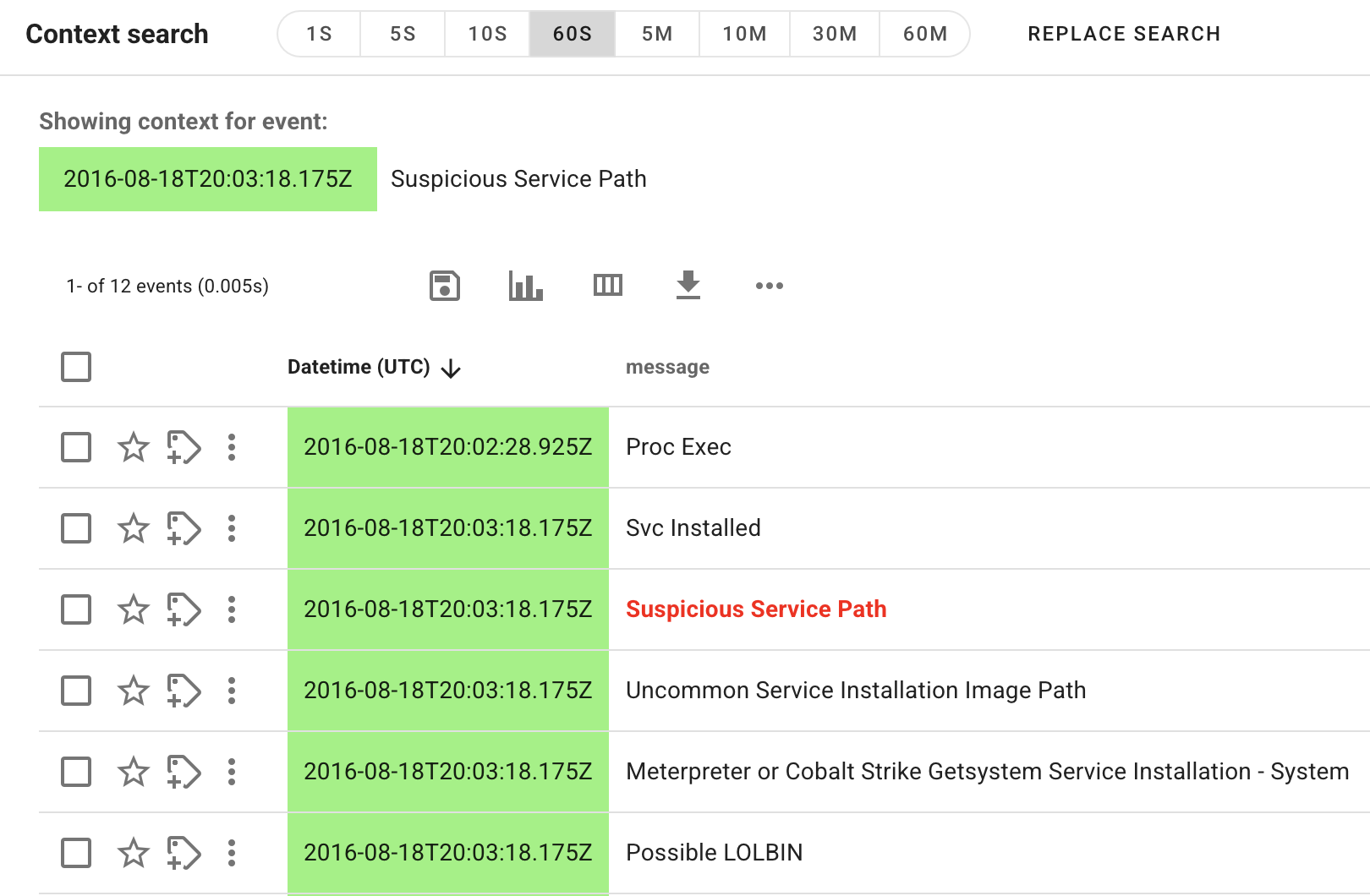
在上述範例中,顯示的是前後 60 秒(60S)的事件,但您可以將其從 +- 1 秒(1S)調整至 +- 60 分鐘(60M)。
如果您想進一步深入檢視所顯示的事件,請點擊 Replace Search 以在標準時間軸中顯示這些事件。
星號與標籤
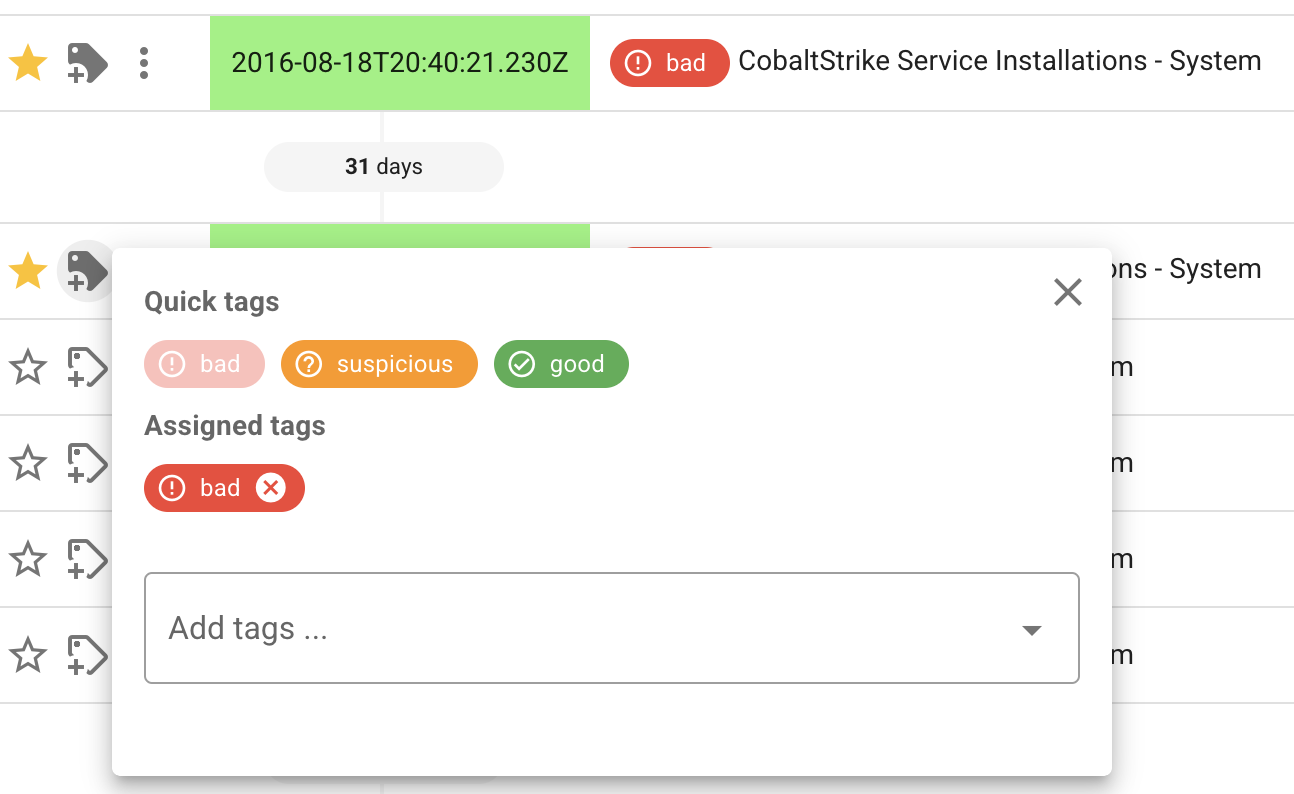
您可以點擊時間戳記左側的星號圖示來為其加上星號標記,並將其註記為重要事件。
您也可以為事件加上標籤。
這對於向他人表明您已確認某事件為可疑、惡意、誤判等等很有用……
如果您在團隊中作業,您可以建立像是 under investigation by xxx 這樣的標籤,以表明某人目前正在調查該警示。