Hayabusa Sonuçlarını Timeline Explorer ile Analiz Etme
Hakkında
Timeline Explorer, DFIR amaçlarıyla CSV dosyalarını analiz ederken Excel'in yerini almak için tasarlanmış ücretsiz ancak kapalı kaynak kodlu bir araçtır. C# ile yazılmış, yalnızca Windows üzerinde çalışan bir GUI aracıdır. Bu araç, tek bir analist tarafından yürütülen küçük soruşturmalar ve DFIR analizini yeni öğrenmeye başlayan kişiler için harikadır; ancak arayüz ilk başta anlaşılması zor olabilir, bu nedenle farklı özellikleri anlamak için lütfen bu kılavuzu kullanın.
Kurulum ve Çalıştırma
Uygulamayı kurmaya gerek yoktur.
Yalnızca en son sürümü https://ericzimmerman.github.io/#!index.md adresinden indirin, sıkıştırılmış dosyayı açın ve TimelineExplorer.exe dosyasını çalıştırın.
Uygun .NET çalışma zamanına sahip değilseniz, onu kurmanız gerektiğini bildiren bir mesaj görünecektir.
Bu yazının yazıldığı tarih itibarıyla (2025/2/14), en son sürüm 9 sürümlü .NET üzerinde çalışan 2.1.0 sürümüdür.
Bir CSV dosyası yükleme
Bir CSV dosyası yüklemek için menüden File -> Open öğesine tıklamanız yeterlidir.
Şuna benzer bir şey göreceksiniz:
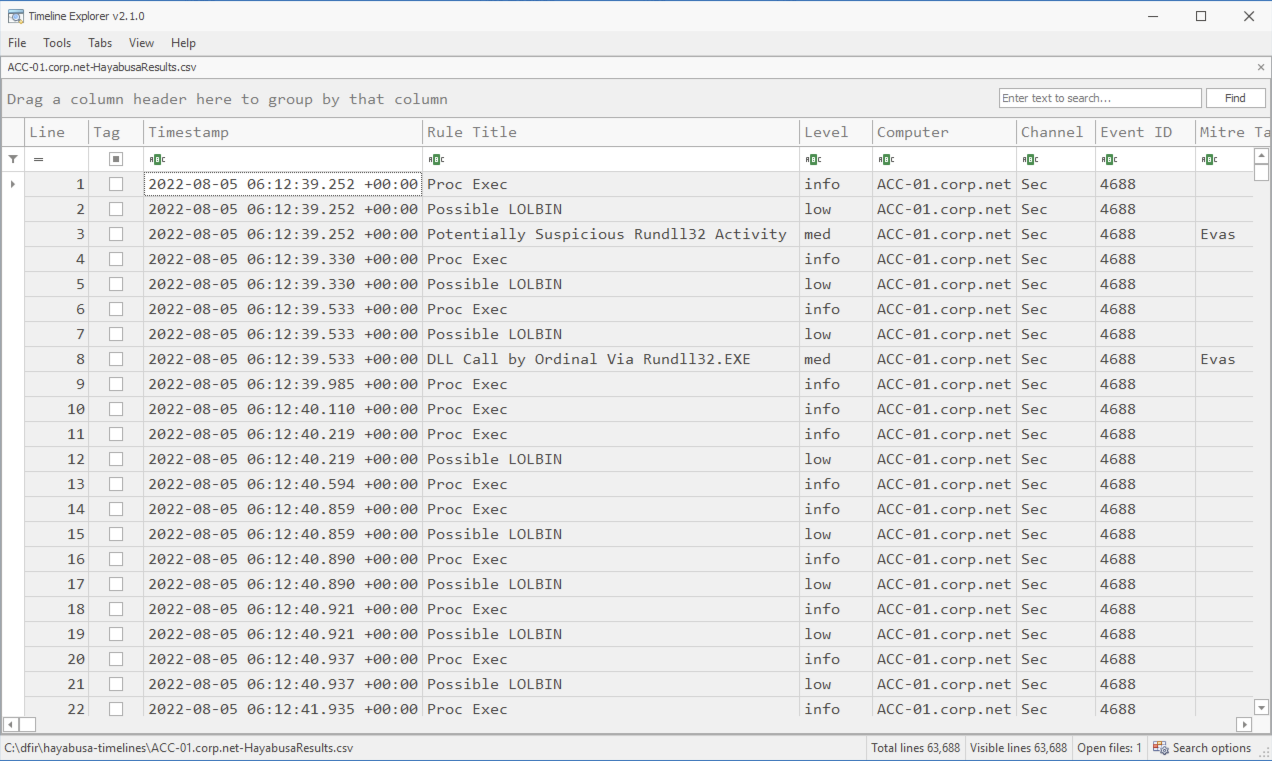
En altta dosya adını, Total lines ve Visible lines değerlerini görebilirsiniz.
CSV dosyasında bulunan sütunların yanı sıra, sol tarafta Timeline Explorer tarafından eklenen iki sütun vardır: Line ve Tag.
Line, satır numarasını gösterir ancak genellikle soruşturmalar için kullanışlı değildir, bu nedenle bu sütunu gizlemek isteyebilirsiniz.
Tag, daha sonra ileri analiz için not almak istediğiniz olaylara bir işaret koymanıza olanak tanır vb...
Maalesef, CSV dosyası verilerin üzerine yazılmasını önlemek için salt okunur modda açıldığından, olaylara özel etiketler eklemenin veya olaylar hakkında yorum yazmanın bir yolu yoktur.
Veri Filtreleme
Farenizi bir başlığın sağ üst kısmına getirirseniz, siyah bir filtre simgesinin belirdiğini görürsünüz.
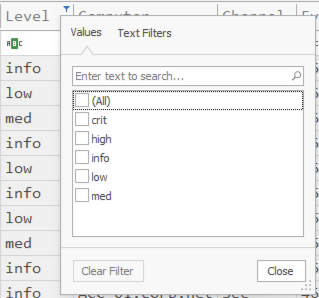
Önce high ve crit (critical) uyarılarına öncelik vermek için önem derecesine işaret koyabilirsiniz.
Bu filtreleme, ayrıca Rule Title altındaki her şeyi işaretleyip ardından gürültülü kuralların işaretini kaldırarak gürültülü uyarıları filtrelemek için de çok kullanışlıdır.
Aşağıda gösterildiği gibi, Text Filters öğesine tıklarsanız daha gelişmiş filtreler oluşturabilirsiniz:
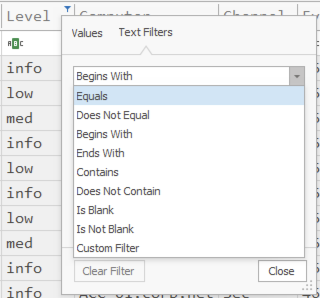
Ancak burada filtre oluşturmak yerine, genellikle başlığın altındaki ABC simgesine tıklayıp filtreleri burada uygulamak daha kolaydır:
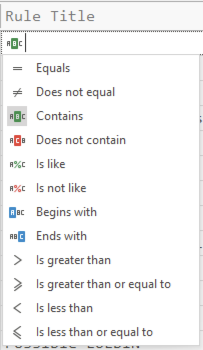
Maalesef, bu iki yer biraz farklı filtreleme seçenekleri sunar, bu nedenle veriler üzerinde filtreleme yapmak için her iki yerin de farkında olmalısınız.
Örneğin, filtrelemek istediğiniz çok fazla Proc Exec olayınız varsa, bu olayları yok saymak için Does not contain seçeneğini seçip Proc Exec yazabilirsiniz:
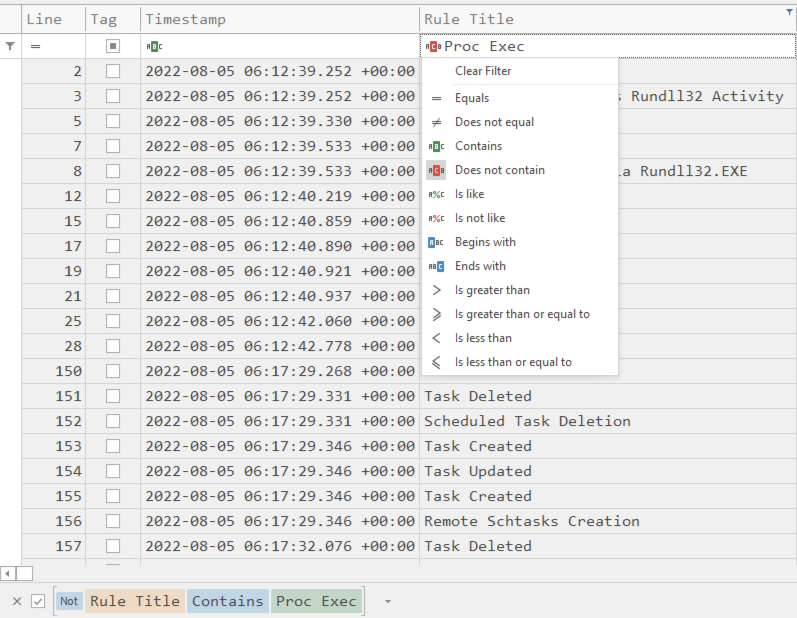
Aşağıya doğru baktığınızda, filtre kuralını farklı renklerde görebilirsiniz.
Filtreyi geçici olarak devre dışı bırakmak isterseniz, işaretini kaldırmanız yeterlidir.
Tüm filtreleri temizlemek isterseniz, X düğmesine tıklayın.
Başka bir gürültülü kuralı yok saymak isterseniz, sağ alt köşedeki Edit Filter öğesine tıklayarak Filter Editor açmalısınız:
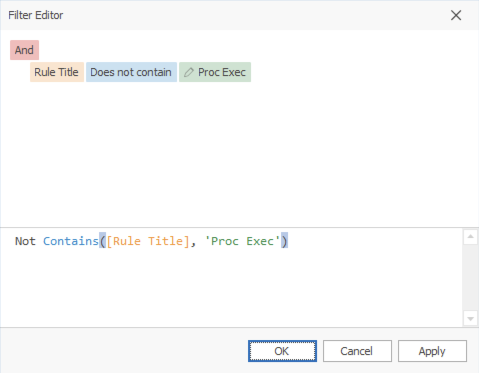
Not Contains([Rule Title], 'Proc Exec') metnini kopyalayın, and ekleyin, aynı filtreyi yapıştırın ve Proc Exec ifadesini Possible LOLBIN olarak değiştirin; artık bu iki kuralı yok sayabilirsiniz:
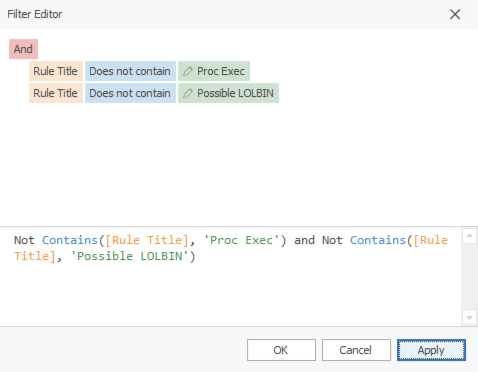
Birden fazla filtreyi birleştirmenin en kolay yolu, önce ABC simgesinden filtre söz dizimini oluşturmak, ardından bu metni kopyalayıp yapıştırarak düzenlemek ve filtreleri and, or ve not ile birleştirmektir.
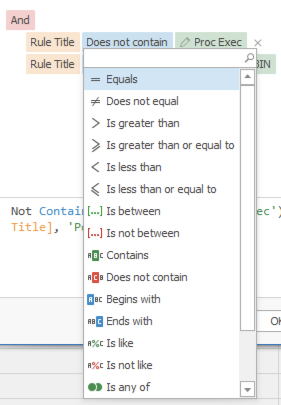
Filtrelerinizi düzenlemek için olası seçeneklerin yer aldığı bir açılır kutu elde etmek üzere herhangi bir renkli metne de tıklayabilirsiniz:
Başlık Seçenekleri
Başlıklardan herhangi birine sağ tıklarsanız, aşağıdaki seçenekleri elde edersiniz:
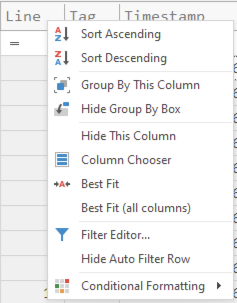
Bu seçeneklerin çoğu açıklamayı gerektirmez.
- Bir sütunu gizledikten sonra,
Column Chooseröğesini açıp sütun adına sağ tıklayarak veShow Columnöğesine tıklayarak onu tekrar gösterebilirsiniz. Group By This Column, bir sütun başlığını yukarıya sürükleyerek gruplama yapmakla aynı etkiye sahiptir. (Daha sonra ayrıntılı olarak açıklanmıştır.)Hide Group By Box, yalnızcaDrag a column header here to group by that columnmetnini gizler ve arama çubuğunu kenara taşır.
Koşullu Biçimlendirme
Conditional Formatting -> Highlight Cell Rules -> Equal To... öğelerine tıklayarak metni renk, kalın yazı tipi vb. ile biçimlendirebilirsiniz:
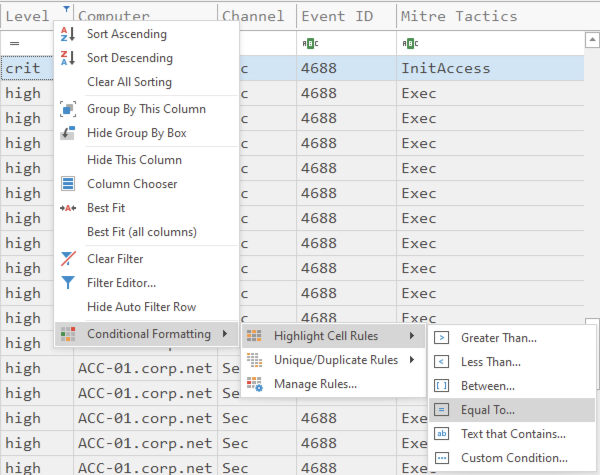
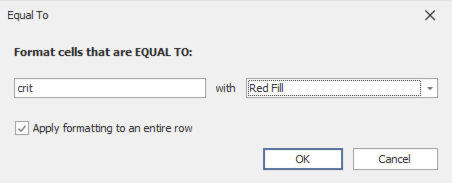
Örneğin, critical uyarılarını Red Fill ile göstermek isterseniz, yalnızca crit yazın ve seçeneklerden Red Fill öğesini seçin, Apply formatting to an entire row öğesini işaretleyin ve OK düğmesine basın.
Artık critical uyarıları aşağıda gösterildiği gibi kırmızı renkte görünecektir:

Bunu low, medium ve high uyarıları için de renk ekleyerek sürdürebilirsiniz.
Arama
Varsayılan olarak, arama çubuğuna bir metin yazdığınızda filtreleme yapar ve yalnızca satırın bir yerinde o metni içeren sonuçları gösterir.
Alttaki Visible lines alanını kontrol ederek kaç isabetiniz olduğunu görebilirsiniz.
Bu davranışı en sağ alttaki Search options öğesine tıklayarak değiştirebilirsiniz.
Bu, aşağıdakileri gösterecektir:

Behavior ayarını Filter yerine Search olarak değiştirirseniz, metni normal şekilde arayabilirsiniz.
Not: Davranışı değiştirmek genellikle zaman alır ve Timeline Explorer bir süre takılır, bu yüzden tıkladıktan sonra sabırlı olun.
Varsayılan Match criteria değeri Mixed'dir ancak Or, And veya Exact olarak değiştirilebilir.
Mixed dışında herhangi bir değere değiştirirseniz, Condition değerini Contains yerine Starts with, Like veya Equals olarak ayarlayabilirsiniz.
Mixed Match criteria değeri karmaşıktır çünkü bazen AND mantığını, bazen de OR mantığını kullanır ancak öğrenildikten sonra çok esnek olabilir.
Şu şekilde çalışır:
- Kelimeleri boşluklarla ayırırsanız,
ORmantığı olarak değerlendirilir. - Aramanıza boşluk eklemek isterseniz, tırnak işareti eklemeniz gerekir.
- Bir koşulun önüne
+koyarakANDmantığı uygulayın. - Bir koşulun önüne
-koyarak sonuçları hariç tutun. ColumnName:FilterStringbiçimiyle belirli bir sütun üzerinde filtreleyin.- Belirli bir sütun üzerinde filtreleyip ayrıca ayrı bir anahtar kelime de eklerseniz,
ANDmantığı olur.
Örnekler:
| Arama Ölçütü | Açıklama |
|---|---|
| mimikatz | Herhangi bir arama sütununda mimikatz dizesini içeren kayıtları seçer. |
| one two three | Herhangi bir arama sütununda one VEYA two VEYA three içeren kayıtları seçer. |
| "hoge hoge" | Herhangi bir arama sütununda hoge hoge içeren kayıtları seçer. |
| mimikatz +"Bad Guy" | Herhangi bir arama sütununda hem mimikatz HEM DE Bad Guy içeren kayıtları seçer. |
| EventID:4624 kali | EventID ile başlayan sütunda 4624 içeren VE herhangi bir arama sütununda kali içeren kayıtları seçer. |
| data +entry -mark | Herhangi bir arama sütununda hem data HEM DE entry içeren, mark içeren kayıtları hariç tutan kayıtları seçer. |
| manu mask -file | menu VEYA mask içeren, file içeren kayıtları hariç tutan kayıtları seçer. |
| From:Roller Subj:"currency mask" | From ile başlayan sütunda Roller içeren VE Subj ile başlayan sütunda currency mask içeren kayıtları seçer. |
| import -From:Steve | Herhangi bir arama sütununda import içeren, From ile başlayan sütunda Steve içeren kayıtları hariç tutan kayıtları seçer. |
Sütunları dondurma
Bir arama seçeneği olmasa da, Search options menüsü altında First scrollable column değerini yapılandırabilirsiniz.
Çoğu analist, belirli olayların ne zaman gerçekleştiğini her zaman görebilmek için bunu Timestamp olarak ayarlar.
Gruplamak için sütun başlıklarını sürükleme
Bir sütun başlığını Drag a column header here to group by that column alanına sürüklerseniz, Timeline Explorer o sütuna göre gruplama yapar.
Uyarıları önem derecesine göre önceliklendirebilmek için Level değerine göre gruplama yapmak yaygındır:
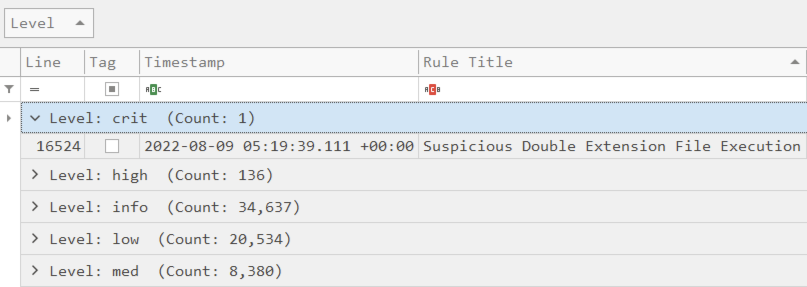
Sonuçlarınızda birden fazla bilgisayar varsa, her bilgisayar için farklı önem derecelerine göre önceliklendirme yapmak üzere Computer değerine göre daha ileri gruplama yapabilirsiniz.
Alanları kontrol etme
Varsayılan olarak, Hayabusa alan verilerini kırık dikey çubuk sembolüyle ayırır: ¦.
Alan verileri yatay bir satırda olduğunda, bu karakter günlüklerde sık bulunmadığından, birden fazla alanı ayırt etmeyi çok kolaylaştırır:

Ancak bazen günlükte çok fazla alan bilgisi olur ve her şey tek bir ekrana sığmaz. Bu durumda, tüm alan bilgisini gösteren bir açılır pencere elde etmek için hücreye çift tıklayabilirsiniz:
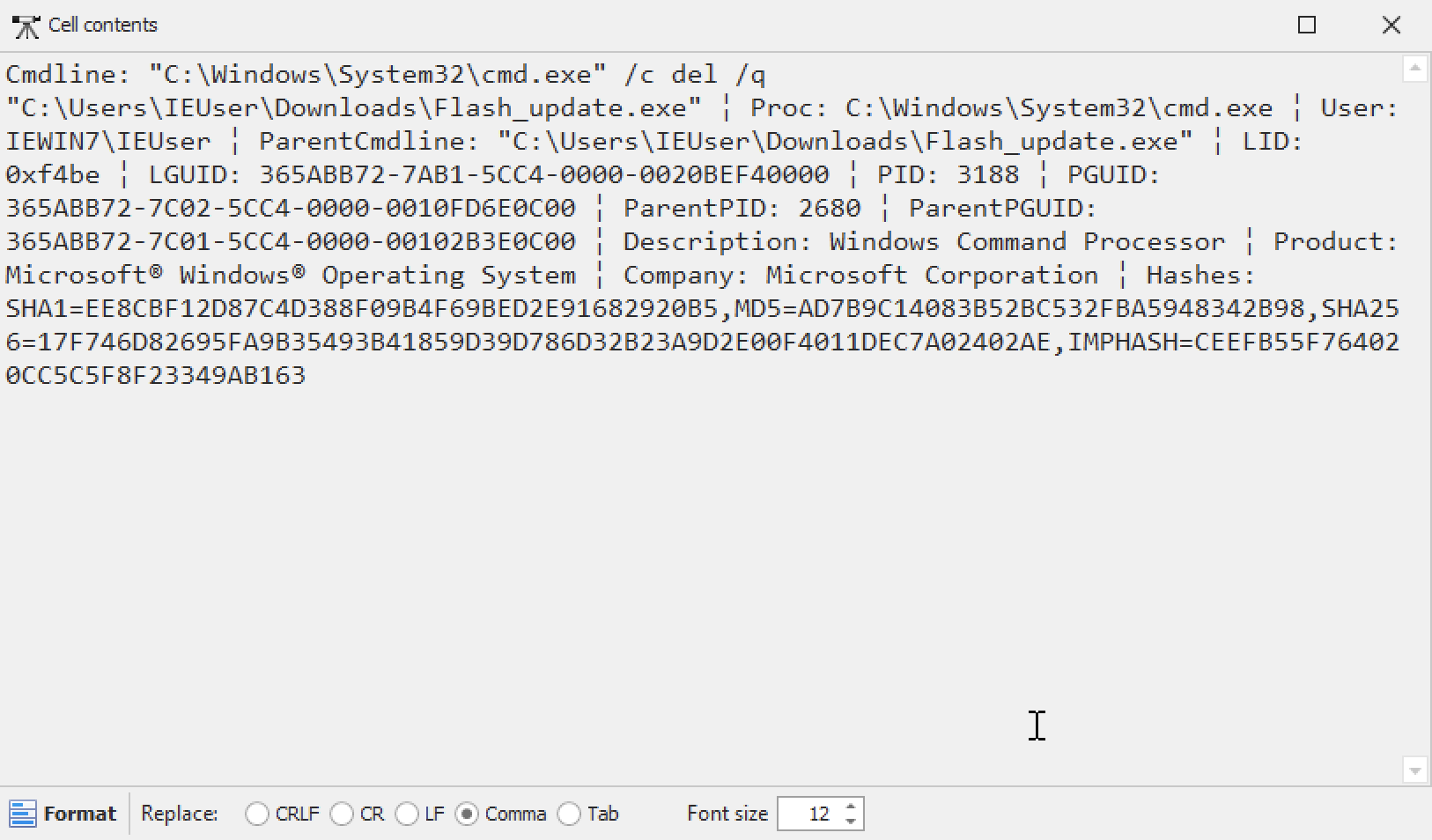
Sorun şu ki, Timeline Explorer alan verilerini yalnızca yeni satır karakterleriyle (CRLF, CR, LF), virgüllerle ve sekmelerle biçimlendirmenize izin verir.
-M, --multiline seçeneğini kullanırsanız, alanları bir yeni satır karakteriyle ayırabilirsiniz ve bir hücrenin içeriğini açmak için çift tıkladığınızda doğru şekilde biçimlendirilir:
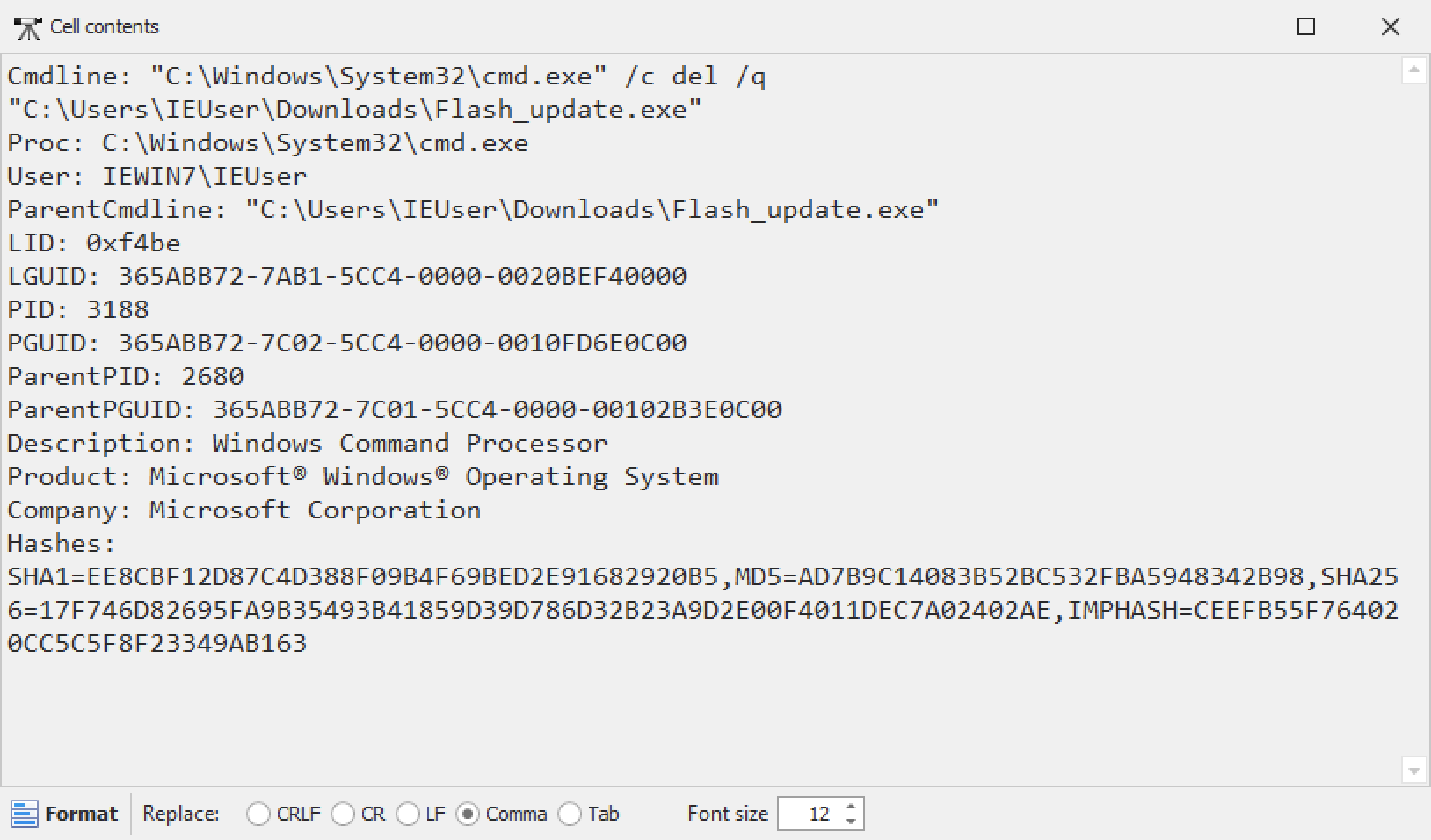
Sorun şu ki, artık zaman çizelgesinde yalnızca ilk alan gösterilecektir, bu nedenle diğer alan verilerini her kontrol etmek istediğinizde çift tıklayıp yeni bir pencere açmanız gerekir:

Maalesef, Timeline Explorer zaman çizelgesi görünümünde birden fazla satırı desteklemez.
Bunu aşmak için, Hayabusa v3.1.0 sürümünden itibaren alanları sekmelerle ayırabilirsiniz:

Bir alanın nerede bitip diğerinin nerede başladığını ayırt etmek biraz daha zordur. Ayrıca, çift tıklayıp hücrenin içeriğini açtığınızda alanlar otomatik olarak biçimlendirilmez:
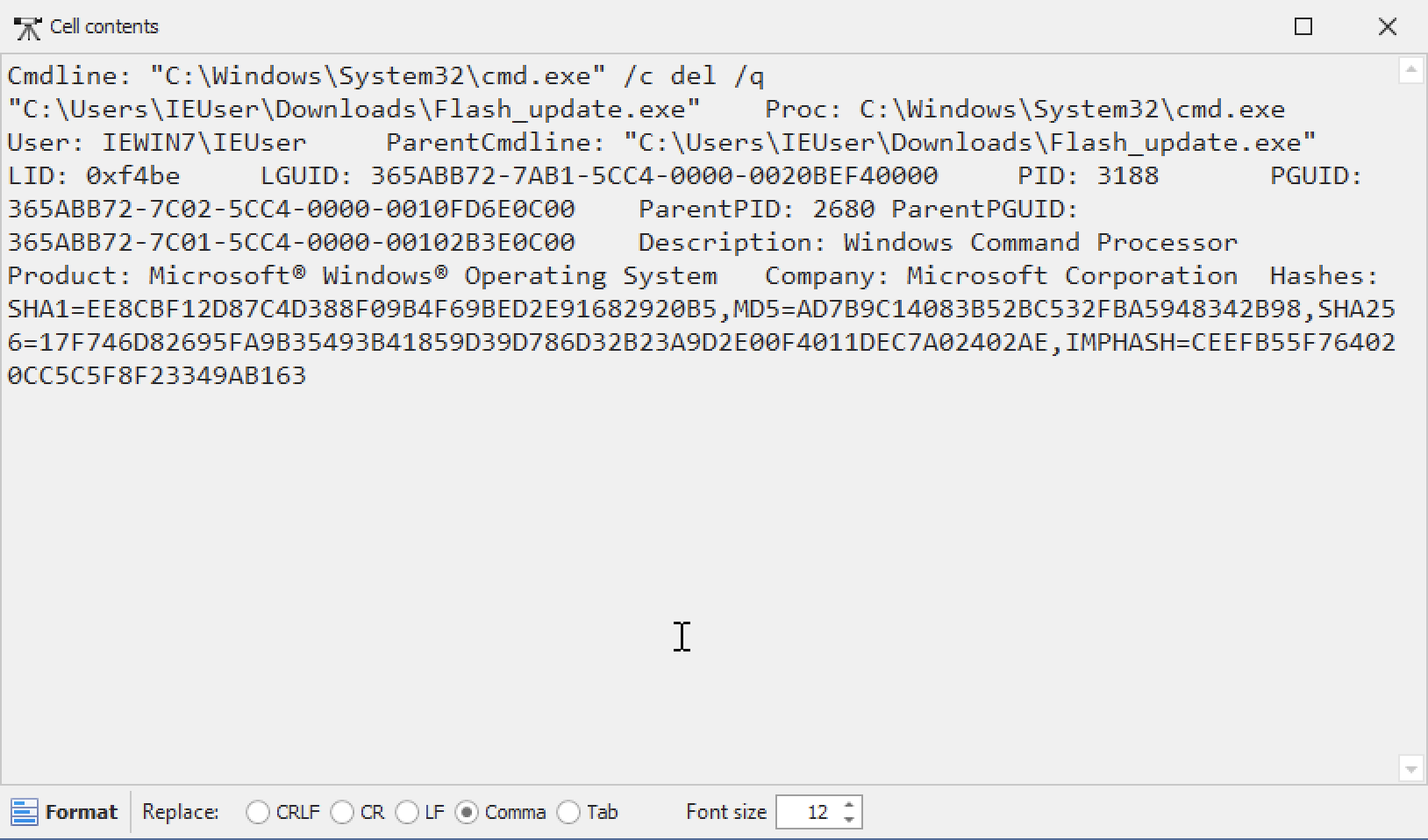
Ancak, alttaki Tab öğesine ve ardından Format öğesine tıklarsanız, alanları okunması kolay bir görünüme biçimlendirebilirsiniz:
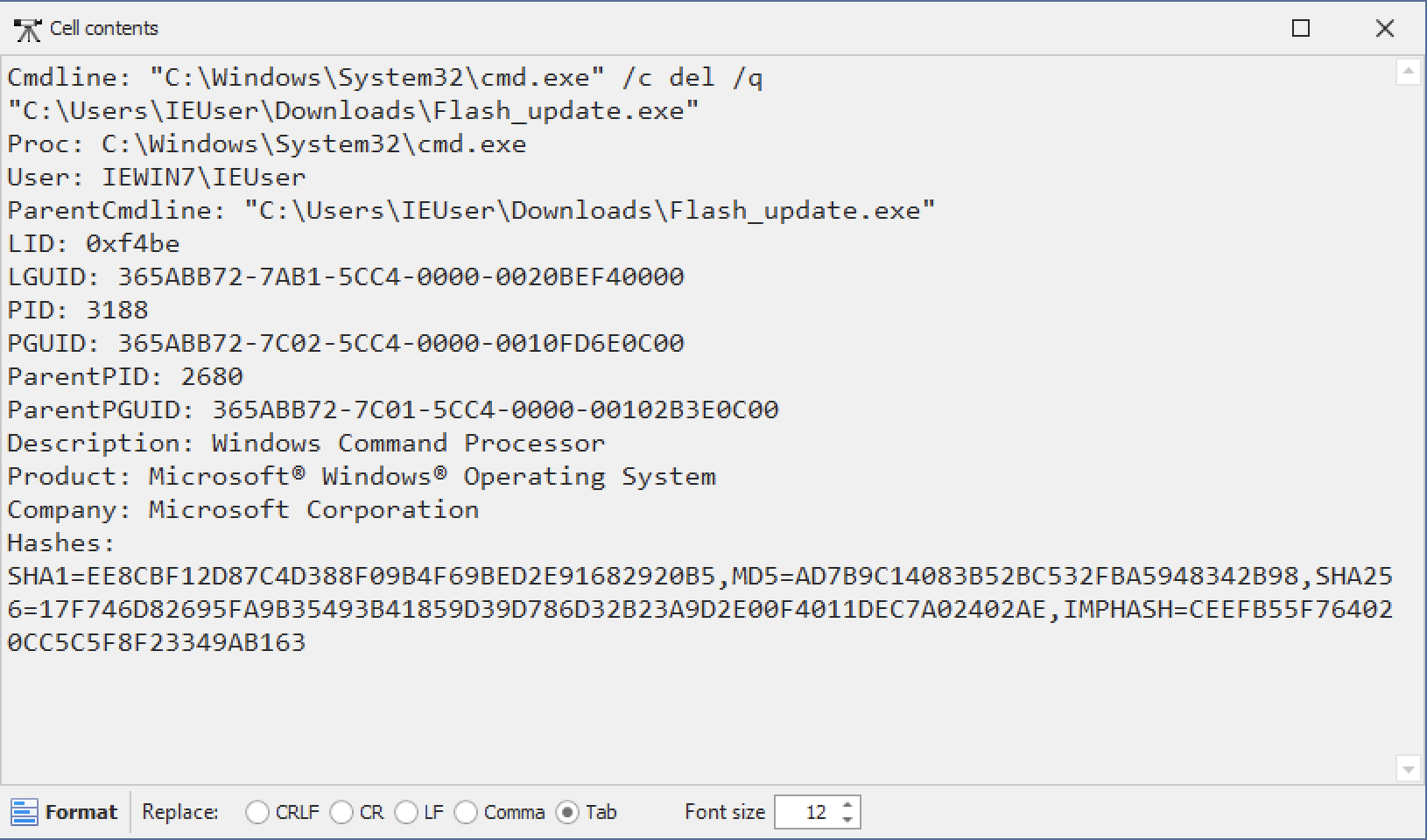
Temalar
Karanlık modu vb. tercih ederseniz, renk temasını Tools -> Skins öğelerinden değiştirebilirsiniz...
Oturumlar
Sütunları, görünümü özelleştirir, filtreler eklerseniz vb. ve bu ayarları daha sonrası için kaydetmek isterseniz, oturumunuzu File -> Session -> Save öğelerinden kaydettiğinizden emin olun.