Analyse des résultats Hayabusa avec Timesketch
À propos
"Timesketch est un outil open-source d'analyse collaborative de chronologies forensiques. À l'aide de sketches, vous et vos collaborateurs pouvez facilement organiser vos chronologies et les analyser tous en même temps. Donnez du sens à vos données brutes grâce à de riches annotations, commentaires, tags et favoris."
Pour les petites investigations où vous analysez seul un fichier CSV de seulement quelques centaines de Mo, Timeline Explorer convient, cependant, lorsque vous travaillez avec des données plus volumineuses ou en équipe, un outil comme Timesketch est bien meilleur.
Timesketch offre les avantages suivants :
- Il est très rapide et peut gérer de grandes quantités de données
- C'est un outil collaboratif permettant à plusieurs utilisateurs de l'utiliser simultanément
- Il fournit une analyse avancée des données, des histogrammes et des visualisations
- Il ne se limite pas à Windows
- Il prend en charge les requêtes avancées
Il existe de nombreux autres avantages tels que la prise en charge de la CTI, divers analyseurs, des notebooks interactifs, etc... Veuillez consulter le guide de l'utilisateur et la chaîne YouTube pour plus d'informations.
Le seul inconvénient est que vous devrez configurer un serveur Timesketch dans votre environnement de laboratoire, mais heureusement cela est très simple à faire.
Installation
Docker
Suivez les instructions officielles ici.
Ubuntu
Remarque : Docker doit être installé avant de continuer. Veuillez suivre les instructions d'installation de Docker ci-dessus si vous n'avez pas encore installé Docker.
Nous recommandons d'utiliser la dernière édition Ubuntu LTS Server avec au moins 8 Go de mémoire.
Vous pouvez la télécharger ici.
Choisissez l'installation minimale lors de la configuration.
N'installez pas docker lors de la configuration du système d'exploitation.
Vous n'aurez pas ifconfig disponible, alors installez-le avec sudo apt install net-tools.
Ensuite, exécutez ifconfig pour trouver l'adresse IP de la VM et éventuellement vous y connecter en ssh.
Exécutez les commandes suivantes :
curl -s -O https://raw.githubusercontent.com/google/timesketch/master/contrib/deploy_timesketch.sh
chmod 755 deploy_timesketch.sh
cd /opt
sudo ~/deploy_timesketch.sh
cd timesketch
sudo docker compose up -d

# Create a user named user. Set the password here.
sudo docker compose exec timesketch-web tsctl create-user user
macOS
Remarque : Avant de continuer, assurez-vous d'avoir Docker Desktop pour Mac installé et en cours d'exécution sur votre système. Clonez le dépôt Timesketch et accédez au répertoire.
Démarrez le conteneur Docker en suivant les étapes ci-dessous.- https://github.com/google/timesketch/tree/master/docker/e2e#build-and-start-containers
Connexion
Trouvez l'adresse IP du serveur Timesketch avec ifconfig et ouvrez-la avec un navigateur web.
Vous serez redirigé vers une page de connexion.
Connectez-vous avec les identifiants utilisateur que vous avez utilisés lors de l'ajout d'un utilisateur.
Création d'un nouveau sketch
Sous Start a new investigation, cliquez sur BLANK SKETCH.
Donnez au sketch un nom pertinent pour votre investigation.
Téléversement de votre chronologie
Après avoir cliqué sur + ADD TIMELINE, vous verrez une boîte de dialogue vous demandant de téléverser un fichier Plaso, JSONL ou CSV.
Malheureusement, Timesketch ne peut actuellement pas importer le format JSONL de Hayabusa, alors créez et téléversez une chronologie CSV avec la commande suivante :
hayabusa-x.x.x-win-x64.exe dfir-timeline -d <DIR> -o timesketch-import.csv -p timesketch-verbose --iso-8601
Remarque : Il est nécessaire de choisir un profil
timesketch*et de spécifier l'horodatage comme--iso-8601pour l'UTC ou--rfc-3339pour l'heure locale. Vous pouvez ajouter d'autres options Hayabusa si vous le souhaitez, cependant, n'ajoutez pas l'option-M, --multilinecar les caractères de saut de ligne corrompront l'importation.
Dans la boîte de dialogue "Select file to upload", nommez votre chronologie quelque chose comme hayabusa, choisissez le délimiteur CSV Comma (,) et cliquez sur SUBMIT.
Si votre fichier CSV est trop volumineux pour être téléversé, vous pouvez le diviser en plusieurs fichiers CSV avec la commande split-csv-timeline de Takajo.
Pendant l'importation du fichier, vous verrez un cercle tournant, alors veuillez attendre la fin du processus et l'apparition de hayabusa.
Conseils d'analyse
Affichage de la chronologie
Remarque : Même après la fin réussie de l'importation, il affichera Your search did not match any events et il y aura 0 événement dans la chronologie hayabusa.
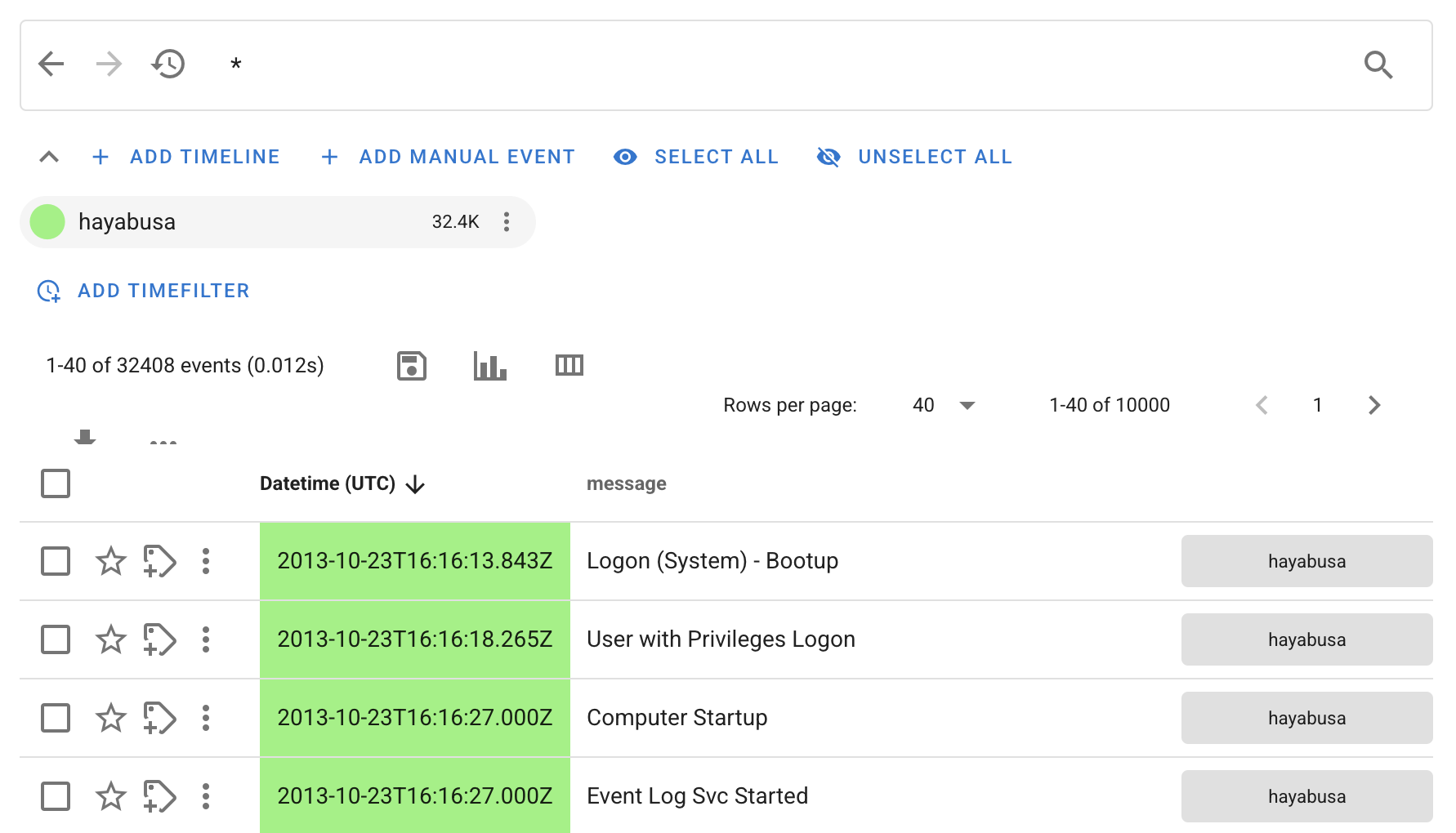
Recherchez * et les événements apparaîtront comme indiqué ci-dessous :
Détails des alertes
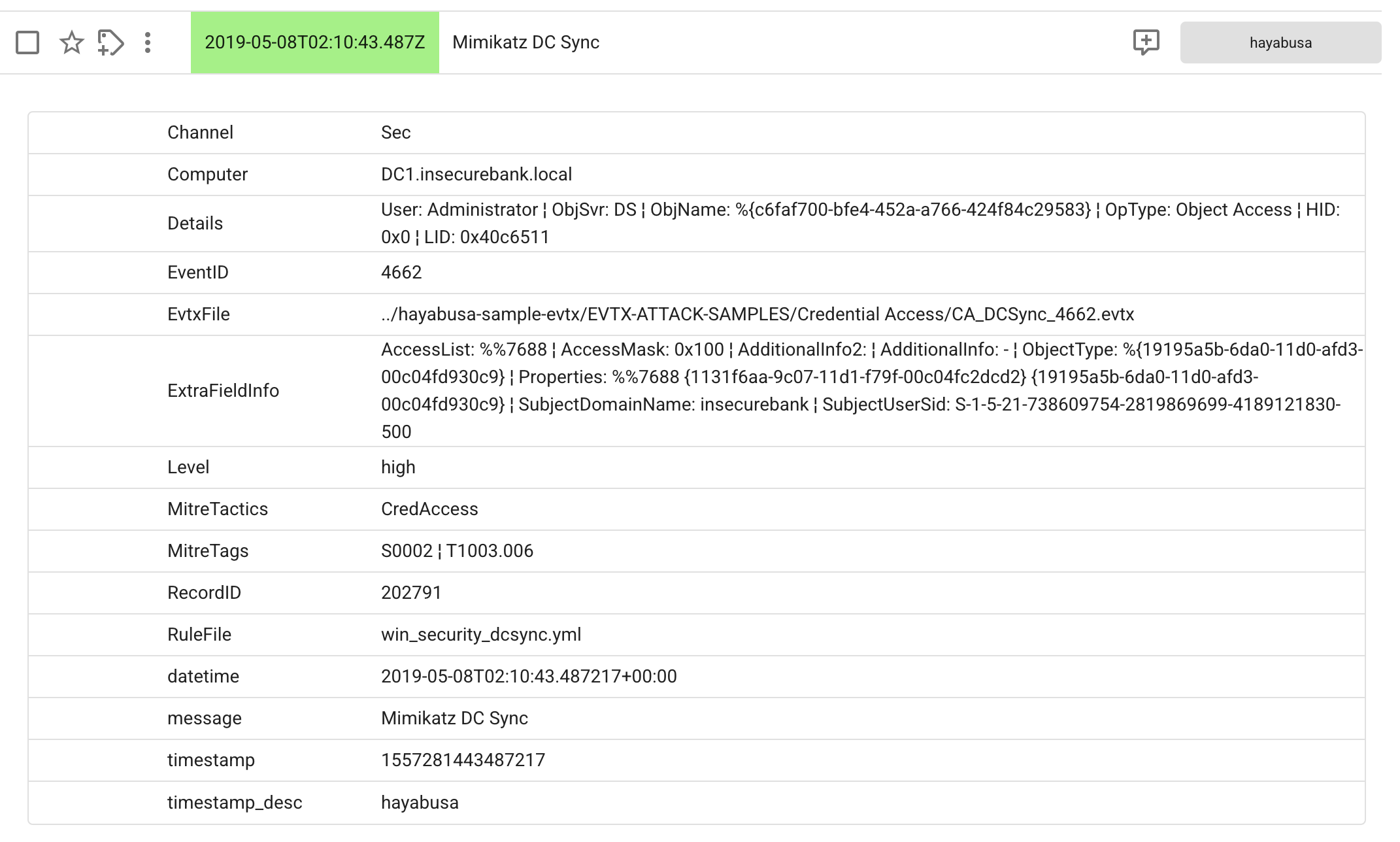
Si vous cliquez sur un titre de règle d'alerte sous la colonne message, vous obtiendrez les informations détaillées sur l'alerte :
Si vous souhaitez comprendre la logique de la règle sigma, recherchez la description et les références, etc... veuillez consulter la règle dans le dépôt hayabusa-rules.
Filtrage des champs
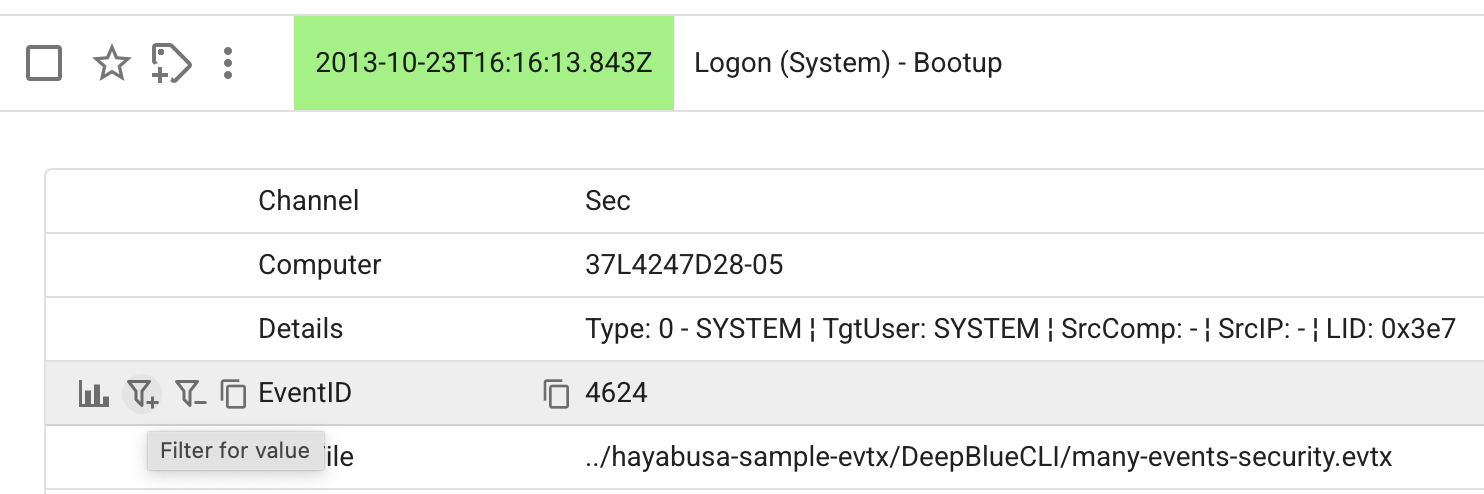
Après avoir ouvert les détails d'un événement en cliquant sur son titre de règle, vous pouvez survoler n'importe quel champ pour filtrer facilement la valeur, en l'incluant ou en l'excluant :
Analyse d'agrégation
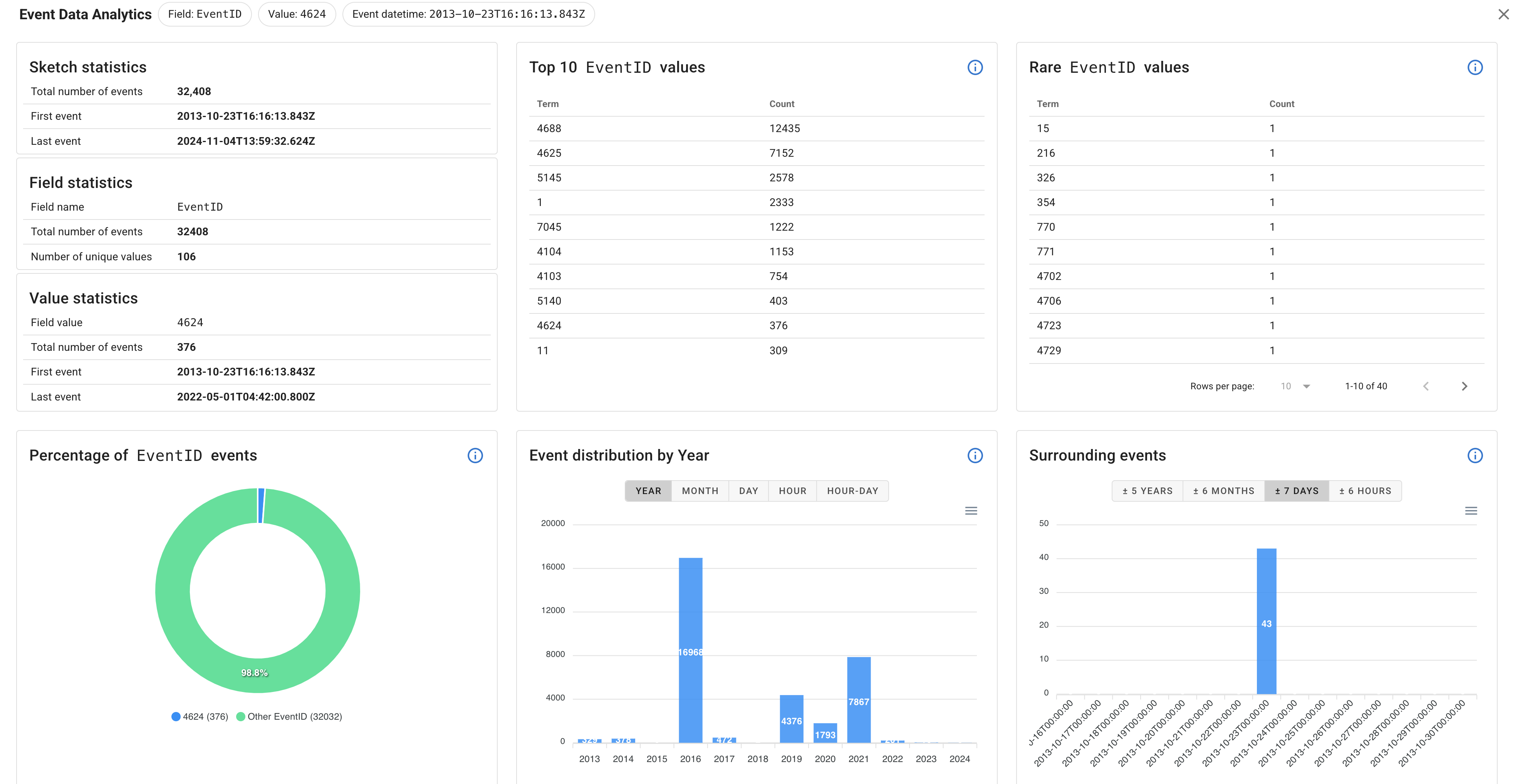
Lors du survol, si vous cliquez sur l'icône Aggregation dialog la plus à gauche, vous obtenez d'excellentes analyses de données d'événements concernant ce champ :
Commentaires des utilisateurs
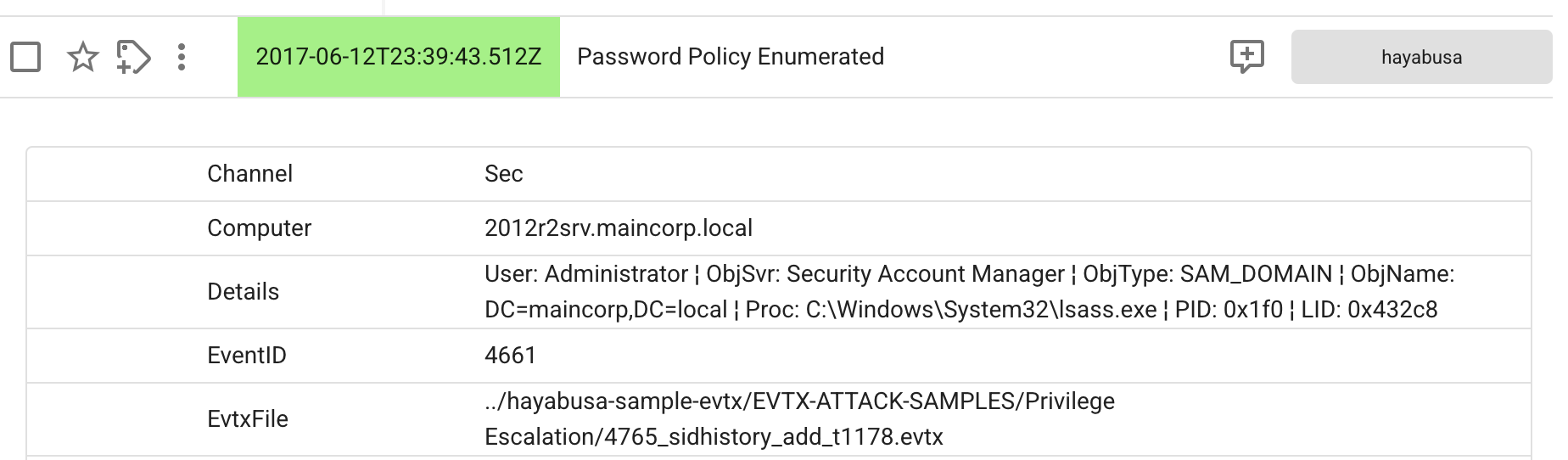
Lorsque vous cliquez sur une alerte pour obtenir des informations détaillées, une nouvelle icône de boîte de dialogue de commentaire s'affiche sur le côté droit, comme indiqué ci-dessous :
Ici, les utilisateurs peuvent démarrer une discussion et écrire des commentaires sur l'investigation.
Si vous travaillez en équipe, vous devriez probablement créer un compte utilisateur différent pour chaque membre afin de savoir qui a écrit quoi.
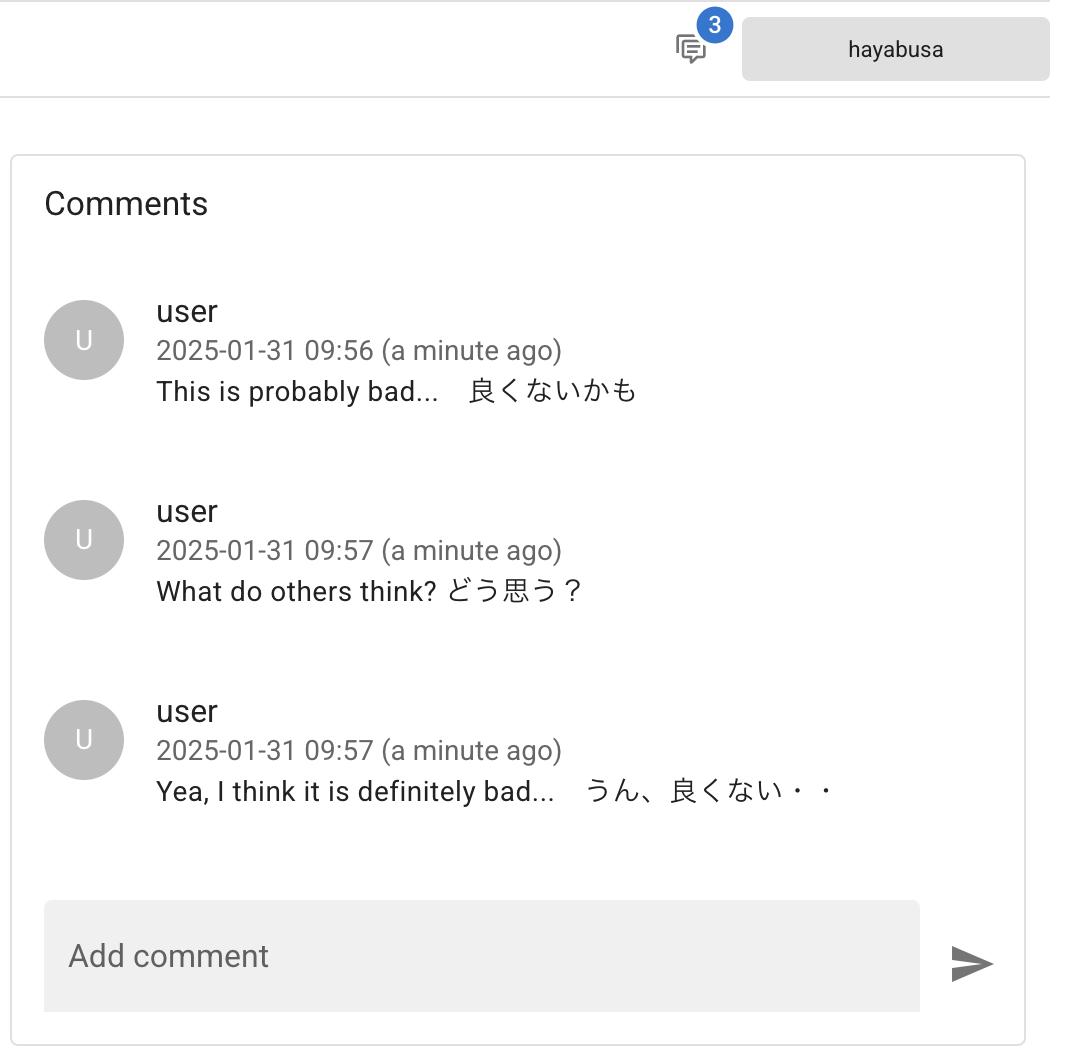
Si vous survolez un commentaire, vous pouvez facilement modifier et supprimer les messages.
Modification des colonnes
Par défaut, seuls l'horodatage et le titre de la règle d'alerte sont affichés, alors cliquez sur les icônes Modify columns pour personnaliser les champs :
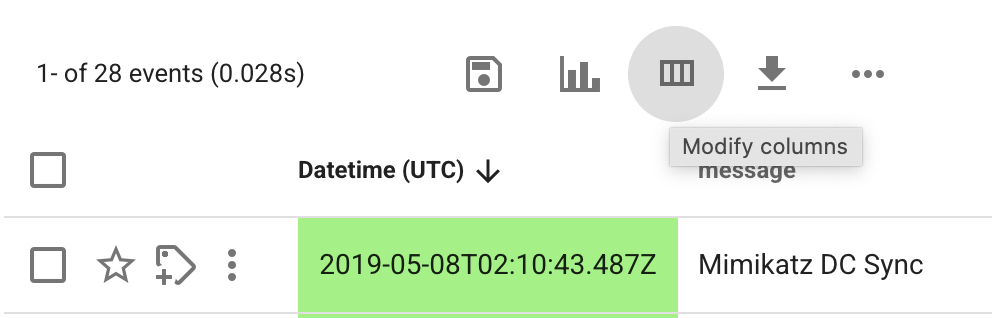
Cela ouvrira la boîte de dialogue suivante :
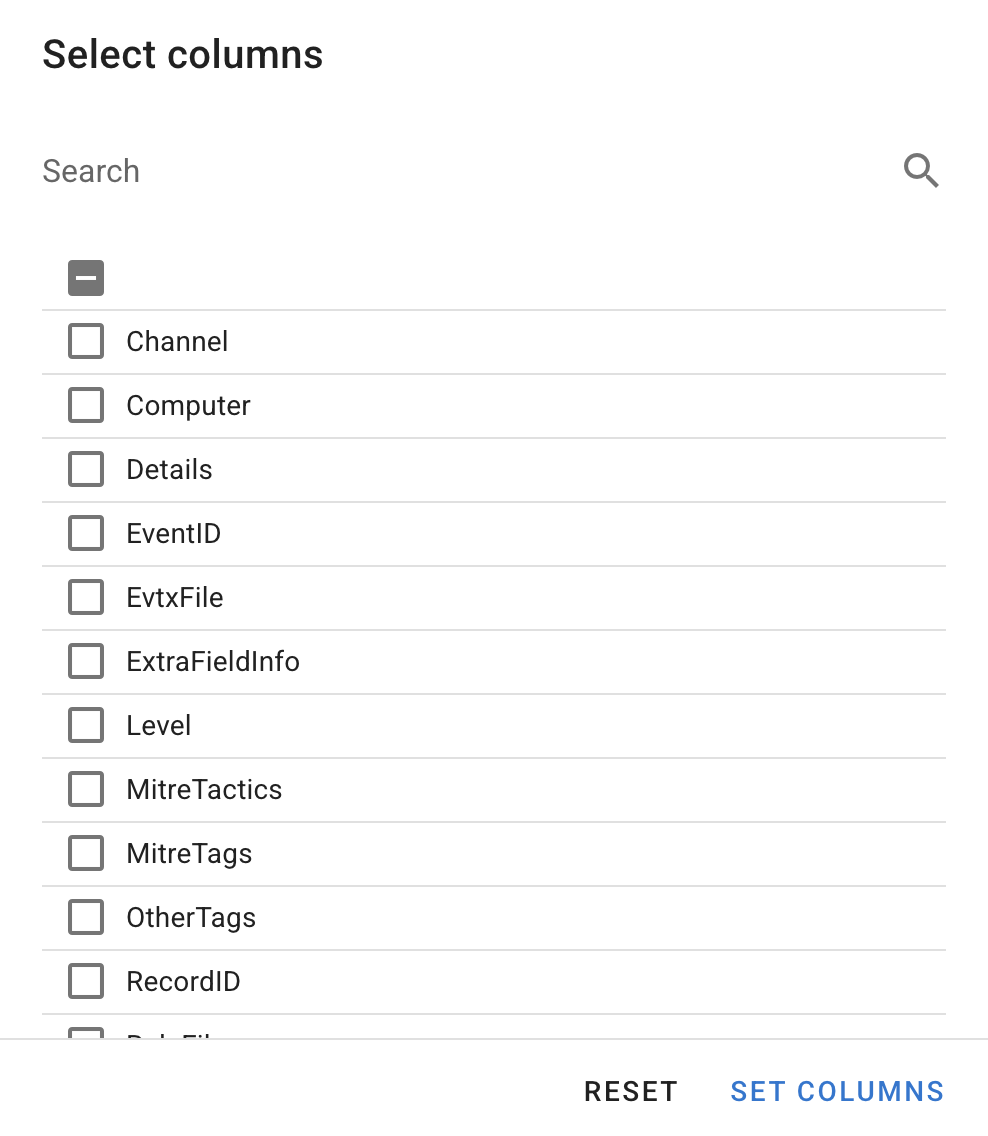
Nous recommandons d'ajouter au moins les colonnes suivantes dans l'ordre :
LevelComputerChannelEventIDRecordID
L'ordre des colonnes changera en fonction de l'ordre dans lequel vous les ajoutez, alors ajoutez d'abord les champs les plus importants.
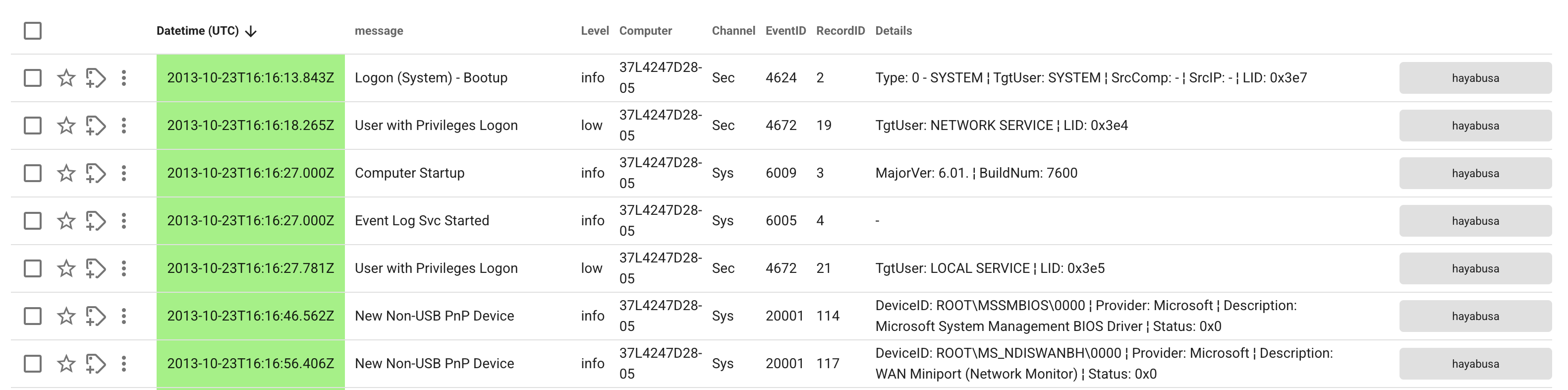
S'il vous reste de la place sur votre écran, nous recommandons également d'ajouter Details, comme indiqué ici :
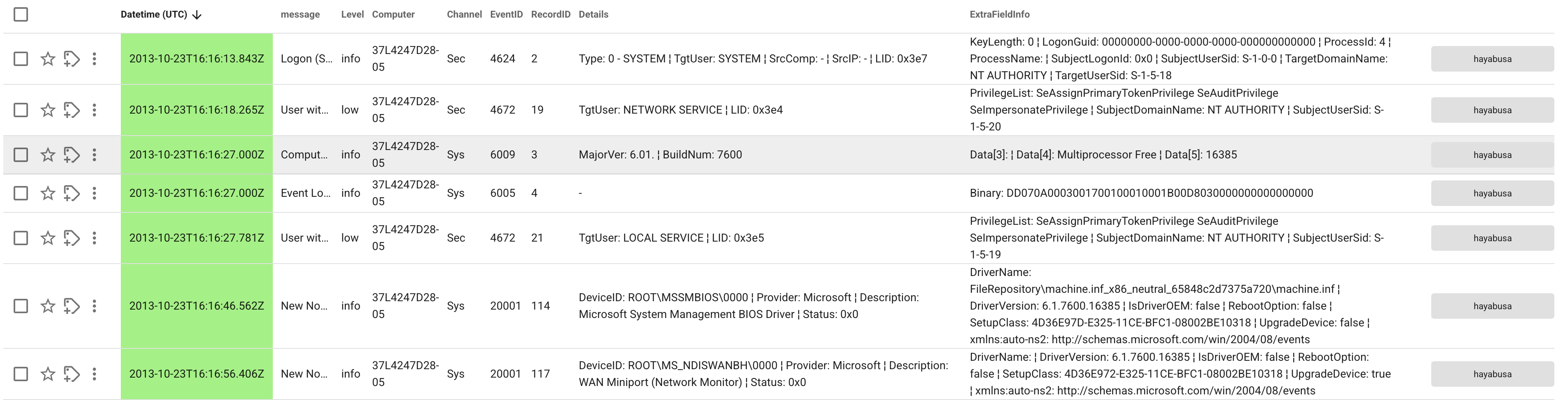
S'il vous reste de la place sur votre écran, nous recommandons également d'ajouter ExtraFieldInfo, cependant, comme vous le voyez ici, si vous ajoutez trop de colonnes, le champ message deviendra trop étroit et vous ne pourrez plus lire les titres des alertes :
Icônes du haut
Icône points de suspension
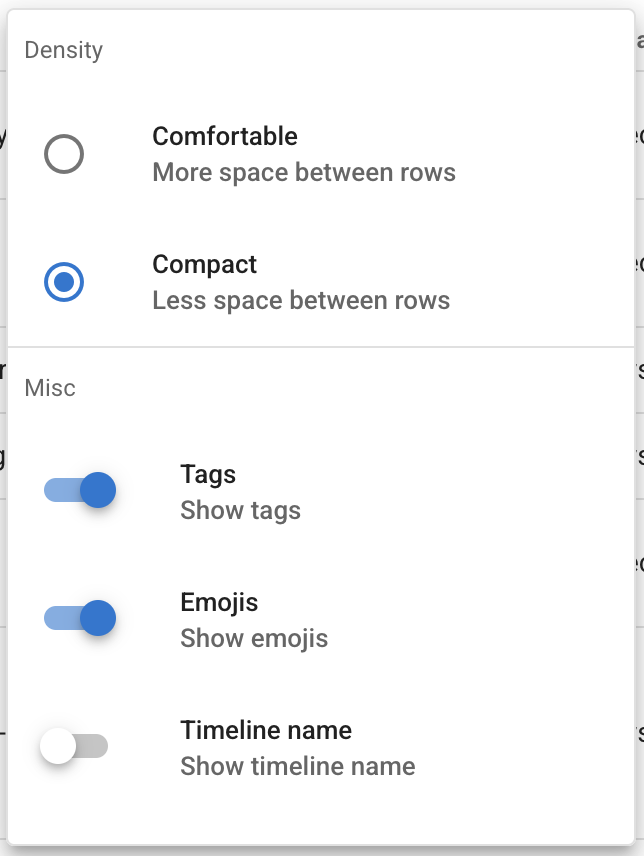
Si vous cliquez sur l'icône ···, vous pouvez rendre les lignes plus compactes et supprimer le Timeline name pour créer plus d'espace pour les résultats :
Histogramme des événements
Vous pouvez activer l'histogramme des événements pour visualiser la chronologie :

Si vous cliquez sur l'une des barres, cela créera un filtre temporel pour n'afficher que les résultats pendant cette période.
Enregistrer la recherche actuelle
Si vous cliquez sur l'icône Save current search juste au-dessus des horodatages et à gauche de l'icône Toggle Event Histogram, vous pouvez enregistrer votre requête de recherche actuelle ainsi que la configuration des colonnes dans Saved Searches.
Plus tard, depuis la barre latérale gauche, vous pouvez facilement accéder à vos recherches favorites.
Barre de recherche
Voici quelques requêtes pratiques pour commencer en n'affichant que les alertes avec certains niveaux de gravité :
Level:critpour n'afficher que les alertes critiques.Level:crit OR Level:highpour afficher les alertes hautes et critiquesNOT Level:infopour masquer les alertes informationnelles
Vous pouvez facilement filtrer en tapant le nom du champ plus : plus la valeur.
Vous pouvez combiner les filtres avec AND, OR et NOT.
Les caractères génériques et les expressions régulières sont pris en charge.
Consultez le guide de l'utilisateur ici pour des requêtes plus avancées.
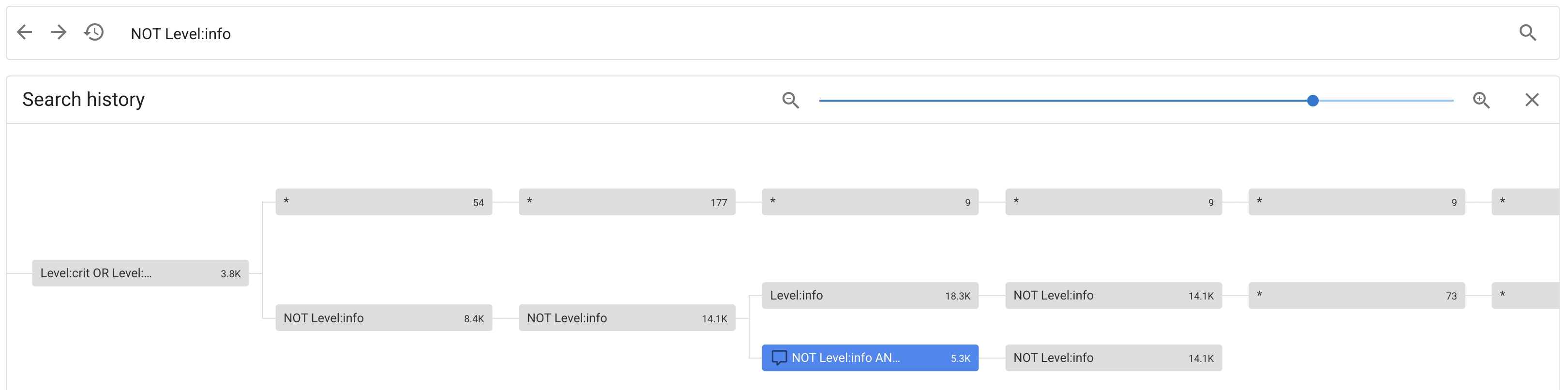
Historique de recherche
Si vous cliquez sur l'icône d'horloge à gauche de la barre de recherche, vous pouvez afficher les requêtes précédemment saisies. Vous pouvez également cliquer sur les icônes de flèche gauche et droite pour exécuter les requêtes précédentes et suivantes.
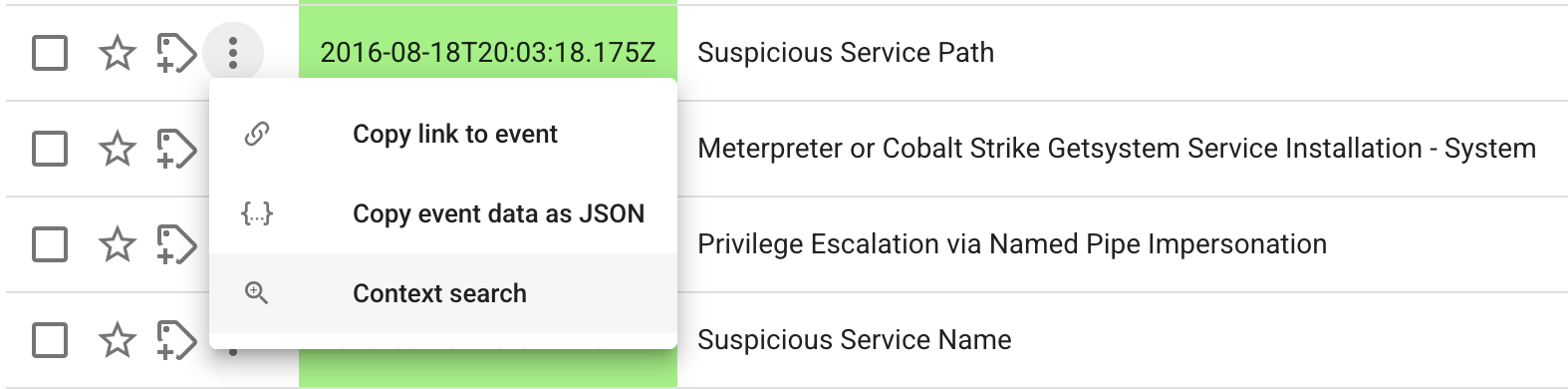
Points de suspension verticaux
Si vous cliquez sur les points de suspension verticaux à gauche d'un horodatage et cliquez sur Context search, vous pouvez voir les alertes survenues avant et après un certain événement :
Cela fera apparaître ceci :
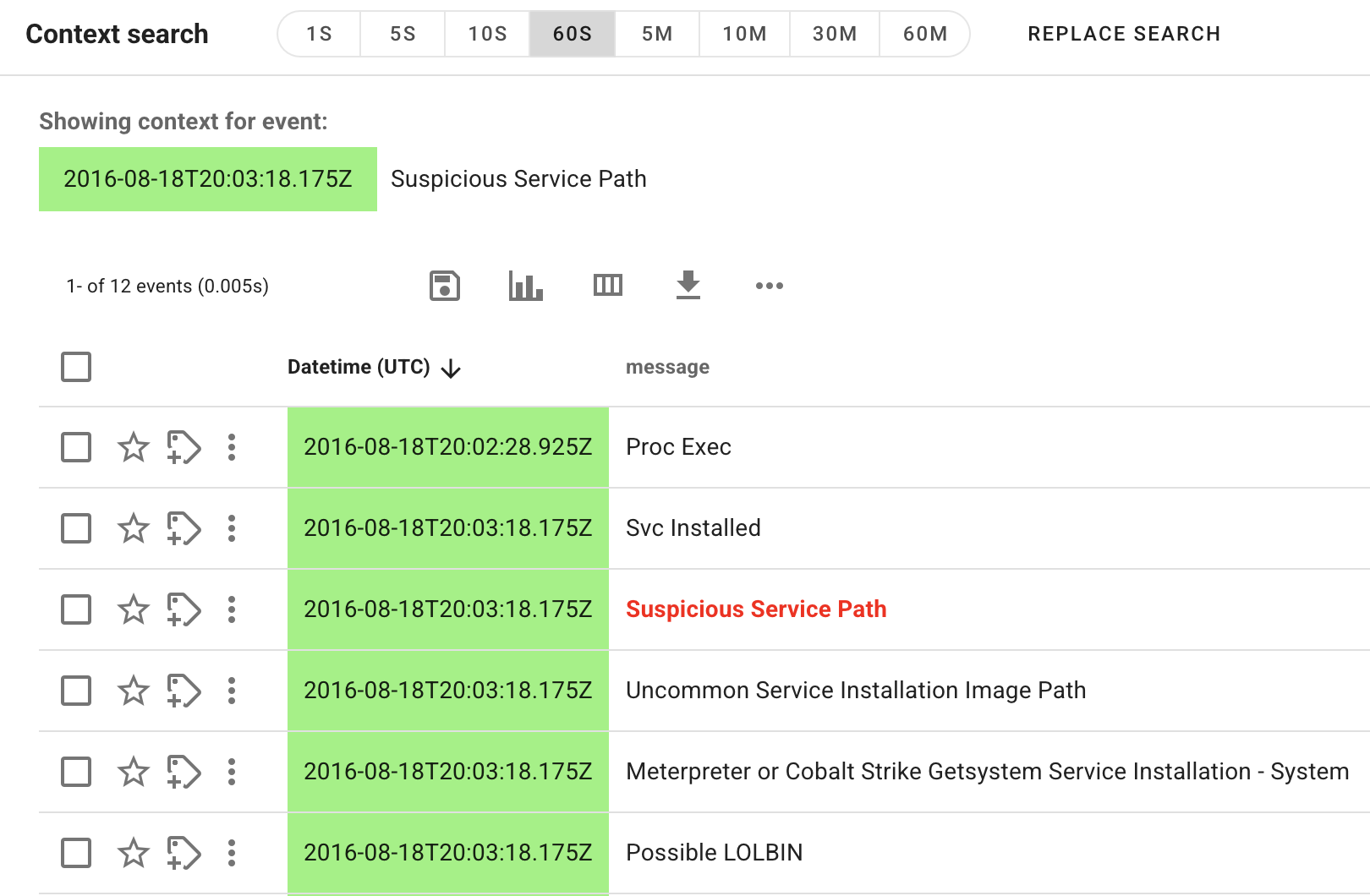
Dans l'exemple ci-dessus, les événements avant et après 60 secondes (60S) sont affichés, mais vous pouvez ajuster cela de +- 1 seconde (1S) à +- 60 minutes (60M).
Si vous souhaitez approfondir davantage les événements affichés, cliquez sur Replace Search pour afficher les événements dans la chronologie standard.
Favoris et tags
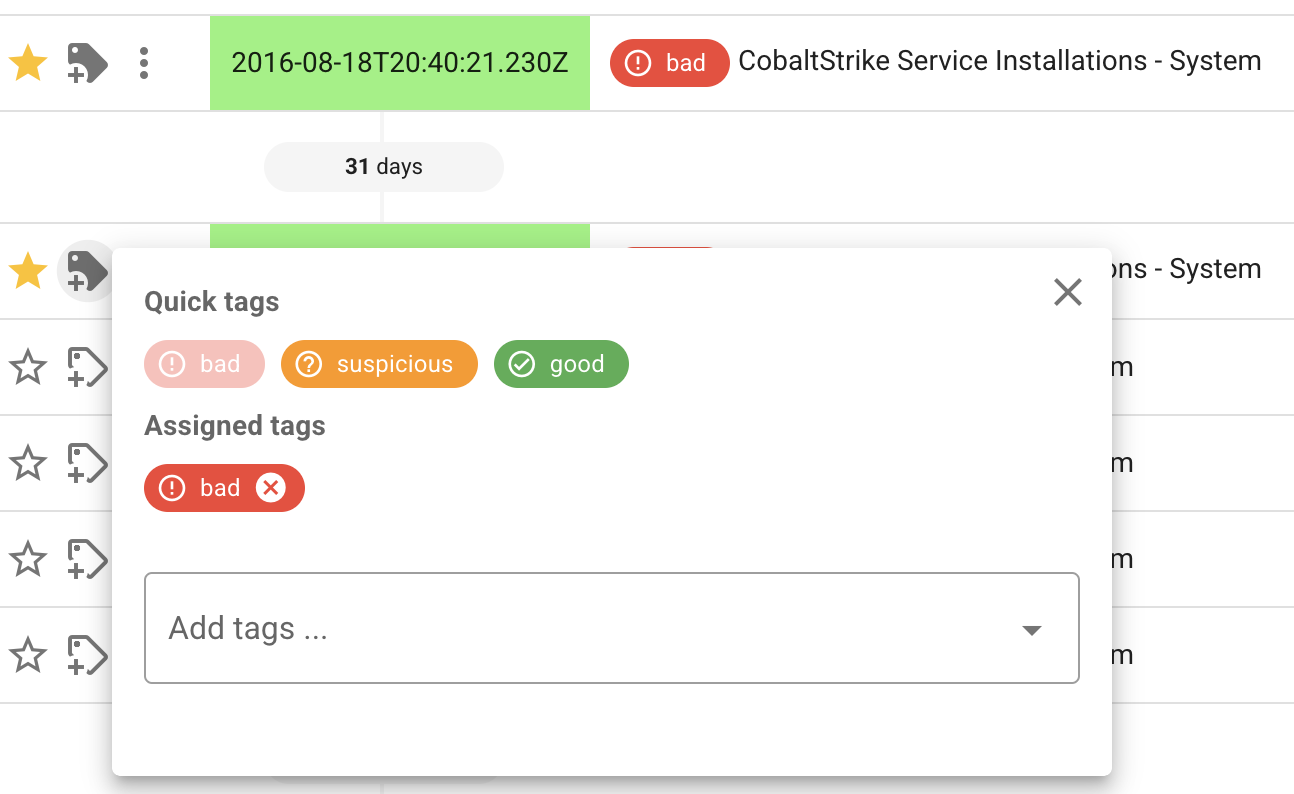
Vous pouvez cliquer sur l'icône d'étoile à gauche d'un horodatage pour le marquer comme favori et le noter comme un événement important.
Vous pouvez également ajouter des tags aux événements.
Ceci est utile pour indiquer aux autres que vous avez confirmé qu'un événement est suspect, malveillant, un faux positif, etc...
Si vous travaillez en équipe, vous pouvez créer des tags comme under investigation by xxx pour indiquer que quelqu'un est en train d'enquêter sur l'alerte.