การวิเคราะห์ผลลัพธ์ของ Hayabusa ด้วย Timesketch
เกี่ยวกับ
"Timesketch เป็นเครื่องมือโอเพนซอร์สสำหรับการวิเคราะห์ไทม์ไลน์ทางนิติวิทยาศาสตร์แบบร่วมมือกัน ด้วยการใช้ sketch คุณและผู้ร่วมงานสามารถจัดระเบียบไทม์ไลน์ของคุณและวิเคราะห์พร้อมกันได้อย่างง่ายดาย เพิ่มความหมายให้กับข้อมูลดิบของคุณด้วยคำอธิบายประกอบ ความคิดเห็น แท็ก และดาวอันหลากหลาย"
สำหรับการสืบสวนขนาดเล็กที่คุณกำลังวิเคราะห์ไฟล์ CSV ขนาดเพียงไม่กี่ร้อย MB และทำงานเพียงคนเดียว Timeline Explorer ก็เหมาะสมดี อย่างไรก็ตาม เมื่อคุณทำงานกับข้อมูลขนาดใหญ่ขึ้นหรือทำงานเป็นทีม เครื่องมืออย่าง Timesketch จะดีกว่ามาก
Timesketch มอบประโยชน์ดังต่อไปนี้:
- มันรวดเร็วมากและสามารถจัดการกับข้อมูลขนาดใหญ่ได้
- มันเป็นเครื่องมือแบบร่วมมือกันที่ผู้ใช้หลายคนสามารถใช้พร้อมกันได้
- มันมีการวิเคราะห์ข้อมูลขั้นสูง ฮิสโตแกรม และการแสดงผลภาพ
- มันไม่ได้จำกัดอยู่แค่ Windows
- มันรองรับการค้นหาขั้นสูง
ยังมีประโยชน์อื่นๆ อีกมากมาย เช่น การรองรับ CTI, ตัววิเคราะห์ต่างๆ, โน้ตบุ๊กแบบโต้ตอบ ฯลฯ... โปรดดู คู่มือผู้ใช้ และ ช่อง YouTube เพื่อข้อมูลเพิ่มเติม
ข้อเสียเพียงอย่างเดียวคือคุณจะต้องตั้งค่าเซิร์ฟเวอร์ Timesketch ในสภาพแวดล้อมแล็บของคุณ แต่โชคดีที่การทำเช่นนี้ง่ายมาก
การติดตั้ง
Docker
ทำตามคำแนะนำอย่างเป็นทางการ ที่นี่
Ubuntu
หมายเหตุ: ต้องติดตั้ง Docker ก่อนดำเนินการต่อ โปรดทำตาม คำแนะนำการติดตั้ง Docker ด้านบน หากคุณยังไม่ได้ติดตั้ง Docker
เราขอแนะนำให้ใช้ Ubuntu LTS Server edition เวอร์ชันล่าสุดที่มีหน่วยความจำอย่างน้อย 8GB
คุณสามารถดาวน์โหลดได้ ที่นี่
เลือกการติดตั้งแบบ minimal เมื่อตั้งค่า
อย่าติดตั้ง docker เมื่อตั้งค่าระบบปฏิบัติการ
คุณจะไม่มี ifconfig ให้ใช้งาน ดังนั้นให้ติดตั้งมันด้วย sudo apt install net-tools
หลังจากนั้น ให้รัน ifconfig เพื่อหาที่อยู่ IP ของ VM และเลือกที่จะ ssh เข้าไปได้ตามต้องการ
รันคำสั่งต่อไปนี้:
curl -s -O https://raw.githubusercontent.com/google/timesketch/master/contrib/deploy_timesketch.sh
chmod 755 deploy_timesketch.sh
cd /opt
sudo ~/deploy_timesketch.sh
cd timesketch
sudo docker compose up -d

# Create a user named user. Set the password here.
sudo docker compose exec timesketch-web tsctl create-user user
macOS
หมายเหตุ: ก่อนดำเนินการต่อ ตรวจสอบให้แน่ใจว่าคุณได้ติดตั้ง Docker Desktop for Mac และกำลังทำงานอยู่บนระบบของคุณ โคลน repository ของ Timesketch และเปลี่ยนเข้าไปในไดเรกทอรี
เริ่ม Docker container โดยทำตามขั้นตอนด้านล่าง- https://github.com/google/timesketch/tree/master/docker/e2e#build-and-start-containers
การเข้าสู่ระบบ
ค้นหาที่อยู่ IP ของเซิร์ฟเวอร์ Timesketch ด้วย ifconfig และเปิดมันด้วยเว็บเบราว์เซอร์
คุณจะถูกเปลี่ยนเส้นทางไปยังหน้าเข้าสู่ระบบ
เข้าสู่ระบบด้วยข้อมูลรับรองผู้ใช้ที่คุณใช้ตอนเพิ่มผู้ใช้
การสร้าง sketch ใหม่
ภายใต้ Start a new investigation ให้คลิก BLANK SKETCH
ตั้งชื่อ sketch ให้เกี่ยวข้องกับการสืบสวนของคุณ
การอัปโหลดไทม์ไลน์ของคุณ
หลังจากคุณคลิก + ADD TIMELINE คุณจะเห็นกล่องโต้ตอบที่ขอให้คุณอัปโหลดไฟล์ Plaso, JSONL หรือ CSV
น่าเสียดายที่ปัจจุบัน Timesketch ไม่สามารถนำเข้ารูปแบบ JSONL ของ Hayabusa ได้ ดังนั้นให้สร้างและอัปโหลดไทม์ไลน์ CSV ด้วยคำสั่งต่อไปนี้:
hayabusa-x.x.x-win-x64.exe dfir-timeline -d <DIR> -o timesketch-import.csv -p timesketch-verbose --iso-8601
หมายเหตุ: จำเป็นต้องเลือกโปรไฟล์
timesketch*และระบุ timestamp เป็น--iso-8601สำหรับ UTC หรือ--rfc-3339สำหรับเวลาท้องถิ่น คุณอาจเพิ่มตัวเลือก Hayabusa อื่นๆ ได้หากต้องการ อย่างไรก็ตาม อย่าเพิ่มตัวเลือก-M, --multilineเนื่องจากอักขระขึ้นบรรทัดใหม่จะทำให้การนำเข้าเสียหาย
ที่กล่องโต้ตอบ "Select file to upload" ให้ตั้งชื่อไทม์ไลน์ของคุณเป็นอะไรทำนอง hayabusa เลือกตัวคั่น CSV เป็น Comma (,) แล้วคลิก SUBMIT
หากไฟล์ CSV ของคุณใหญ่เกินไปที่จะอัปโหลด คุณสามารถแบ่งไฟล์ออกเป็นไฟล์ CSV หลายไฟล์ด้วยคำสั่ง split-csv-timeline ของ Takajo
ในขณะที่ไฟล์กำลังถูกนำเข้า คุณจะเห็นวงกลมหมุนอยู่ ดังนั้นโปรดรอจนกว่าจะเสร็จสิ้นและคุณเห็น hayabusa ปรากฏขึ้น
เคล็ดลับการวิเคราะห์
การแสดงไทม์ไลน์
หมายเหตุ: แม้ว่าการนำเข้าจะเสร็จสิ้นเรียบร้อยแล้ว มันจะแสดง Your search did not match any events และจะมี 0 เหตุการณ์ในไทม์ไลน์ hayabusa
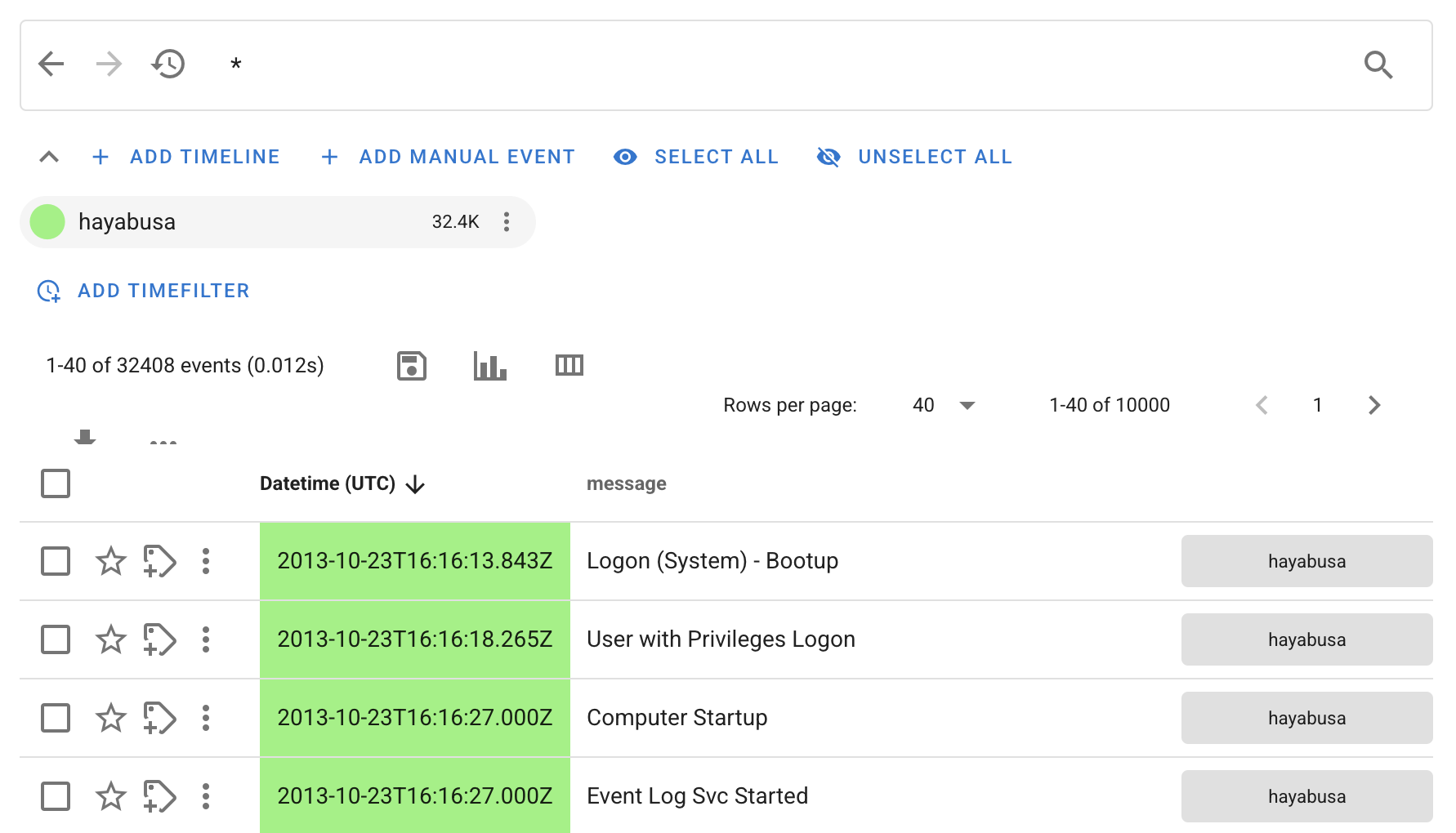
ค้นหา * แล้วเหตุการณ์ต่างๆ จะปรากฏขึ้นดังที่แสดงด้านล่าง:
รายละเอียดการแจ้งเตือน
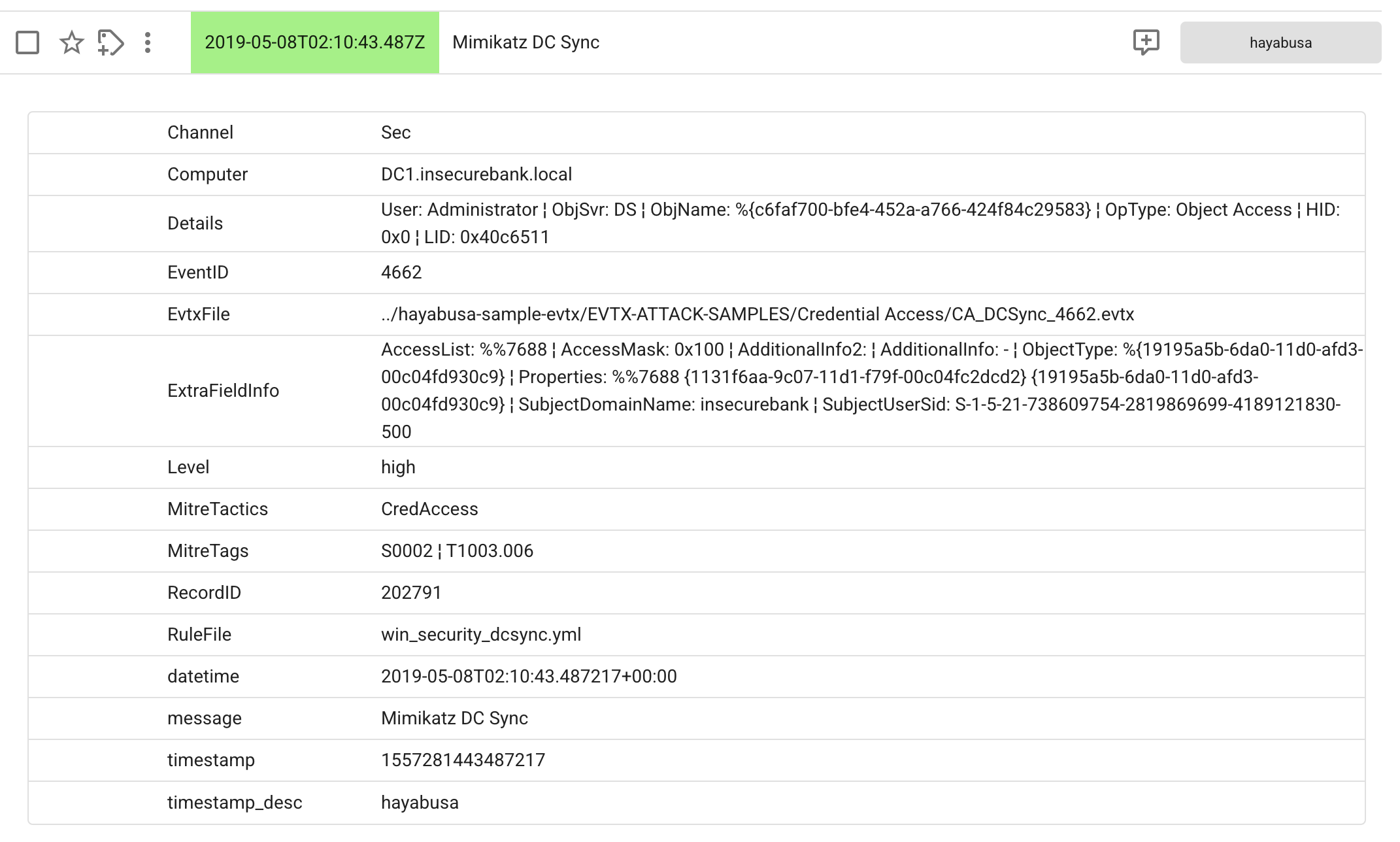
หากคุณคลิกที่ชื่อกฎการแจ้งเตือนภายใต้คอลัมน์ message คุณจะได้รับข้อมูลรายละเอียดเกี่ยวกับการแจ้งเตือน:
หากคุณต้องการเข้าใจตรรกะของกฎ sigma ดูคำอธิบายและการอ้างอิง ฯลฯ... โปรดค้นหากฎดังกล่าวใน repository hayabusa-rules
การกรองฟิลด์
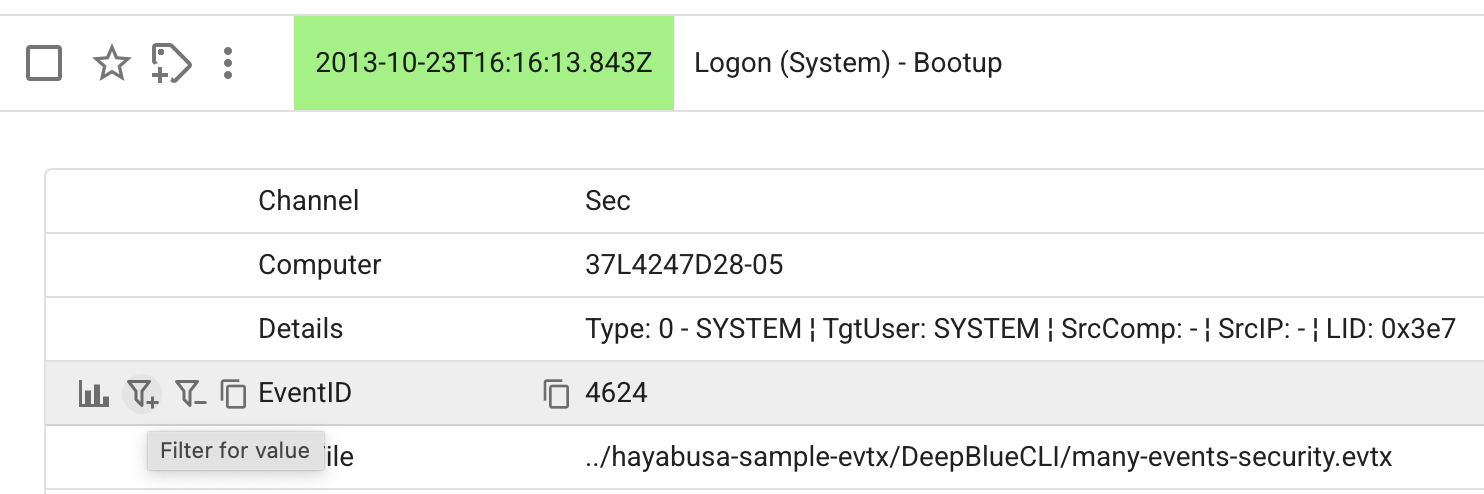
หลังจากเปิดรายละเอียดของเหตุการณ์โดยคลิกที่ชื่อกฎของมัน คุณสามารถวางเมาส์เหนือฟิลด์ใดก็ได้เพื่อกรองค่าเข้าหรือออกได้อย่างง่ายดาย:
การวิเคราะห์แบบรวม
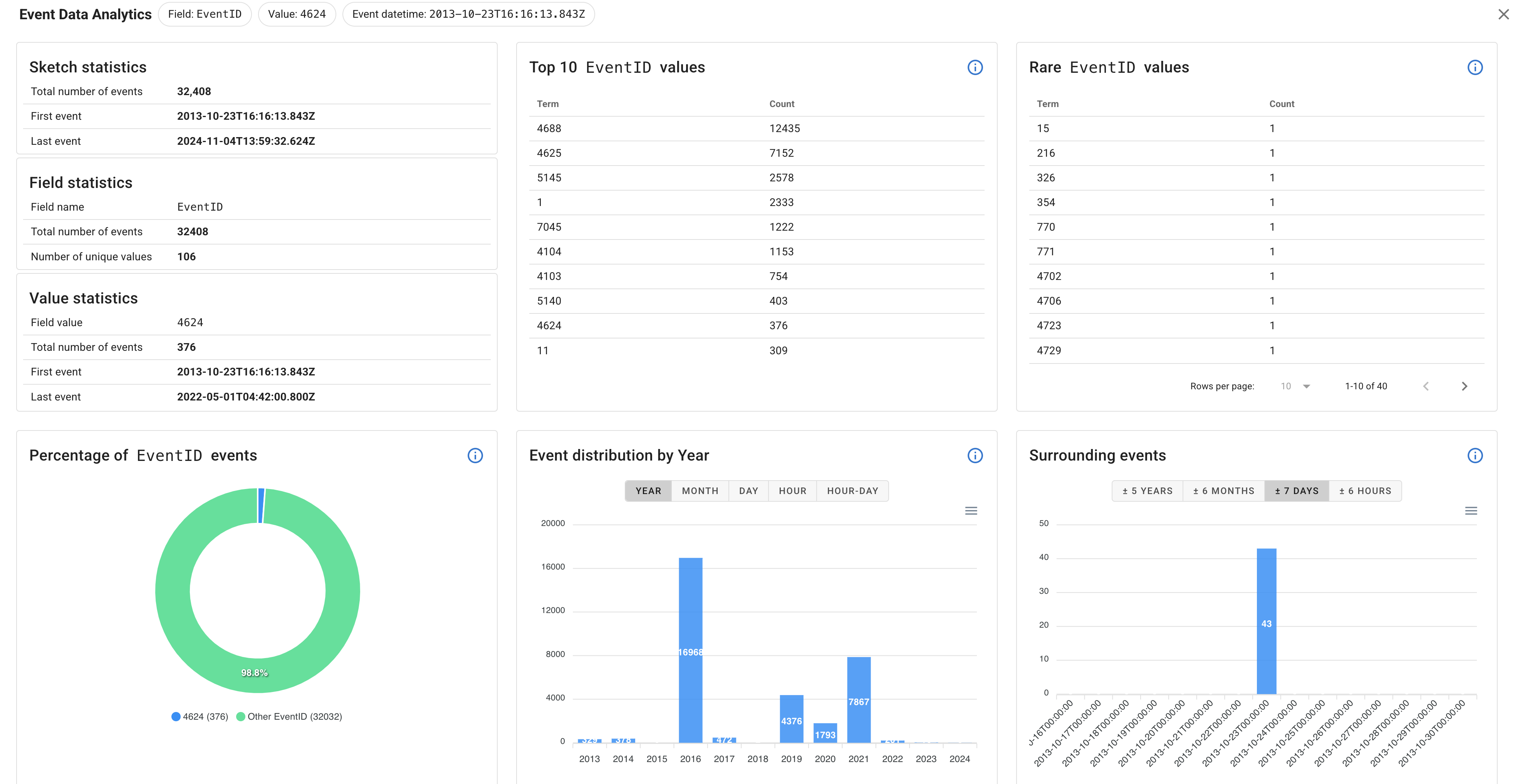
เมื่อวางเมาส์เหนือ หากคุณคลิกไอคอน Aggregation dialog ที่อยู่ซ้ายสุด คุณจะได้รับการวิเคราะห์ข้อมูลเหตุการณ์ที่ยอดเยี่ยมเกี่ยวกับฟิลด์นั้น:
ความคิดเห็นของผู้ใช้
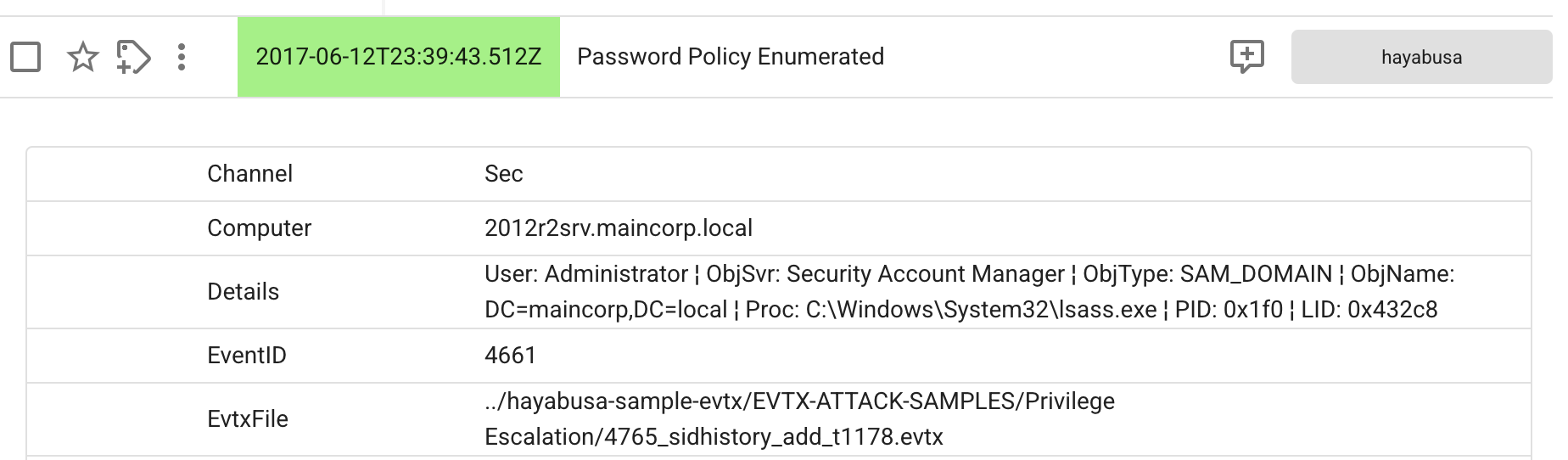
เมื่อคุณคลิกที่การแจ้งเตือนเพื่อรับข้อมูลรายละเอียด ไอคอนกล่องโต้ตอบความคิดเห็นใหม่จะแสดงอยู่ทางด้านขวามือ ดังที่แสดงด้านล่าง:
ที่นี่ ผู้ใช้สามารถเริ่มแชทและเขียนความคิดเห็นเกี่ยวกับการสืบสวนได้
หากคุณทำงานเป็นทีม คุณควรสร้างบัญชีผู้ใช้ที่แตกต่างกันสำหรับสมาชิกแต่ละคน เพื่อให้คุณรู้ว่าใครเขียนอะไร
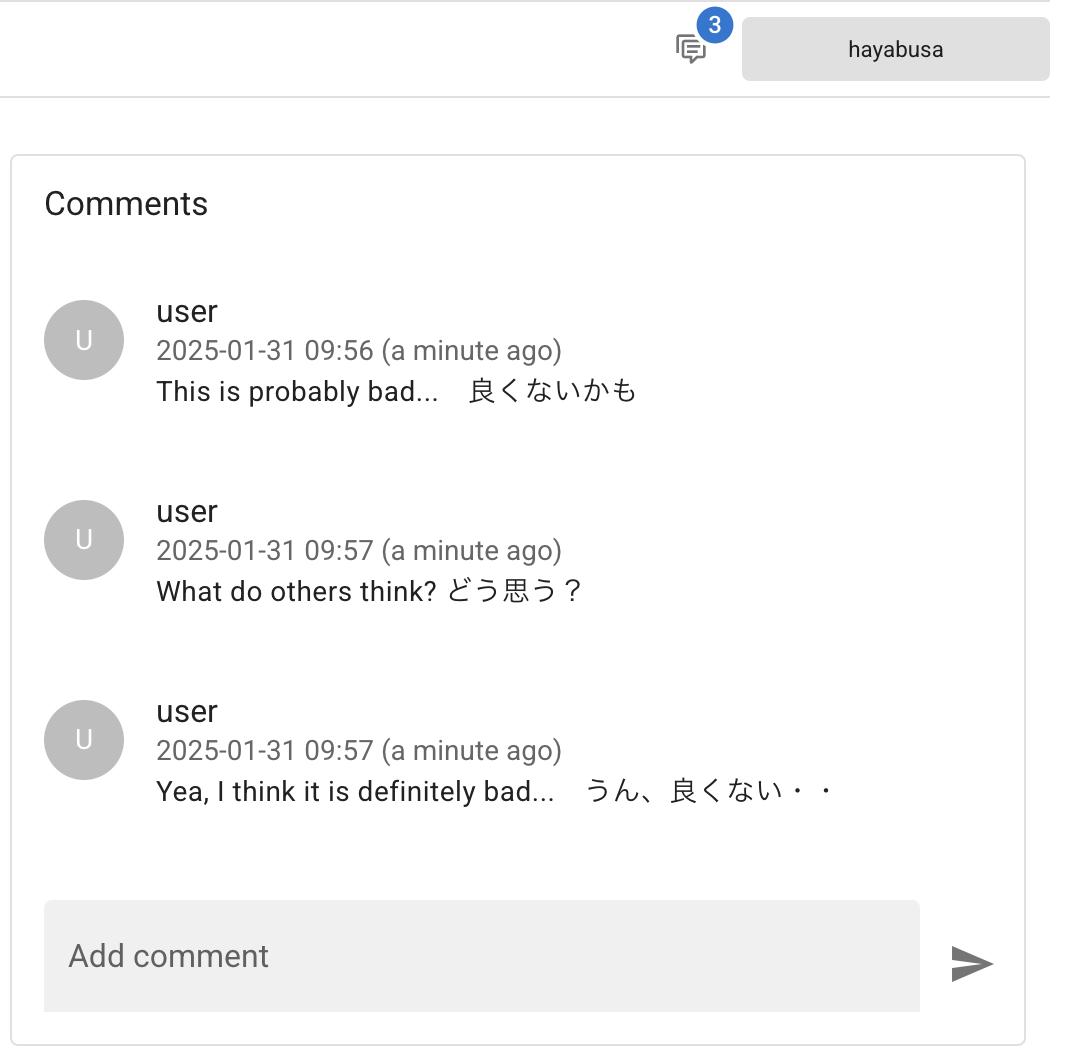
หากคุณวางเมาส์เหนือความคิดเห็น คุณสามารถแก้ไขและลบข้อความได้อย่างง่ายดาย
การปรับเปลี่ยนคอลัมน์
โดยค่าเริ่มต้น จะแสดงเฉพาะ timestamp และชื่อกฎการแจ้งเตือนเท่านั้น ดังนั้นให้คลิกไอคอน Modify columns เพื่อปรับแต่งฟิลด์:
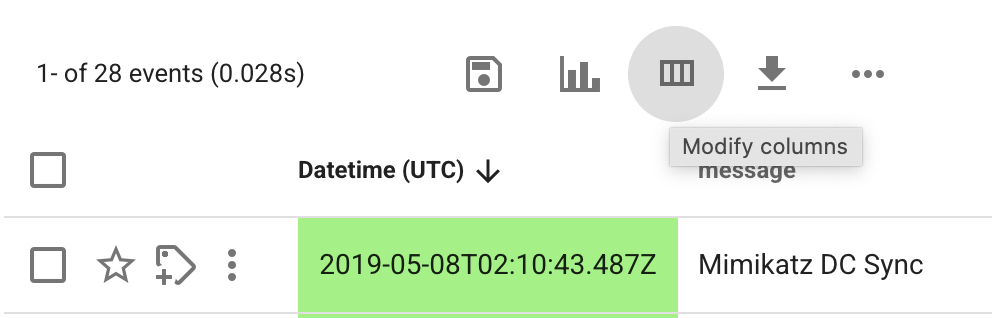
นี่จะเปิดกล่องโต้ตอบต่อไปนี้:
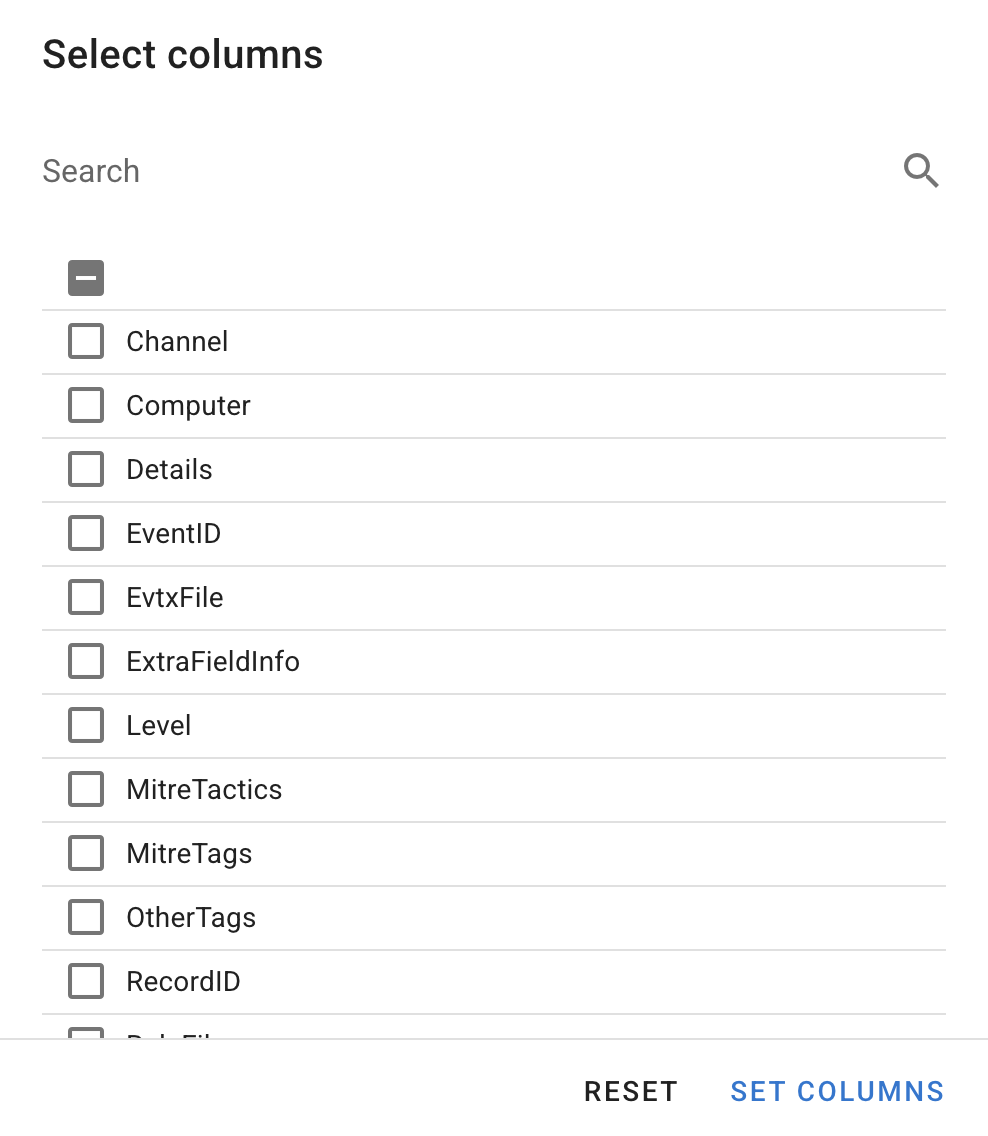
เราขอแนะนำให้เพิ่มคอลัมน์ต่อไปนี้อย่างน้อย ตามลำดับ:
LevelComputerChannelEventIDRecordID
ลำดับของคอลัมน์จะเปลี่ยนไปขึ้นอยู่กับลำดับที่คุณเพิ่ม ดังนั้นให้เพิ่มฟิลด์ที่สำคัญกว่าก่อน
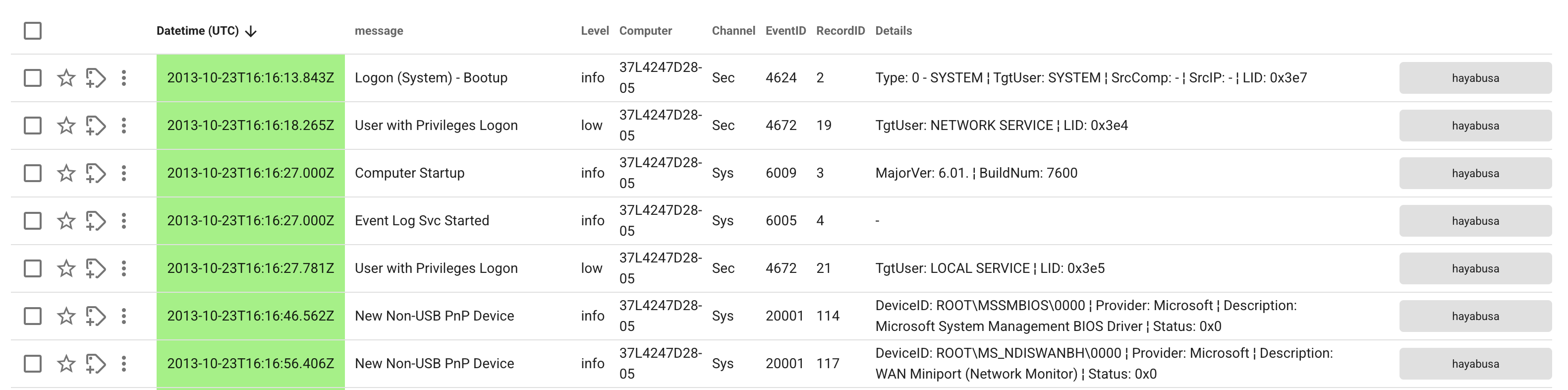
หากคุณยังมีพื้นที่บนหน้าจอเหลืออยู่ เราขอแนะนำให้เพิ่ม Details ด้วย ดังที่แสดงที่นี่:
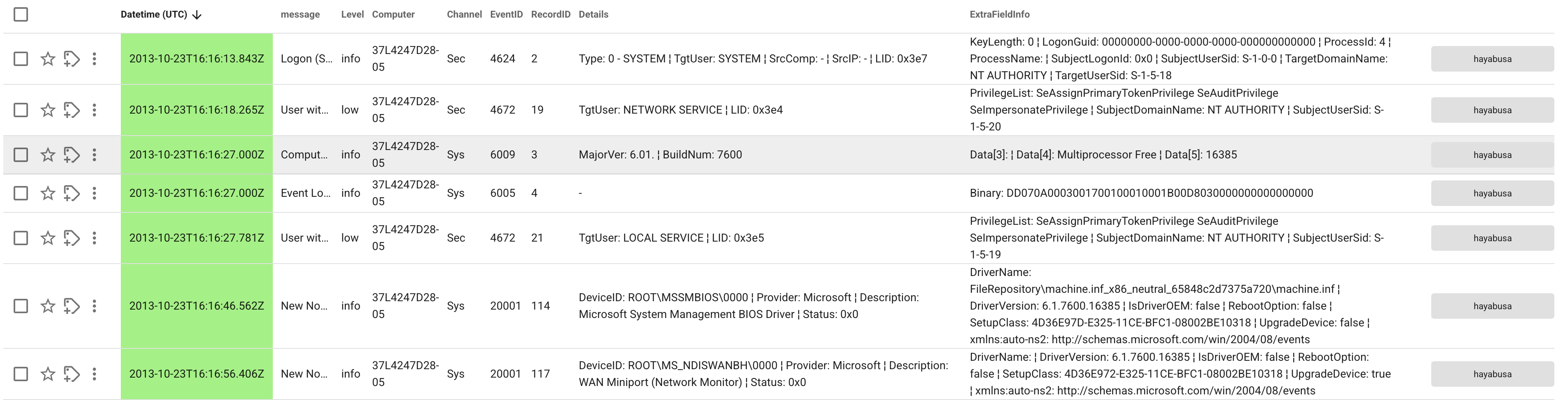
หากคุณยังมีพื้นที่บนหน้าจอเหลืออยู่ เราขอแนะนำให้เพิ่ม ExtraFieldInfo ด้วย อย่างไรก็ตาม ดังที่คุณเห็นที่นี่ หากคุณเพิ่มคอลัมน์มากเกินไป ฟิลด์ message จะแคบเกินไปและคุณจะไม่สามารถอ่านชื่อการแจ้งเตือนได้อีกต่อไป:
ไอคอนด้านบน
ไอคอนจุดไข่ปลา
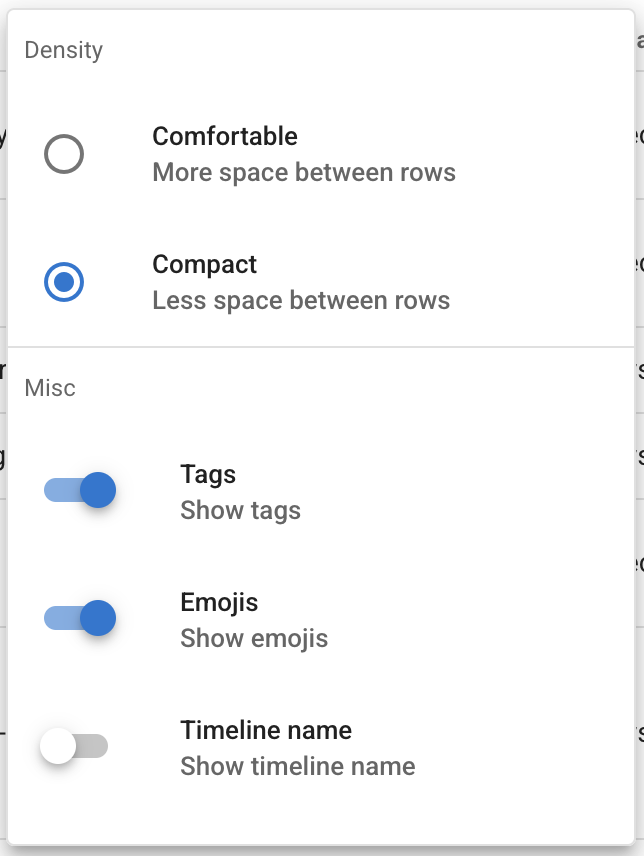
หากคุณคลิกที่ไอคอน ··· คุณสามารถทำให้แถวกระชับขึ้นและลบ Timeline name ออกเพื่อสร้างพื้นที่สำหรับผลลัพธ์มากขึ้น:
ฮิสโตแกรมเหตุการณ์
คุณสามารถเปิดฮิสโตแกรมเหตุการณ์เพื่อแสดงภาพไทม์ไลน์ได้:

หากคุณคลิกที่แท่งใดแท่งหนึ่ง มันจะสร้างตัวกรองเวลาเพื่อแสดงเฉพาะผลลัพธ์ในช่วงเวลานั้น
บันทึกการค้นหาปัจจุบัน
หากคุณคลิกไอคอน Save current search ที่อยู่เหนือ timestamp และทางซ้ายของไอคอน Toggle Event Histogram คุณสามารถบันทึกคำค้นหาปัจจุบันของคุณ รวมถึงการตั้งค่าคอลัมน์ไปยัง Saved Searches
ต่อมา จากแถบด้านข้างซ้ายมือ คุณสามารถเข้าถึงการค้นหาที่คุณชื่นชอบได้อย่างง่ายดาย
แถบค้นหา
นี่คือคำค้นหาที่มีประโยชน์บางส่วนสำหรับการเริ่มต้น โดยแสดงเฉพาะการแจ้งเตือนที่มีระดับความรุนแรงบางอย่าง:
Level:critเพื่อแสดงเฉพาะการแจ้งเตือนระดับ criticalLevel:crit OR Level:highเพื่อแสดงการแจ้งเตือนระดับ high และ criticalNOT Level:infoเพื่อซ่อนการแจ้งเตือนระดับ informational
คุณสามารถกรองได้อย่างง่ายดายโดยพิมพ์ชื่อฟิลด์บวก : บวกค่า
คุณสามารถรวมตัวกรองด้วย AND, OR, และ NOT
รองรับไวลด์การ์ดและนิพจน์ปกติ (regular expressions)
ดูคู่มือผู้ใช้ ที่นี่ สำหรับคำค้นหาขั้นสูงเพิ่มเติม
ประวัติการค้นหา
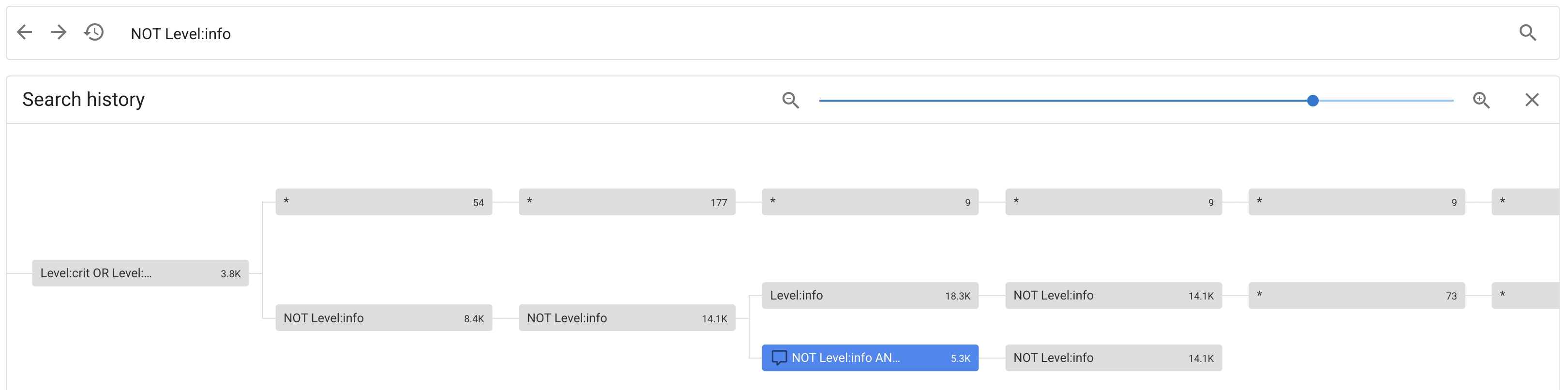
หากคุณคลิกไอคอนนาฬิกาทางซ้ายของแถบค้นหา คุณสามารถแสดงคำค้นหาที่ป้อนไว้ก่อนหน้านี้ได้ คุณยังสามารถคลิกไอคอนลูกศรซ้ายและขวาเพื่อรันคำค้นหาก่อนหน้าและถัดไปได้
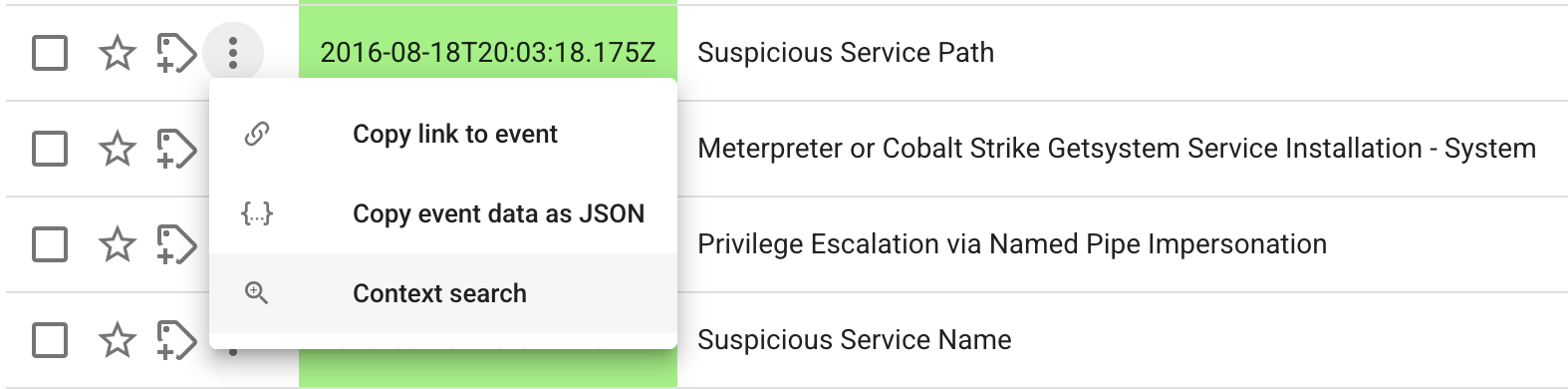
จุดไข่ปลาแนวตั้ง
หากคุณคลิกที่จุดไข่ปลาแนวตั้งทางซ้ายของ timestamp แล้วคลิก Context search คุณจะเห็นการแจ้งเตือนที่เกิดขึ้นก่อนและหลังเหตุการณ์หนึ่งๆ:
นี่จะแสดงสิ่งนี้ขึ้นมา:
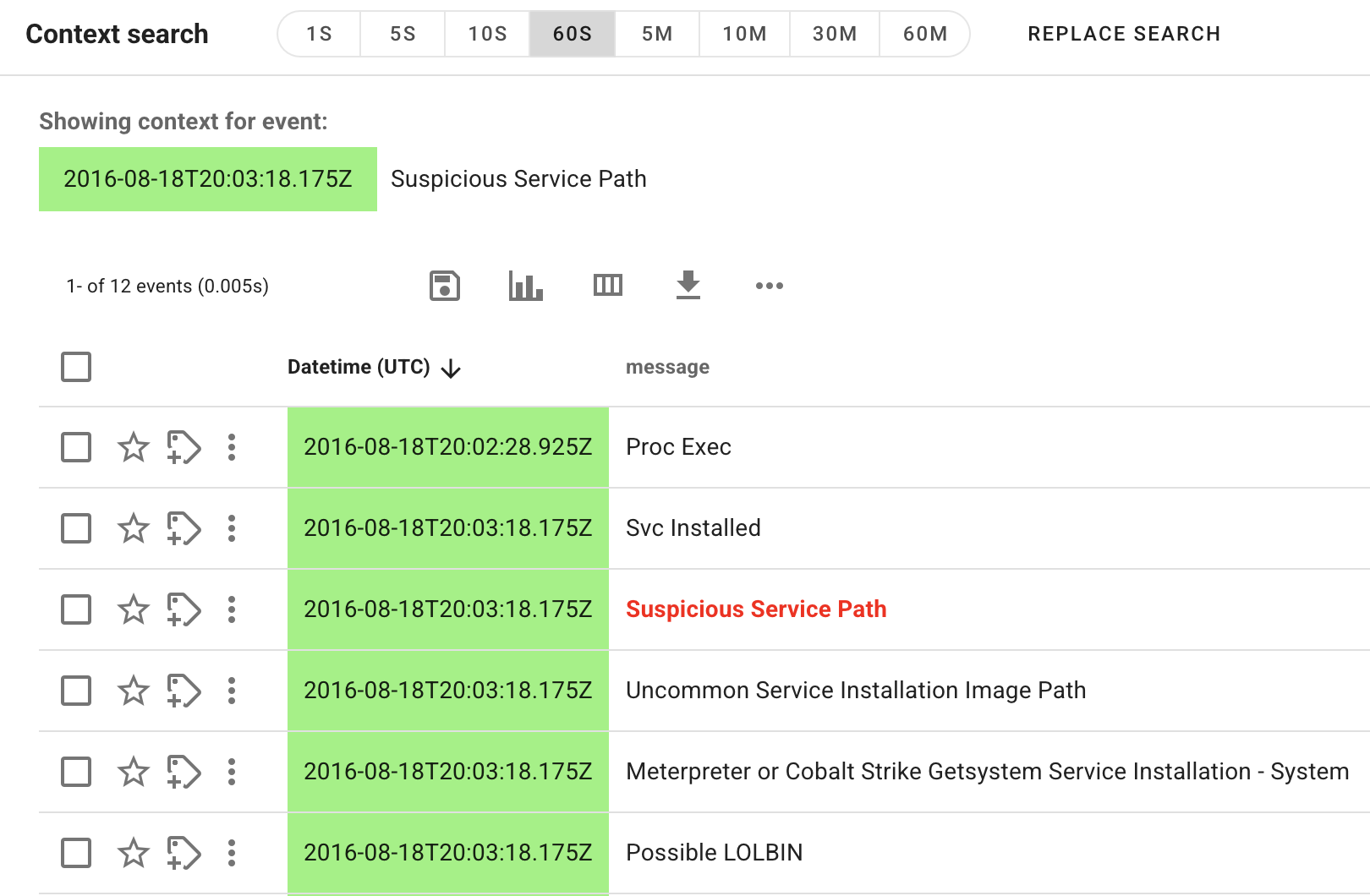
ในตัวอย่างด้านบน เหตุการณ์ก่อนและหลัง 60 วินาที (60S) กำลังถูกแสดง แต่คุณสามารถปรับได้จาก +- 1 วินาที (1S) ถึง +- 60 นาที (60M)
หากคุณต้องการเจาะลึกลงไปในเหตุการณ์ที่แสดงต่อไป ให้คลิก Replace Search เพื่อแสดงเหตุการณ์ในไทม์ไลน์มาตรฐาน
ดาวและแท็ก
คุณสามารถคลิกไอคอนดาวทางซ้ายของ timestamp เพื่อติดดาวและบันทึกว่าเป็นเหตุการณ์สำคัญ
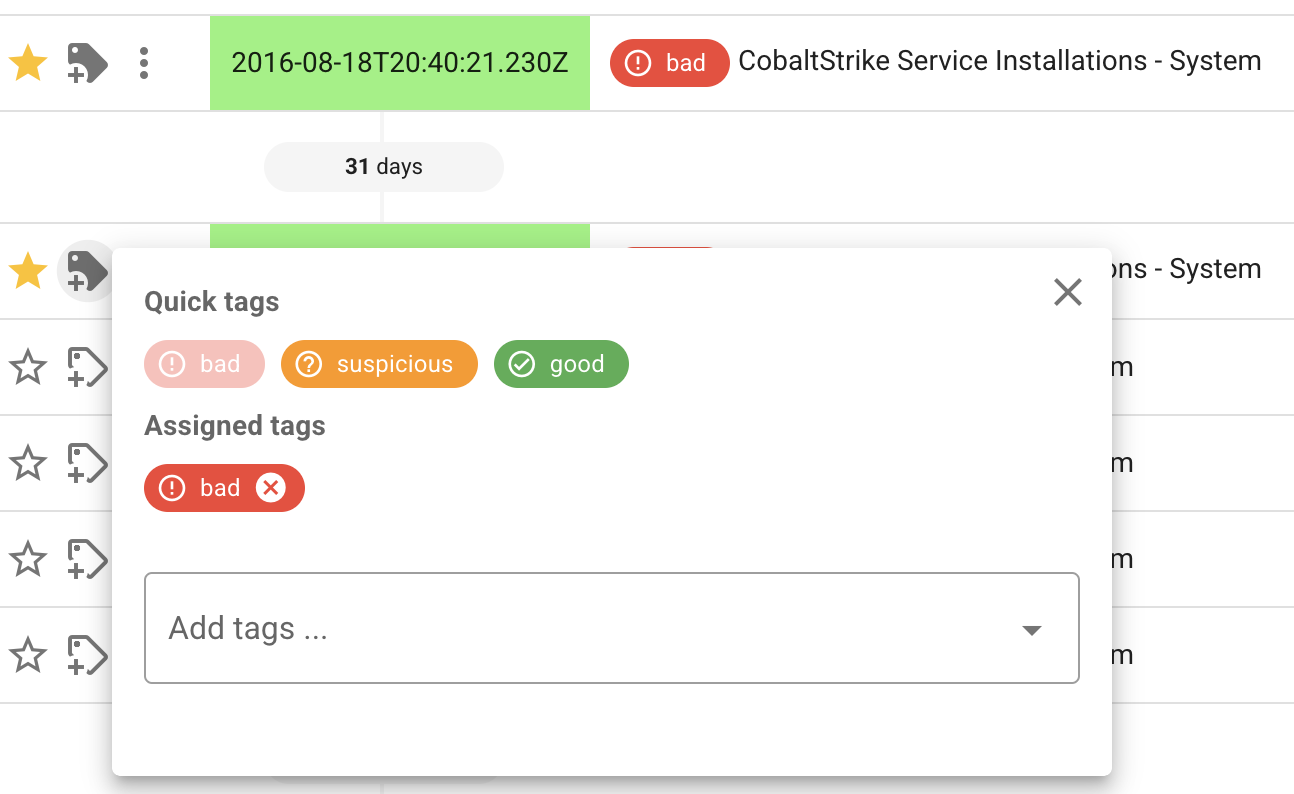
คุณยังสามารถเพิ่มแท็กให้กับเหตุการณ์ได้
สิ่งนี้มีประโยชน์ในการบ่งบอกให้ผู้อื่นทราบว่าคุณได้ยืนยันแล้วว่าเหตุการณ์นั้นน่าสงสัย เป็นอันตราย เป็น false positive ฯลฯ...
หากคุณทำงานเป็นทีม คุณสามารถสร้างแท็กเช่น under investigation by xxx เพื่อบ่งบอกว่ามีใครบางคนกำลังสืบสวนการแจ้งเตือนนั้นอยู่