Analyse von Hayabusa-Ergebnissen mit Timesketch
Über
"Timesketch ist ein Open-Source-Tool für die kollaborative forensische Zeitleistenanalyse. Mithilfe von Sketches können Sie und Ihre Mitarbeiter Ihre Zeitleisten einfach organisieren und sie alle gleichzeitig analysieren. Verleihen Sie Ihren Rohdaten mit umfangreichen Annotationen, Kommentaren, Tags und Sternen eine Bedeutung."
Für kleine Untersuchungen, bei denen Sie eine nur wenige hundert MB große CSV-Datei alleine analysieren, ist Timeline Explorer geeignet, wenn Sie jedoch mit größeren Datenmengen oder im Team arbeiten, ist ein Tool wie Timesketch deutlich besser.
Timesketch bietet die folgenden Vorteile:
- Es ist sehr schnell und kann große Datenmengen verarbeiten
- Es ist ein kollaboratives Tool, das mehrere Benutzer gleichzeitig verwenden können
- Es bietet fortgeschrittene Datenanalyse, Histogramme und Visualisierungen
- Es ist nicht auf Windows beschränkt
- Es unterstützt fortgeschrittene Abfragen
Es gibt viele weitere Vorteile wie CTI-Unterstützung, verschiedene Analyzer, interaktive Notebooks usw... Bitte schauen Sie sich für weitere Informationen den Benutzerhandbuch und den YouTube-Kanal an.
Der einzige Nachteil ist, dass Sie einen Timesketch-Server in Ihrer Laborumgebung einrichten müssen, aber glücklicherweise ist dies sehr einfach zu bewerkstelligen.
Installation
Docker
Folgen Sie der offiziellen Anleitung hier.
Ubuntu
Hinweis: Docker muss installiert sein, bevor Sie fortfahren. Bitte folgen Sie der Docker-Installationsanleitung oben, falls Sie Docker noch nicht installiert haben.
Wir empfehlen die Verwendung der neuesten Ubuntu LTS Server Edition mit mindestens 8 GB Arbeitsspeicher.
Sie können sie hier herunterladen.
Wählen Sie bei der Einrichtung die minimale Installation.
Installieren Sie Docker nicht während der Einrichtung des Betriebssystems.
ifconfig wird nicht verfügbar sein, installieren Sie es daher mit sudo apt install net-tools.
Führen Sie danach ifconfig aus, um die IP-Adresse der VM herauszufinden und optional per SSH darauf zuzugreifen.
Führen Sie die folgenden Befehle aus:
curl -s -O https://raw.githubusercontent.com/google/timesketch/master/contrib/deploy_timesketch.sh
chmod 755 deploy_timesketch.sh
cd /opt
sudo ~/deploy_timesketch.sh
cd timesketch
sudo docker compose up -d

# Create a user named user. Set the password here.
sudo docker compose exec timesketch-web tsctl create-user user
macOS
Hinweis: Stellen Sie vor dem Fortfahren sicher, dass Sie Docker Desktop for Mac installiert und auf Ihrem System gestartet haben. Klonen Sie das Timesketch-Repository und wechseln Sie in das Verzeichnis.
Starten Sie den Docker-Container, indem Sie den folgenden Schritten folgen.- https://github.com/google/timesketch/tree/master/docker/e2e#build-and-start-containers
Anmelden
Finden Sie die IP-Adresse des Timesketch-Servers mit ifconfig heraus und öffnen Sie sie mit einem Webbrowser.
Sie werden zu einer Anmeldeseite weitergeleitet.
Melden Sie sich mit den Benutzeranmeldedaten an, die Sie beim Hinzufügen eines Benutzers verwendet haben.
Einen neuen Sketch erstellen
Klicken Sie unter Start a new investigation auf BLANK SKETCH.
Benennen Sie den Sketch mit etwas, das für Ihre Untersuchung relevant ist.
Hochladen Ihrer Zeitleiste
Nachdem Sie auf + ADD TIMELINE geklickt haben, sehen Sie ein Dialogfeld, das Sie auffordert, eine Plaso-, JSONL- oder CSV-Datei hochzuladen.
Leider kann Timesketch derzeit das JSONL-Format von Hayabusa nicht importieren, erstellen und laden Sie daher mit dem folgenden Befehl eine CSV-Zeitleiste hoch:
hayabusa-x.x.x-win-x64.exe dfir-timeline -d <DIR> -o timesketch-import.csv -p timesketch-verbose --iso-8601
Hinweis: Es ist notwendig, ein
timesketch*-Profil zu wählen und den Zeitstempel als--iso-8601für UTC oder--rfc-3339für lokale Zeit anzugeben. Sie können weitere Hayabusa-Optionen hinzufügen, falls Sie möchten, fügen Sie jedoch nicht die Option-M, --multilinehinzu, da die Zeilenumbruchzeichen den Import beschädigen werden.
Benennen Sie im Dialogfeld "Select file to upload" Ihre Zeitleiste mit etwas wie hayabusa, wählen Sie das CSV-Trennzeichen Comma (,) und klicken Sie auf SUBMIT.
Wenn Ihre CSV-Datei zu groß zum Hochladen ist, können Sie die Datei mit dem Befehl split-csv-timeline von Takajo in mehrere CSV-Dateien aufteilen.
Während die Datei importiert wird, sehen Sie einen sich drehenden Kreis, warten Sie also bitte, bis er fertig ist und Sie hayabusa angezeigt bekommen.
Analyse-Tipps
Anzeigen der Zeitleiste
Hinweis: Selbst nachdem der Import erfolgreich abgeschlossen wurde, wird Your search did not match any events angezeigt und es wird 0 Ereignisse in der hayabusa-Zeitleiste geben.
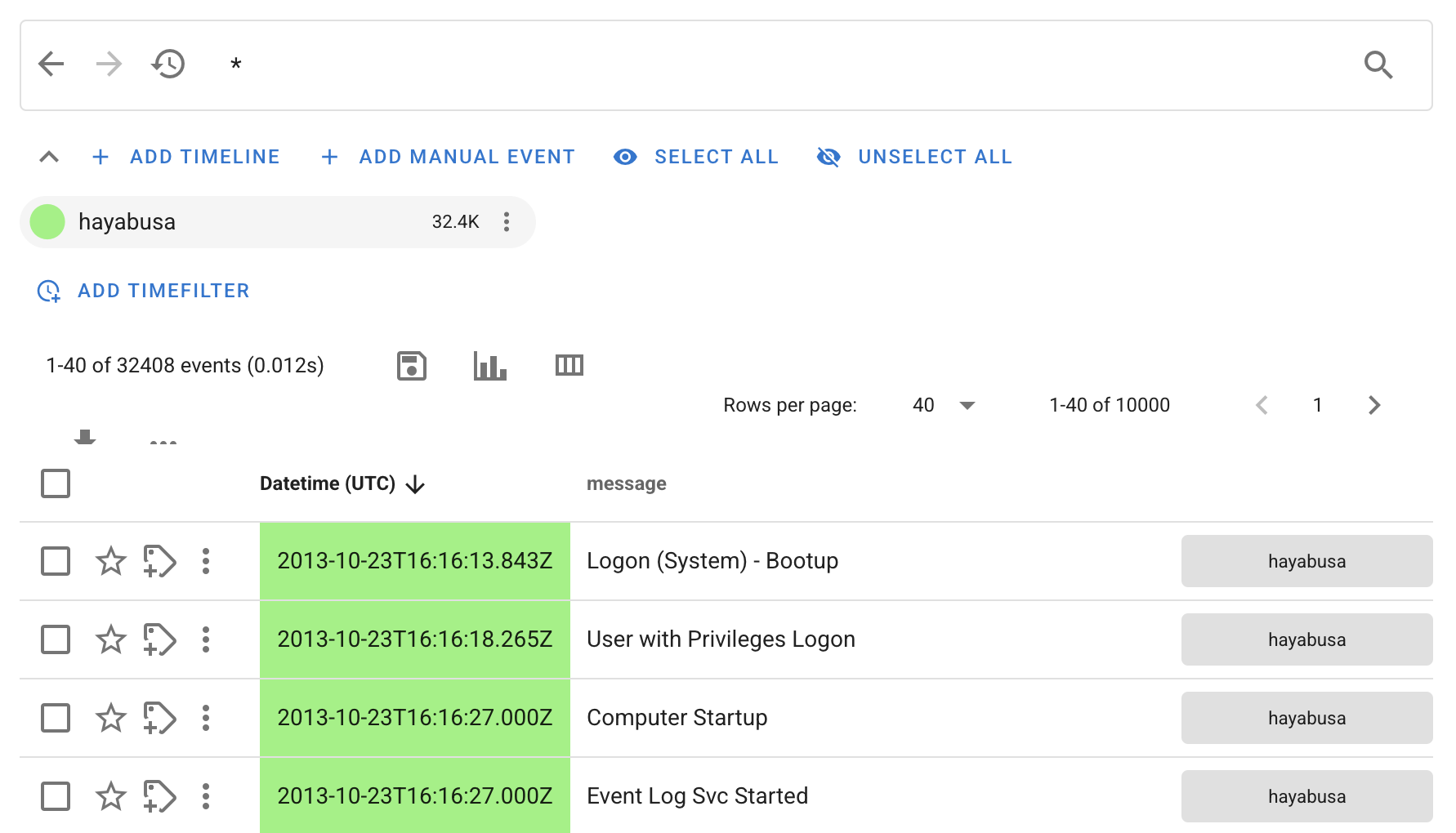
Suchen Sie nach * und die Ereignisse werden wie unten gezeigt angezeigt:
Alarmdetails
Wenn Sie unter der Spalte message auf einen Alarm-Regeltitel klicken, erhalten Sie die detaillierten Informationen über den Alarm:
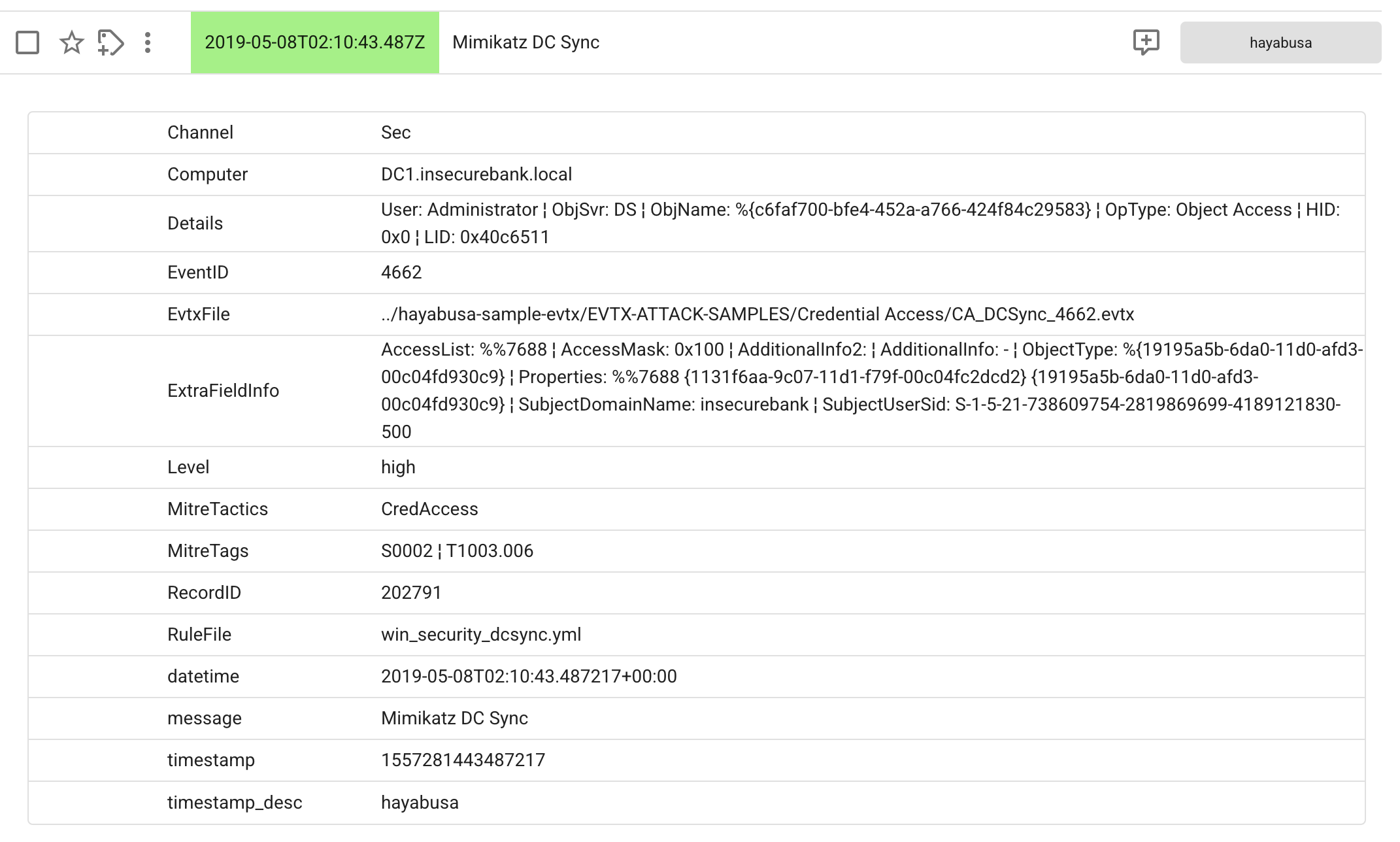
Wenn Sie die Logik der Sigma-Regel verstehen möchten, die Beschreibung und Referenzen nachschlagen möchten usw... schlagen Sie die Regel bitte im Repository hayabusa-rules nach.
Feldfilterung
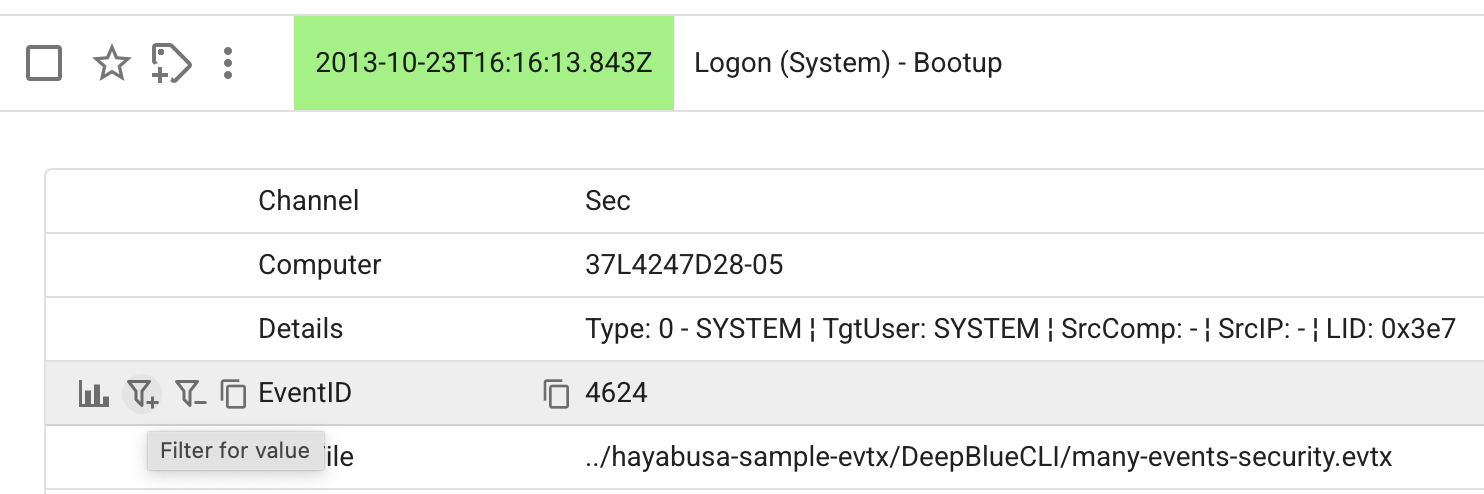
Nachdem Sie die Details eines Ereignisses durch Klicken auf seinen Regeltitel geöffnet haben, können Sie mit dem Mauszeiger über ein beliebiges Feld fahren, um den Wert einfach ein- oder auszufiltern:
Aggregations-Analyse
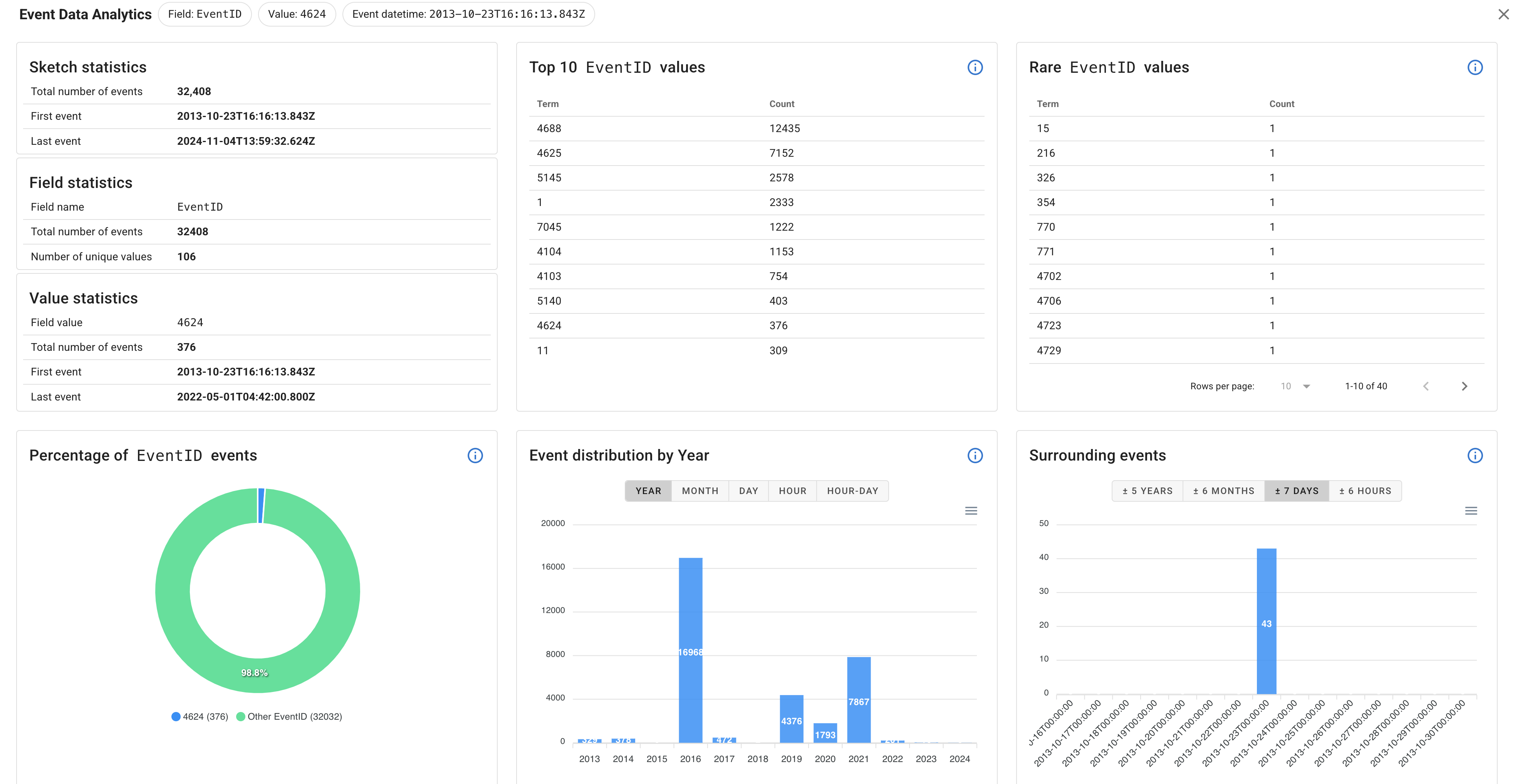
Wenn Sie beim Überfahren auf das Symbol Aggregation dialog ganz links klicken, erhalten Sie wirklich großartige Ereignisdaten-Analysen zu diesem Feld:
Benutzerkommentare
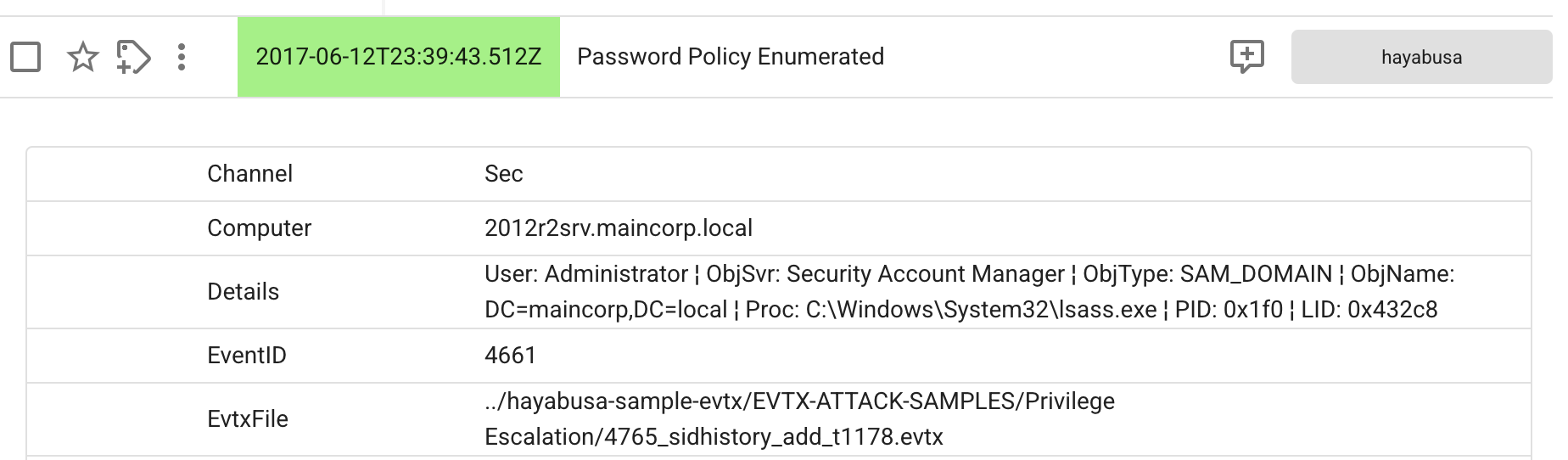
Wenn Sie auf einen Alarm klicken, um detaillierte Informationen zu erhalten, wird auf der rechten Seite ein neues Kommentar-Dialogfeld-Symbol angezeigt, wie unten gezeigt:
Hier können Benutzer einen Chat starten und Kommentare zur Untersuchung schreiben.
Wenn Sie in einem Team arbeiten, sollten Sie wahrscheinlich für jedes Mitglied ein eigenes Benutzerkonto erstellen, damit Sie wissen, wer was geschrieben hat.
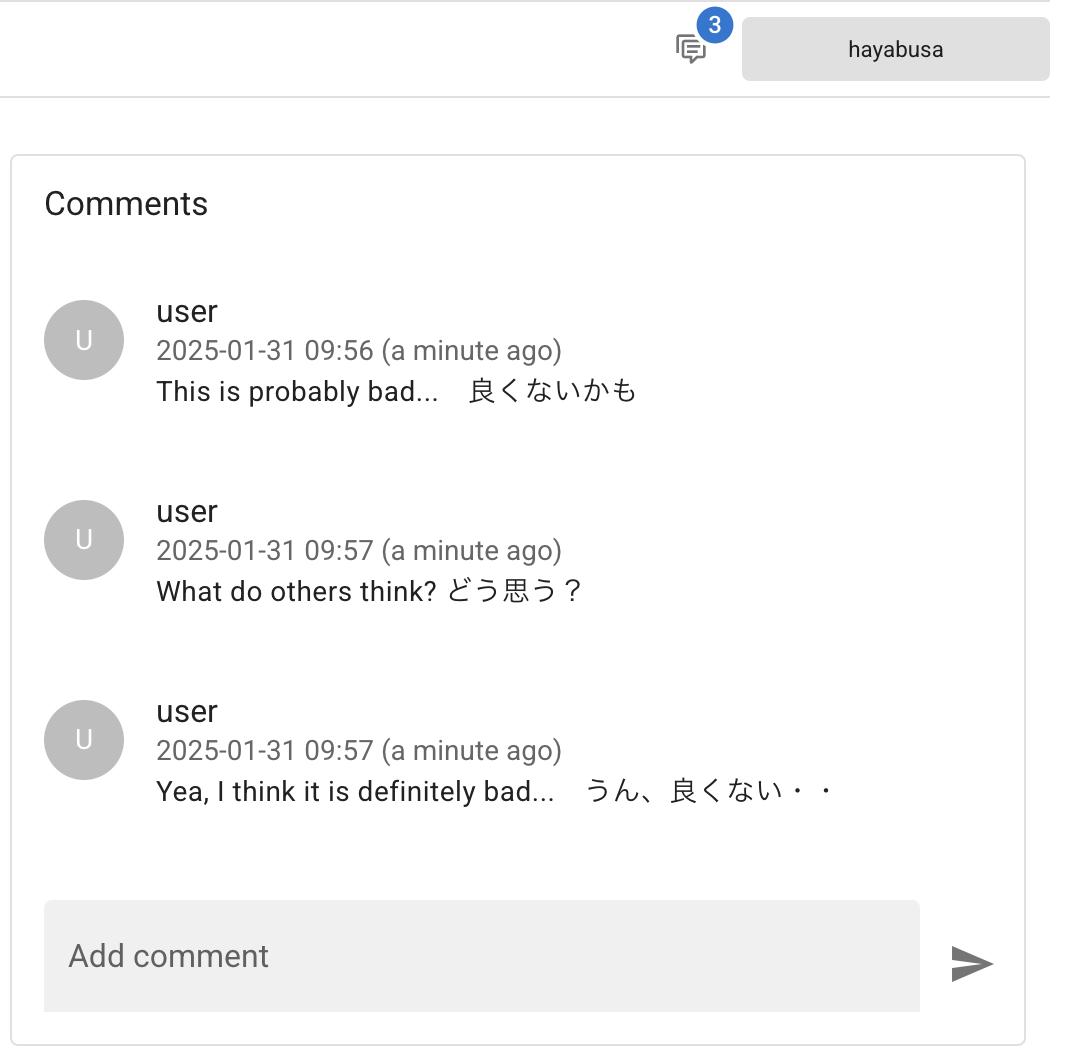
Wenn Sie mit dem Mauszeiger über einen Kommentar fahren, können Sie die Nachrichten einfach bearbeiten und löschen.
Spalten ändern
Standardmäßig werden nur der Zeitstempel und der Alarm-Regeltitel angezeigt, klicken Sie also auf das Symbol Modify columns, um die Felder anzupassen:
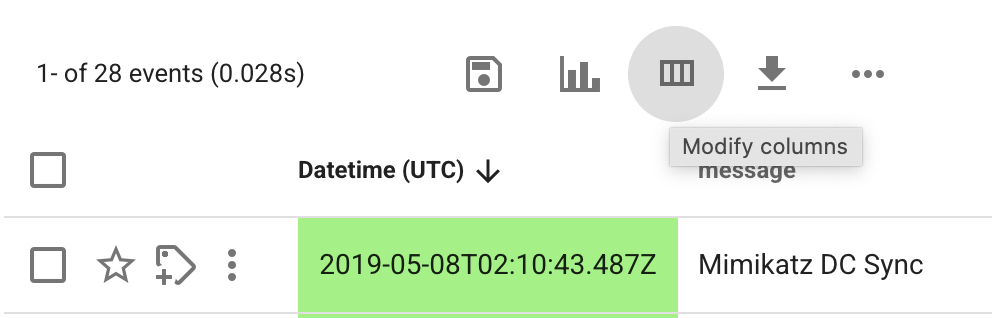
Dadurch wird das folgende Dialogfeld geöffnet:
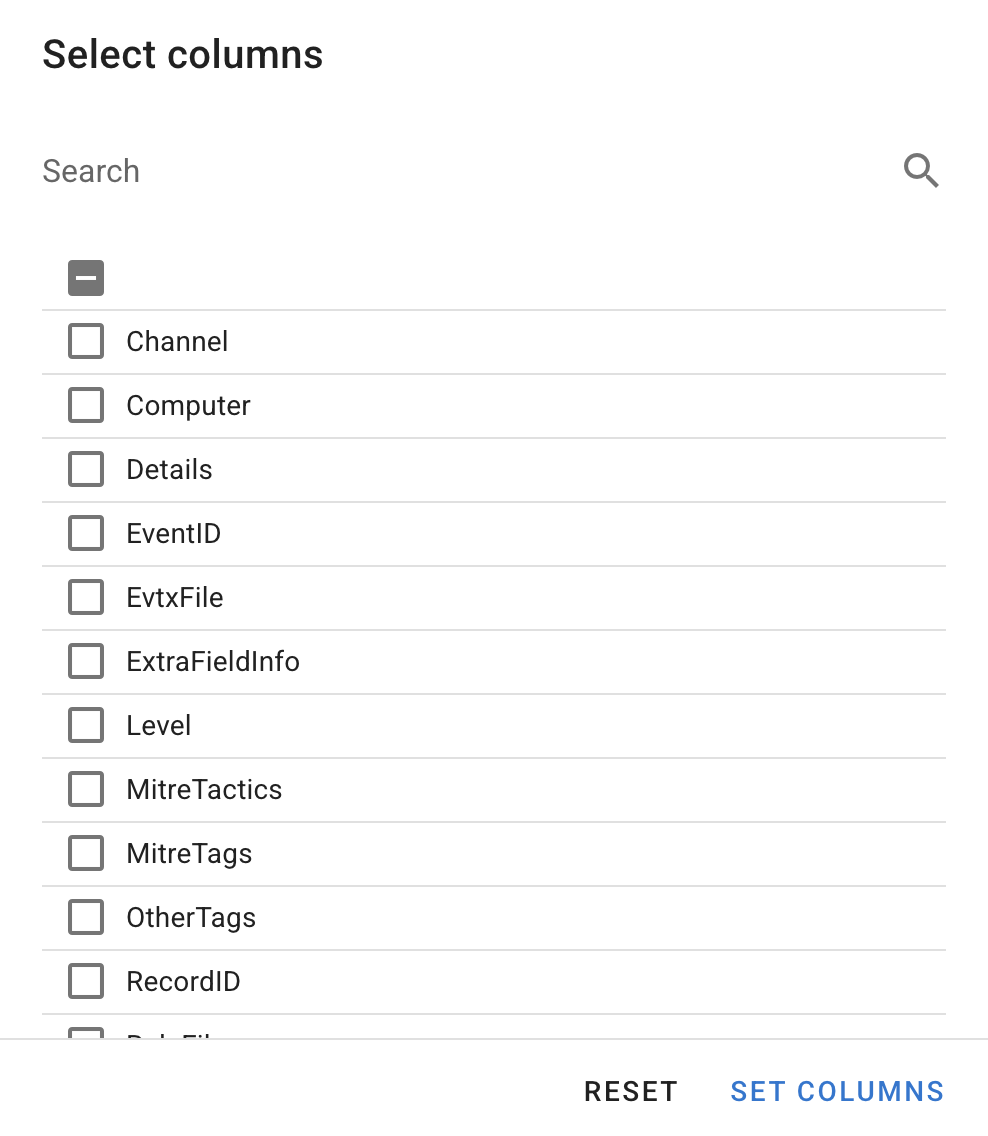
Wir empfehlen, mindestens die folgenden Spalten in dieser Reihenfolge hinzuzufügen:
LevelComputerChannelEventIDRecordID
Die Reihenfolge der Spalten ändert sich je nach der Reihenfolge, in der Sie sie hinzufügen, fügen Sie also wichtigere Felder zuerst hinzu.
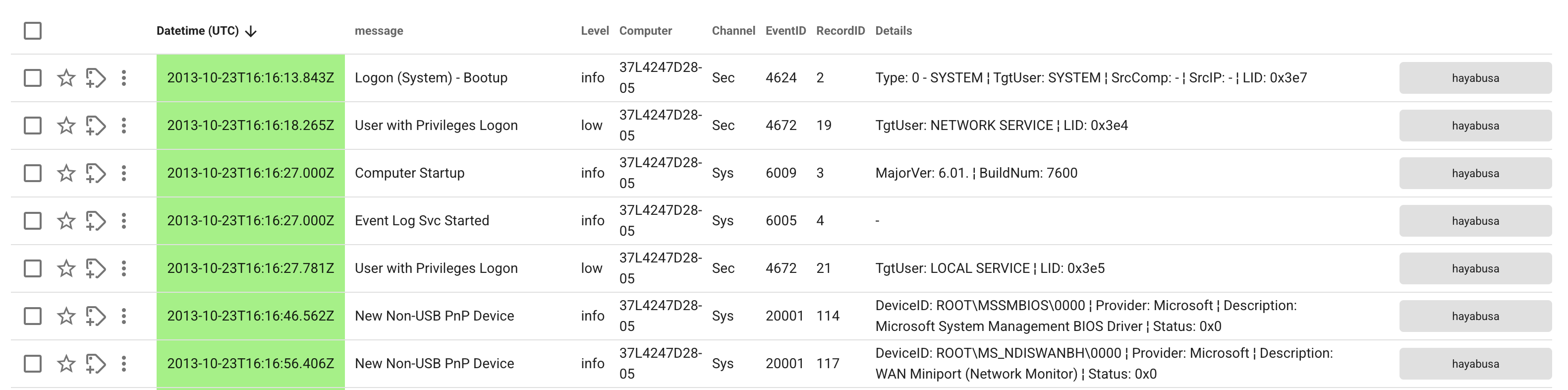
Wenn Sie noch Platz auf Ihrem Bildschirm haben, empfehlen wir, auch Details hinzuzufügen, wie hier gezeigt:
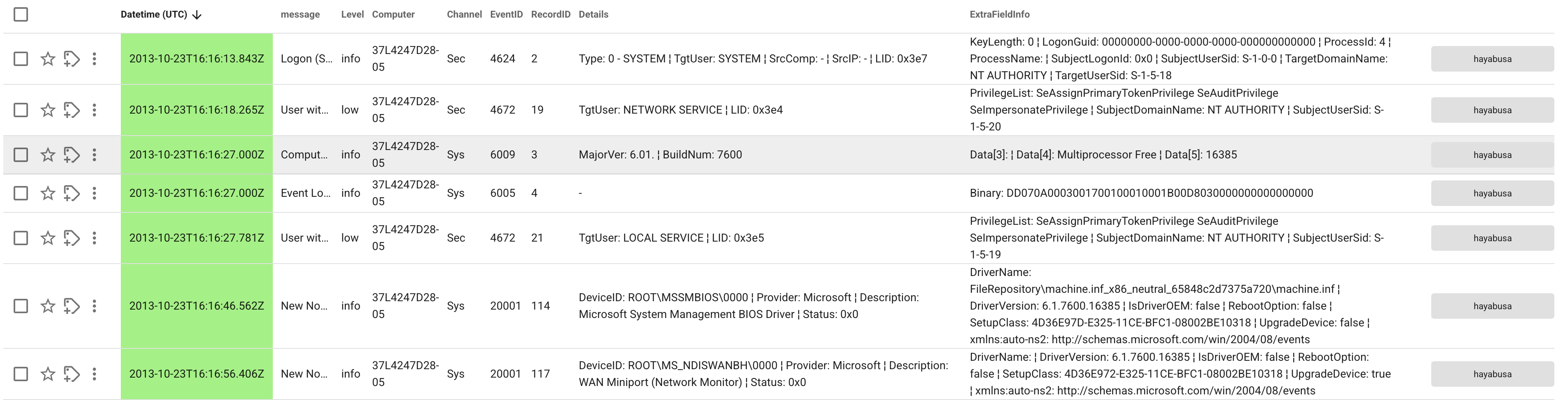
Wenn Sie noch Platz auf Ihrem Bildschirm haben, empfehlen wir, auch ExtraFieldInfo hinzuzufügen, wie Sie hier jedoch sehen, wird das Feld message zu schmal, wenn Sie zu viele Spalten hinzufügen, und Sie können die Alarmtitel nicht mehr lesen:
Obere Symbole
Auslassungspunkte-Symbol
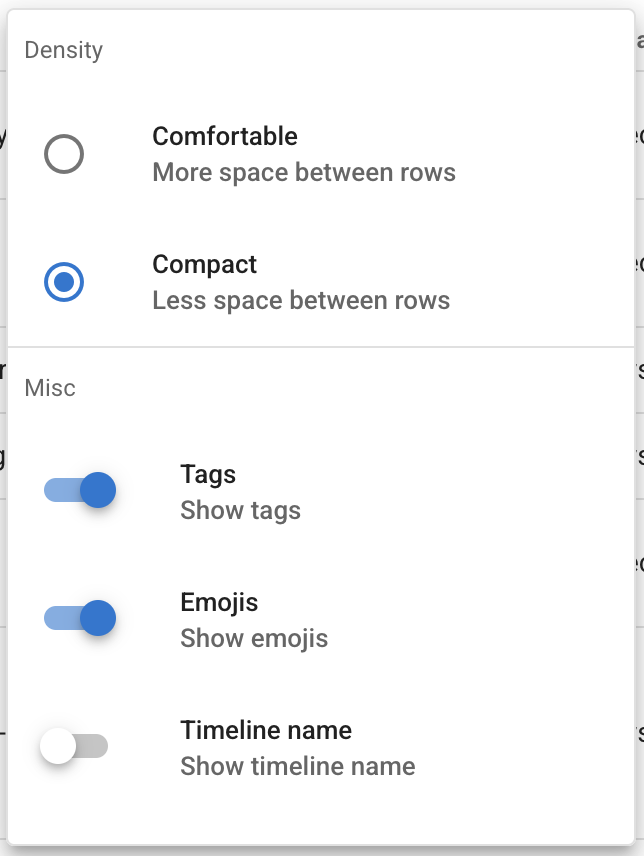
Wenn Sie auf das Symbol ··· klicken, können Sie die Zeilen kompakter machen und den Timeline name entfernen, um mehr Platz für Ergebnisse zu schaffen:
Ereignis-Histogramm
Sie können das Ereignis-Histogramm einschalten, um die Zeitleiste zu visualisieren:

Wenn Sie auf einen der Balken klicken, wird ein Zeitfilter erstellt, der nur die Ergebnisse während dieses Zeitraums anzeigt.
Aktuelle Suche speichern
Wenn Sie auf das Symbol Save current search direkt über den Zeitstempeln und links vom Symbol Toggle Event Histogram klicken, können Sie Ihre aktuelle Suchabfrage sowie die Spaltenkonfiguration in Saved Searches speichern.
Später können Sie über die linke Seitenleiste einfach auf Ihre favorisierten Suchen zugreifen.
Suchleiste
Hier sind einige praktische Abfragen für den Anfang, die nur Alarme mit bestimmten Schweregraden anzeigen:
Level:crit, um nur kritische Alarme anzuzeigen.Level:crit OR Level:high, um hohe und kritische Alarme anzuzeigenNOT Level:info, um informative Alarme auszublenden
Sie können einfach filtern, indem Sie den Feldnamen plus : plus den Wert eingeben.
Sie können Filter mit AND, OR und NOT kombinieren.
Wildcards und reguläre Ausdrücke werden unterstützt.
Für fortgeschrittenere Abfragen verweisen wir auf das Benutzerhandbuch hier.
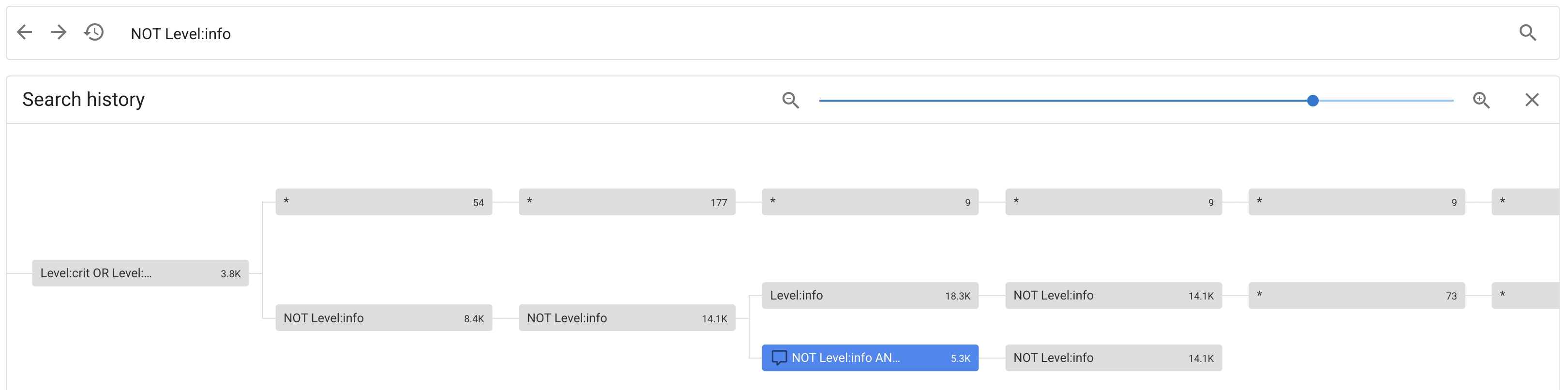
Suchverlauf
Wenn Sie auf das Uhrsymbol links von der Suchleiste klicken, können Sie zuvor eingegebene Abfragen anzeigen. Sie können auch auf die Links- und Rechtspfeilsymbole klicken, um vorherige und nächste Abfragen auszuführen.
Vertikale Auslassungspunkte
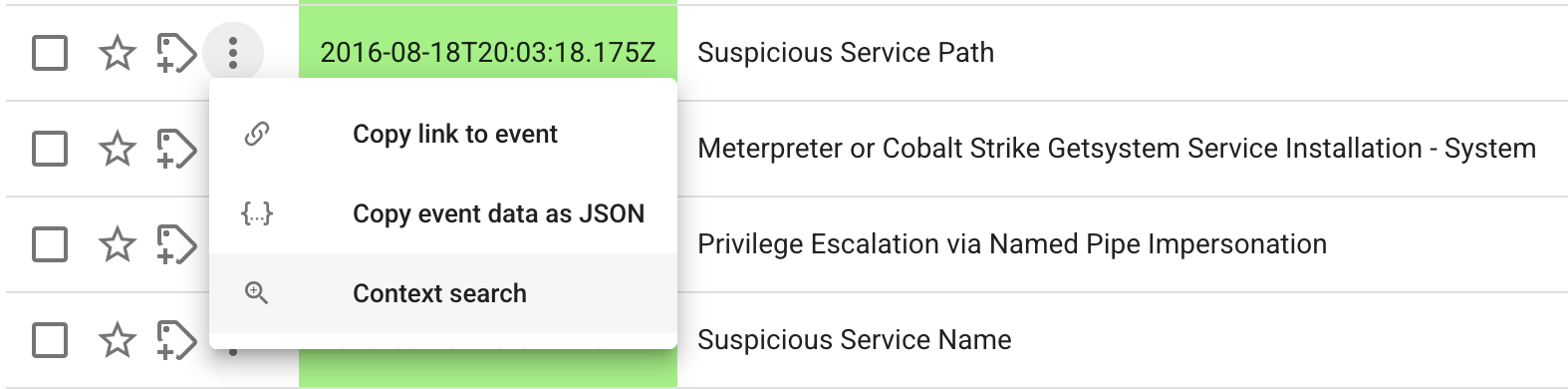
Wenn Sie auf die vertikalen Auslassungspunkte links von einem Zeitstempel klicken und auf Context search klicken, können Sie Alarme sehen, die vor und nach einem bestimmten Ereignis aufgetreten sind:
Dadurch wird Folgendes angezeigt:
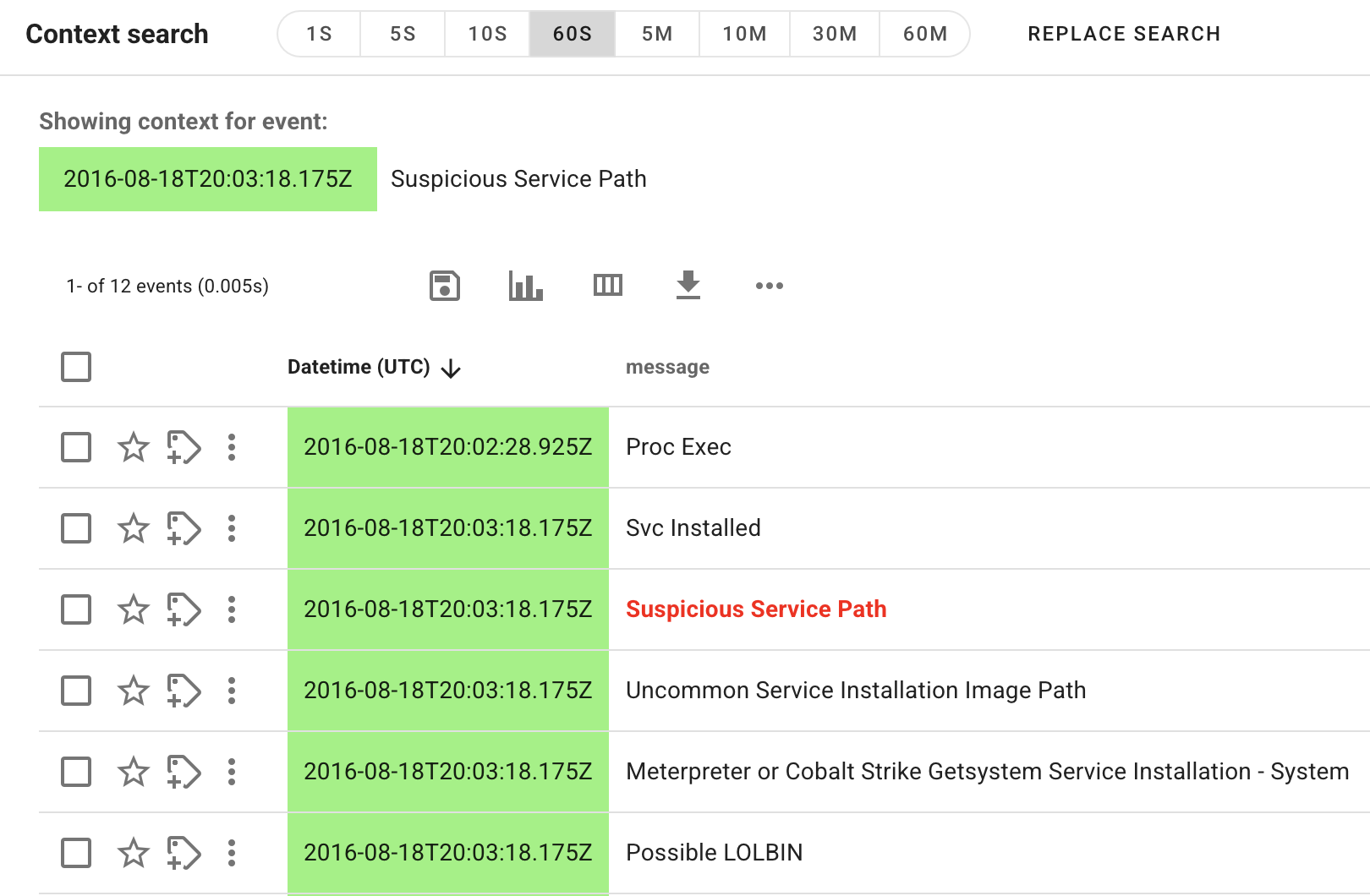
Im obigen Beispiel werden Ereignisse vor und nach 60 Sekunden (60S) angezeigt, aber Sie können das von +- 1 Sekunde (1S) bis +- 60 Minuten (60M) anpassen.
Wenn Sie weiter in die angezeigten Ereignisse hineingehen möchten, klicken Sie auf Replace Search, um die Ereignisse in der Standard-Zeitleiste anzuzeigen.
Sterne und Tags
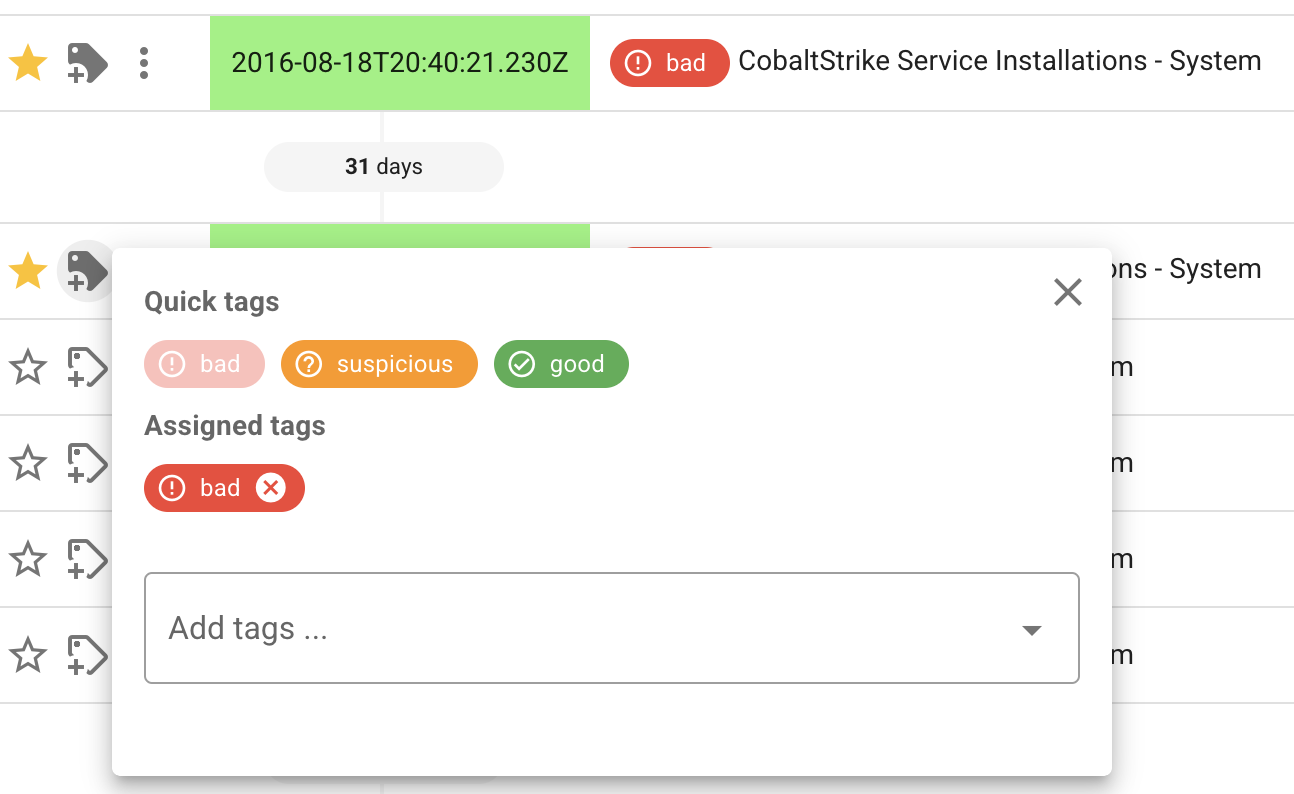
Sie können auf das Sternsymbol links von einem Zeitstempel klicken, um es mit einem Stern zu versehen und als wichtiges Ereignis zu kennzeichnen.
Sie können Ereignissen auch Tags hinzufügen.
Dies ist nützlich, um anderen anzuzeigen, dass Sie bestätigt haben, dass ein Ereignis verdächtig, bösartig, ein False Positive usw. ist...
Wenn Sie in einem Team arbeiten, können Sie Tags wie under investigation by xxx erstellen, um anzuzeigen, dass jemand gerade den Alarm untersucht.