- การนำเข้าผลลัพธ์สู่ SOF-ELK (Elastic Stack)
- ติดตั้งและเริ่มต้น SOF-ELK
- อัปเดต SOF-ELK!
- รัน Hayabusa
- ทางเลือก: การลบข้อมูลที่นำเข้าไว้ก่อนหน้า
- กำหนดค่าไฟล์ config ของ logstash สำหรับ Hayabusa ใน SOF-ELK
- นำเข้าผลลัพธ์ของ Hayabusa สู่ SOF-ELK
- ตรวจสอบว่าการนำเข้าทำงานได้ใน Kibana
- ดูผลลัพธ์ใน Discover
- การวิเคราะห์ผลลัพธ์
- แผนในอนาคต
การนำเข้าผลลัพธ์สู่ SOF-ELK (Elastic Stack)
ติดตั้งและเริ่มต้น SOF-ELK
ผลลัพธ์ของ Hayabusa สามารถนำเข้าสู่ Elastic Stack ได้อย่างง่ายดาย เราแนะนำให้ใช้ SOF-ELK ซึ่งเป็น Linux distro ของ elastic stack แบบฟรีที่มุ่งเน้นการสืบสวน DFIR
ก่อนอื่นให้ดาวน์โหลดและแตกไฟล์ SOF-ELK 7-zipped VMware image จาก https://github.com/philhagen/sof-elk/wiki/Virtual-Machine-README
มีอยู่สองเวอร์ชัน คือ x86 สำหรับ CPU ของ Intel และเวอร์ชัน ARM สำหรับคอมพิวเตอร์ Apple M-series
เมื่อคุณบูตเครื่อง VM ขึ้นมา คุณจะเห็นหน้าจอคล้ายกับนี้:
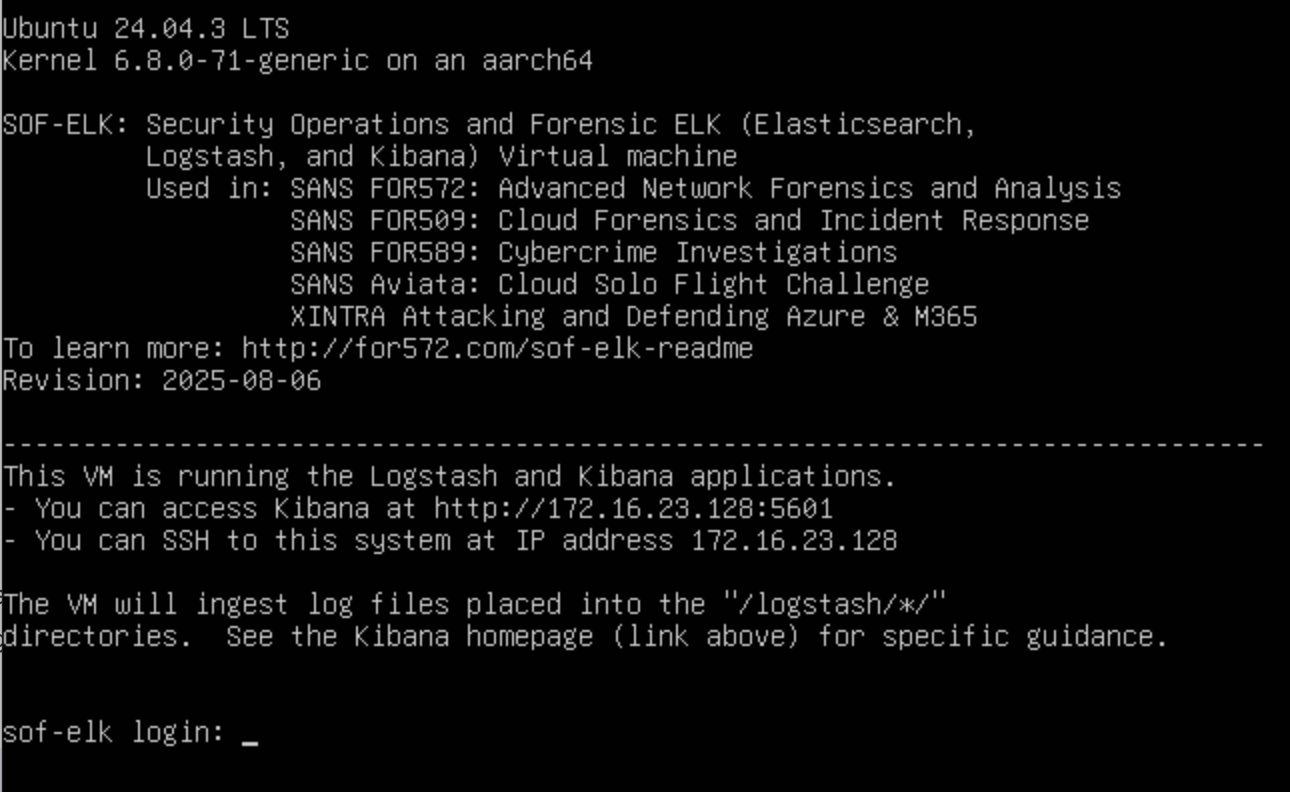
จดบันทึก URL ของ Kibana และที่อยู่ IP ของเซิร์ฟเวอร์ SSH ไว้
คุณสามารถเข้าสู่ระบบได้ด้วยข้อมูลรับรองต่อไปนี้:
- Username:
elk_user - Password:
forensics
เปิด Kibana ในเว็บเบราว์เซอร์ตาม URL ที่แสดงไว้ ตัวอย่างเช่น: http://172.16.23.128:5601/
Note: อาจใช้เวลาสักครู่ในการโหลด Kibana
คุณควรจะเห็นหน้าเว็บดังต่อไปนี้:
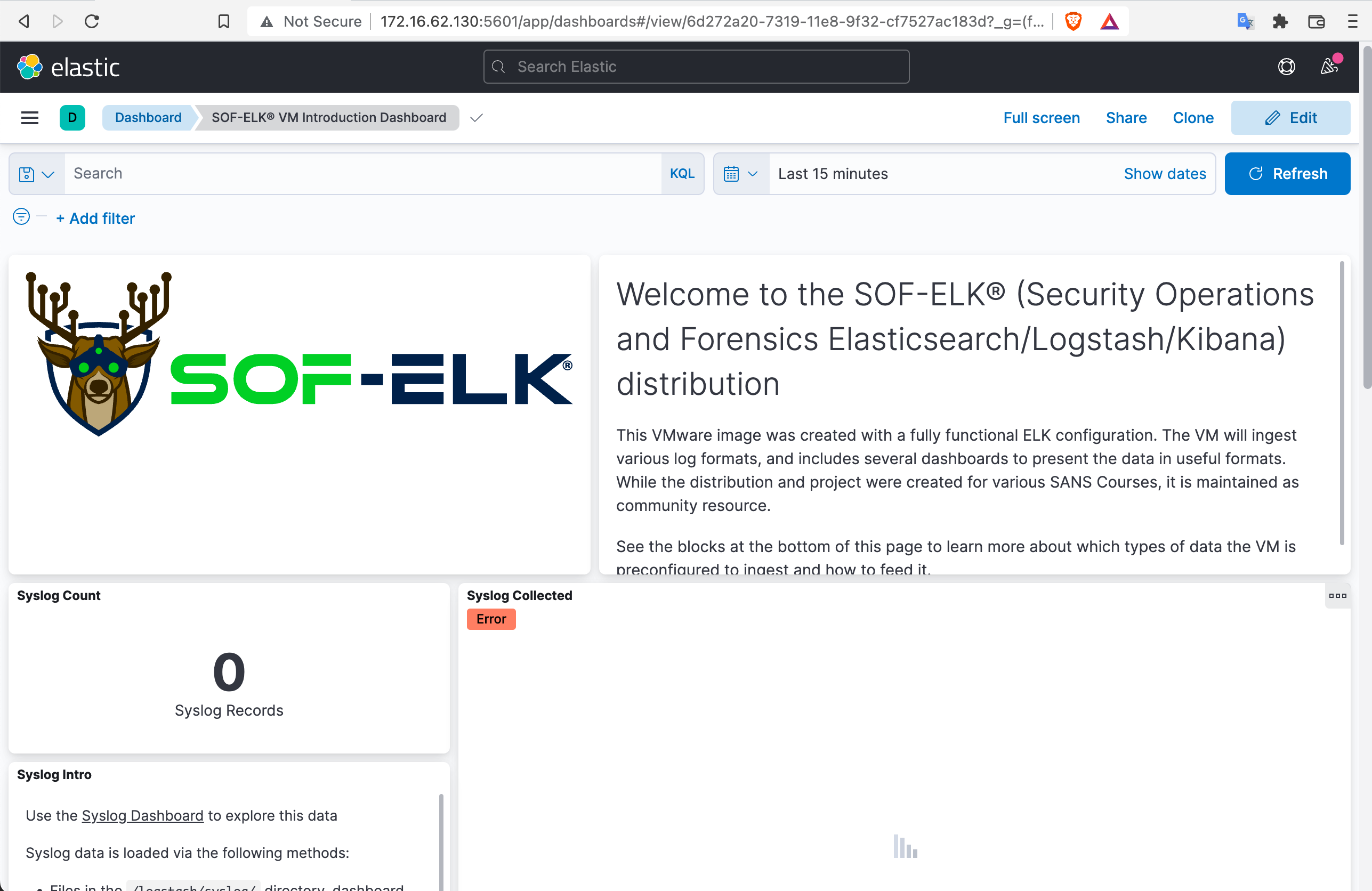
เราแนะนำให้คุณ SSH เข้าสู่ VM แทนการพิมพ์คำสั่งภายใน VM ด้วย ssh elk_user@172.16.23.128
Note: เลย์เอาต์แป้นพิมพ์เริ่มต้นคือแป้นพิมพ์แบบ US
ปัญหาการเชื่อมต่อเครือข่ายบนเครื่อง Mac
หากคุณใช้ macOS และพบข้อผิดพลาด no route to host ในเทอร์มินัล หรือคุณไม่สามารถเข้าถึง Kibana ในเบราว์เซอร์ของคุณได้ อาจเป็นเพราะการควบคุมความเป็นส่วนตัวของเครือข่ายภายในของ macOS
ใน System Settings ให้เปิด Privacy & Security -> Local Network และตรวจสอบให้แน่ใจว่าเบราว์เซอร์และโปรแกรมเทอร์มินัลของคุณถูกเปิดใช้งานเพื่อให้สามารถสื่อสารกับอุปกรณ์บนเครือข่ายภายในของคุณได้
อัปเดต SOF-ELK!
ก่อนนำเข้าข้อมูล ตรวจสอบให้แน่ใจว่าได้อัปเดต SOF-ELK ด้วยคำสั่ง sudo sof-elk_update.sh
รัน Hayabusa
รัน Hayabusa และบันทึกผลลัพธ์เป็น JSONL
ตัวอย่าง: ./hayabusa dfir-timeline -t jsonl -d ../hayabusa-sample-evtx -w -p super-verbose -G /opt/homebrew/var/GeoIP -o results.jsonl
ทางเลือก: การลบข้อมูลที่นำเข้าไว้ก่อนหน้า
หากนี่ไม่ใช่ครั้งแรกที่นำเข้าผลลัพธ์ของ Hayabusa และคุณต้องการล้างทุกอย่างออก คุณสามารถทำได้ดังต่อไปนี้:
- ตรวจสอบว่ามีเรคคอร์ดใดอยู่ใน SOF-ELK ในขณะนี้:
sof-elk_clear.py -i list - ลบข้อมูลปัจจุบัน:
sof-elk_clear.py -a - ลบไฟล์ในไดเรกทอรี logstash:
rm /logstash/hayabusa/*
กำหนดค่าไฟล์ config ของ logstash สำหรับ Hayabusa ใน SOF-ELK
มีไฟล์ config ของ logstash สำหรับ Hayabusa รวมอยู่ใน SOF-ELK อยู่แล้ว ซึ่งจะแปลงชื่อฟิลด์ให้อยู่ในรูปแบบ Elastic Common Schema หากคุณคุ้นเคยกับชื่อฟิลด์ของ Hayabusa มากกว่า เราแนะนำให้ใช้ไฟล์ที่เราจัดเตรียมไว้ให้
- ก่อนอื่นให้ SSH เข้าสู่ SOF-ELK:
ssh elk_user@172.16.23.128 - ลบหรือย้ายไฟล์ config ของ logstash ปัจจุบัน:
sudo rm /etc/logstash/conf.d/6650-hayabusa.conf - อัปโหลดไฟล์ 6650-hayabusa-jsonl.conf ใหม่ไปยัง
/etc/logstash/conf.d/:sudo wget https://raw.githubusercontent.com/Yamato-Security/hayabusa/main/doc/ElasticStackImport/6650-hayabusa-jsonl.conf -O /etc/logstash/conf.d/6650-hayabusa.conf - รีบูต logstash:
sudo systemctl restart logstash
ไฟล์ config นี้จะสร้างฟิลด์ DetailsText และ ExtraFieldInfoText แบบรวมที่ให้คุณดูฟิลด์ที่สำคัญที่สุดได้อย่างรวดเร็วในพริบตา แทนที่จะต้องเสียเวลาเปิดดูแต่ละเรคคอร์ดทีละรายการเพื่อดูฟิลด์ทั้งหมด
นำเข้าผลลัพธ์ของ Hayabusa สู่ SOF-ELK
ล็อกจะถูกนำเข้าสู่ SOF-ELK โดยการคัดลอกล็อกไปยังไดเรกทอรีที่เหมาะสมภายในไดเรกทอรี /logstash
ก่อนอื่นให้ exit ออกจาก SSH แล้วคัดลอกไฟล์ผลลัพธ์ของ Hayabusa ที่คุณสร้างขึ้น:
scp ./results.jsonl elk_user@172.16.23.128:/logstash/hayabusa
ตรวจสอบว่าการนำเข้าทำงานได้ใน Kibana
ก่อนอื่นให้จดบันทึก Total detections, First Timestamp และ Last Timestamp ใน Results Summary ของการสแกน Hayabusa ของคุณ
หากคุณไม่สามารถหาข้อมูลนี้ได้ คุณสามารถรัน wc -l results.jsonl บน *nix เพื่อหาจำนวนบรรทัดทั้งหมดสำหรับ Total detections
โดยค่าเริ่มต้น Hayabusa จะไม่เรียงลำดับผลลัพธ์เพื่อเพิ่มประสิทธิภาพ ดังนั้นคุณจึงไม่สามารถดูบรรทัดแรกและบรรทัดสุดท้ายเพื่อหา timestamp แรกและสุดท้ายได้
หากคุณไม่ทราบ timestamp แรกและสุดท้ายที่แน่นอน เพียงตั้งวันที่แรกใน Kibana เป็นปี 2007 และวันสุดท้ายเป็น now เพื่อให้คุณได้ผลลัพธ์ทั้งหมด
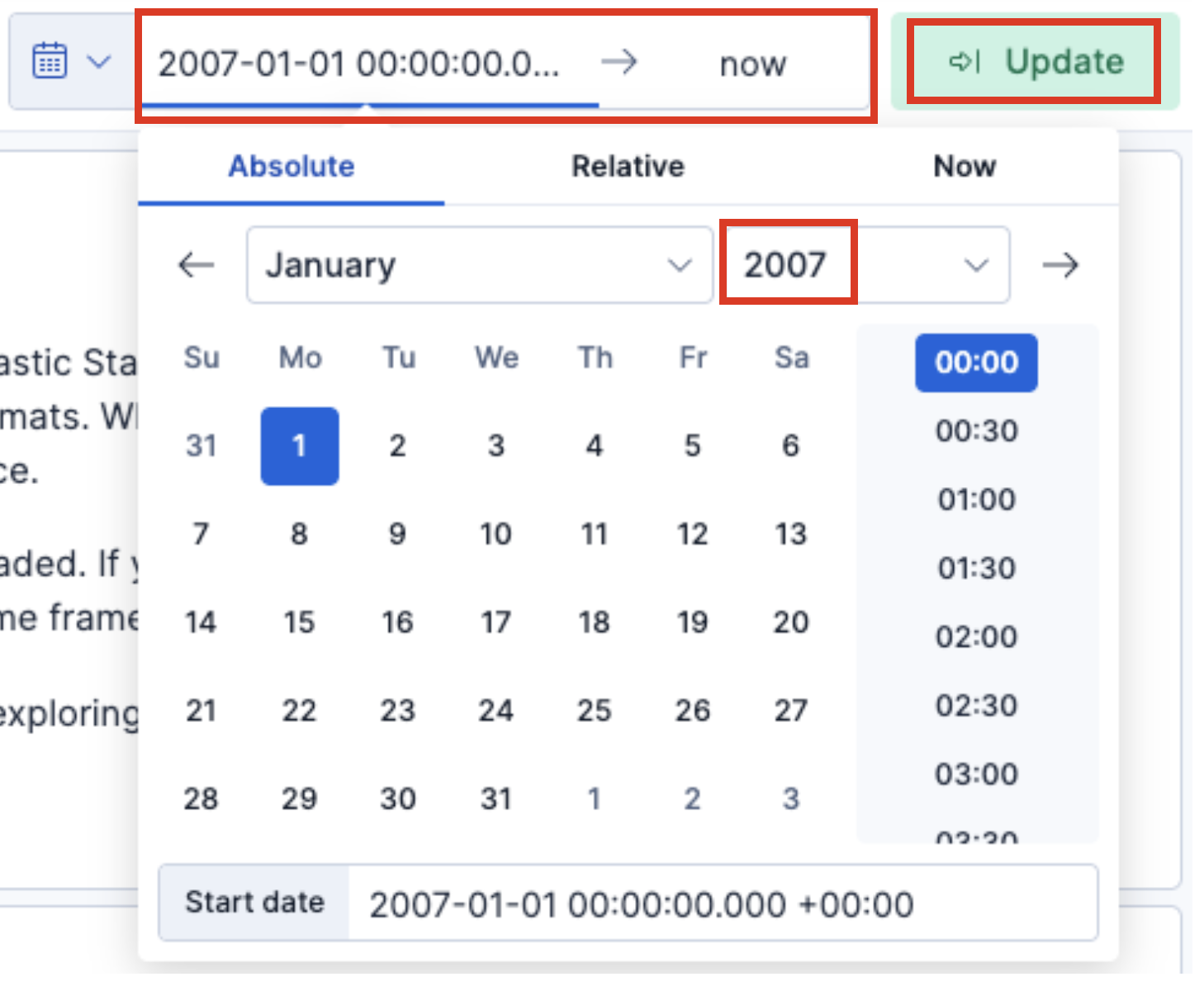
ตอนนี้คุณควรจะเห็น Total Records รวมถึง timestamp แรกและสุดท้ายของเหตุการณ์ที่ถูกนำเข้ามาแล้ว
บางครั้งอาจใช้เวลาสักครู่ในการนำเข้าเหตุการณ์ทั้งหมด ดังนั้นเพียงรีเฟรชหน้าเว็บไปเรื่อย ๆ จนกว่า Total Records จะเป็นจำนวนที่คุณคาดหวัง
คุณยังสามารถตรวจสอบจากเทอร์มินัลได้โดยรัน sof-elk_clear.py -i list เพื่อดูว่าการนำเข้าสำเร็จหรือไม่
คุณควรจะเห็นว่า index evtxlogs ของคุณควรมีเรคคอร์ดเพิ่มขึ้น:
โปรดสร้าง issue บน GitHub หากคุณพบข้อผิดพลาดในการ parse เมื่อนำเข้า
คุณสามารถตรวจสอบได้โดยดูที่ส่วนท้ายของไฟล์ล็อก /var/log/logstash/logstash-plain.log
ดูผลลัพธ์ใน Discover
คลิกที่ไอคอนแถบด้านข้างมุมบนซ้าย และคลิก Discover:
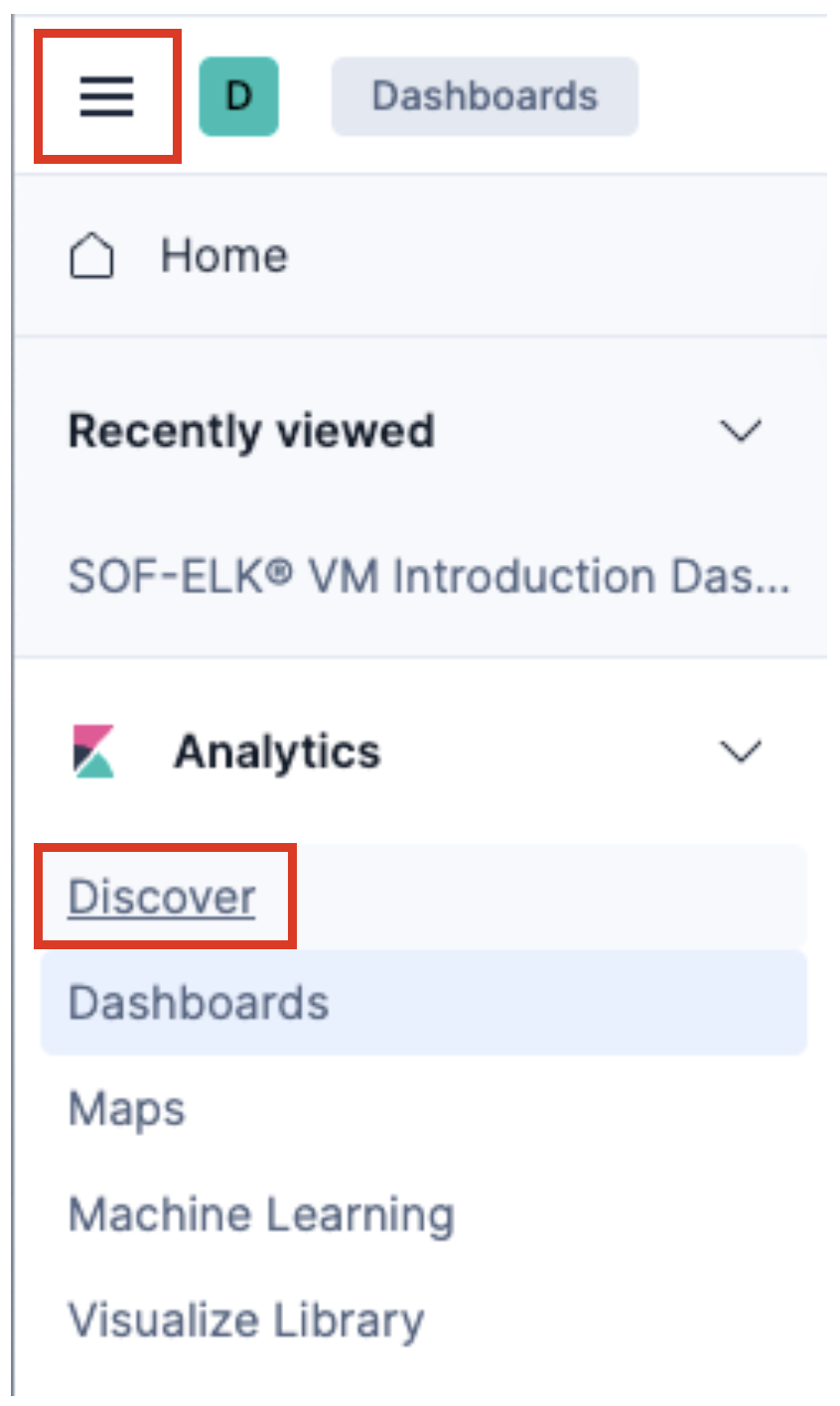
คุณอาจจะเห็น No results match your search criteria
ที่มุมบนซ้ายซึ่งระบุว่าเป็น index logstash-* ให้คลิกที่นั่นและเปลี่ยนเป็น evtxlogs-*
ตอนนี้คุณควรจะเห็นไทม์ไลน์ของ Discover
การวิเคราะห์ผลลัพธ์
มุมมอง Discover เริ่มต้นควรจะมีลักษณะคล้ายกับนี้:
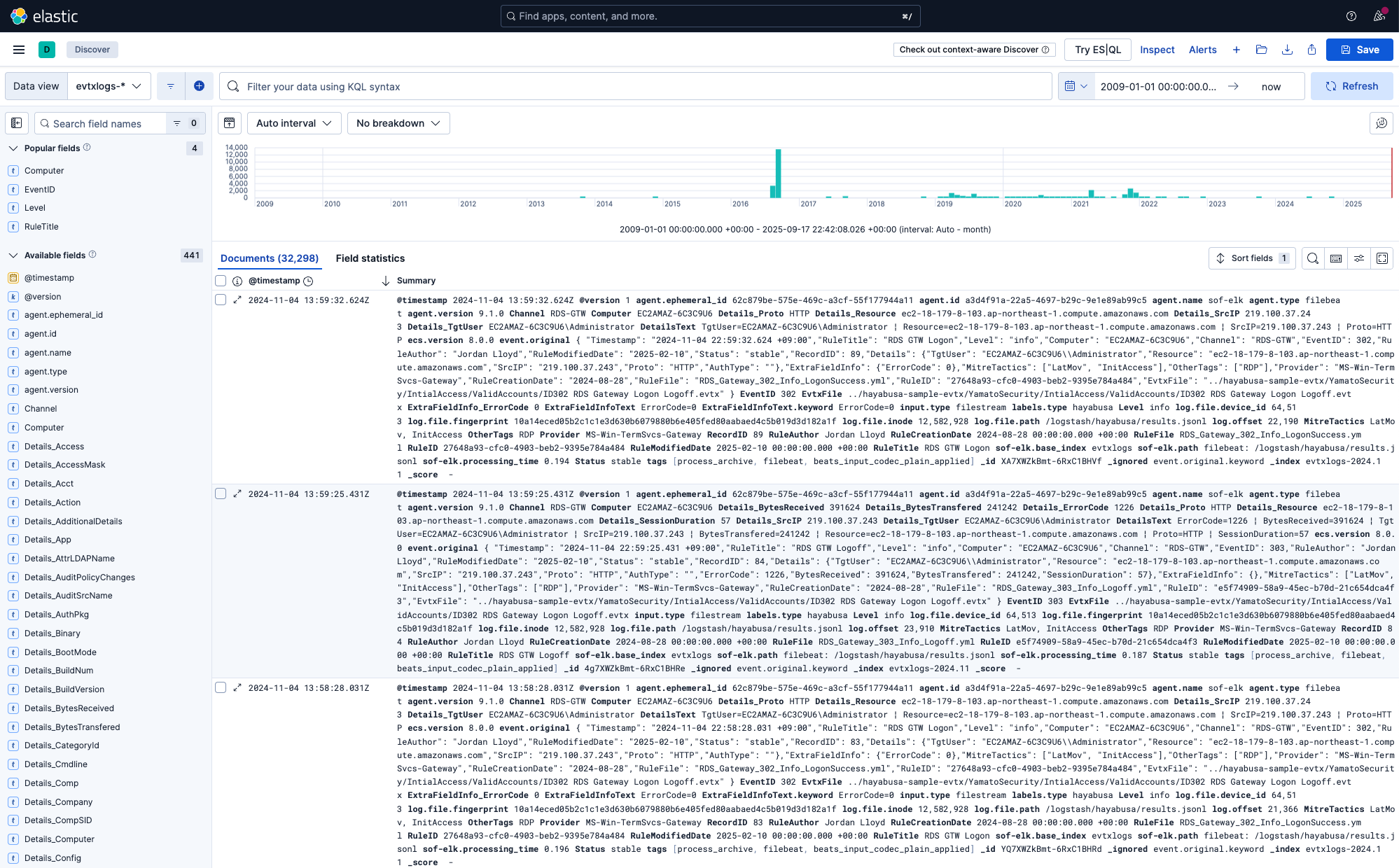
คุณสามารถดูภาพรวมของช่วงเวลาที่เหตุการณ์เกิดขึ้นและความถี่ของเหตุการณ์ได้โดยดูที่ฮิสโตแกรมที่ด้านบน
การเพิ่มคอลัมน์
ในแถบด้านข้างด้านซ้าย คุณสามารถเพิ่มฟิลด์ที่ต้องการแสดงในคอลัมน์ได้โดยคลิกเครื่องหมายบวกหลังจากเลื่อนเมาส์ไปวางเหนือฟิลด์ เนื่องจากมีฟิลด์จำนวนมาก คุณอาจต้องการพิมพ์ชื่อของฟิลด์ที่คุณกำลังมองหาในช่องค้นหา
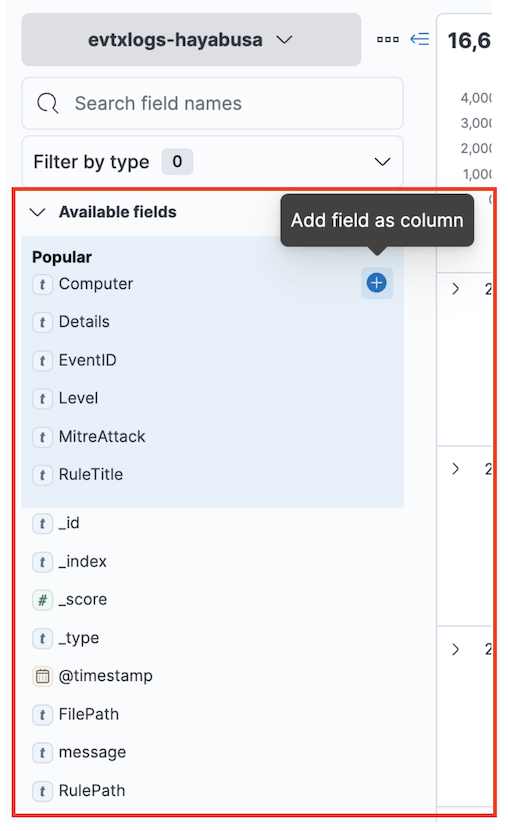
ในการเริ่มต้น เราแนะนำคอลัมน์ต่อไปนี้:
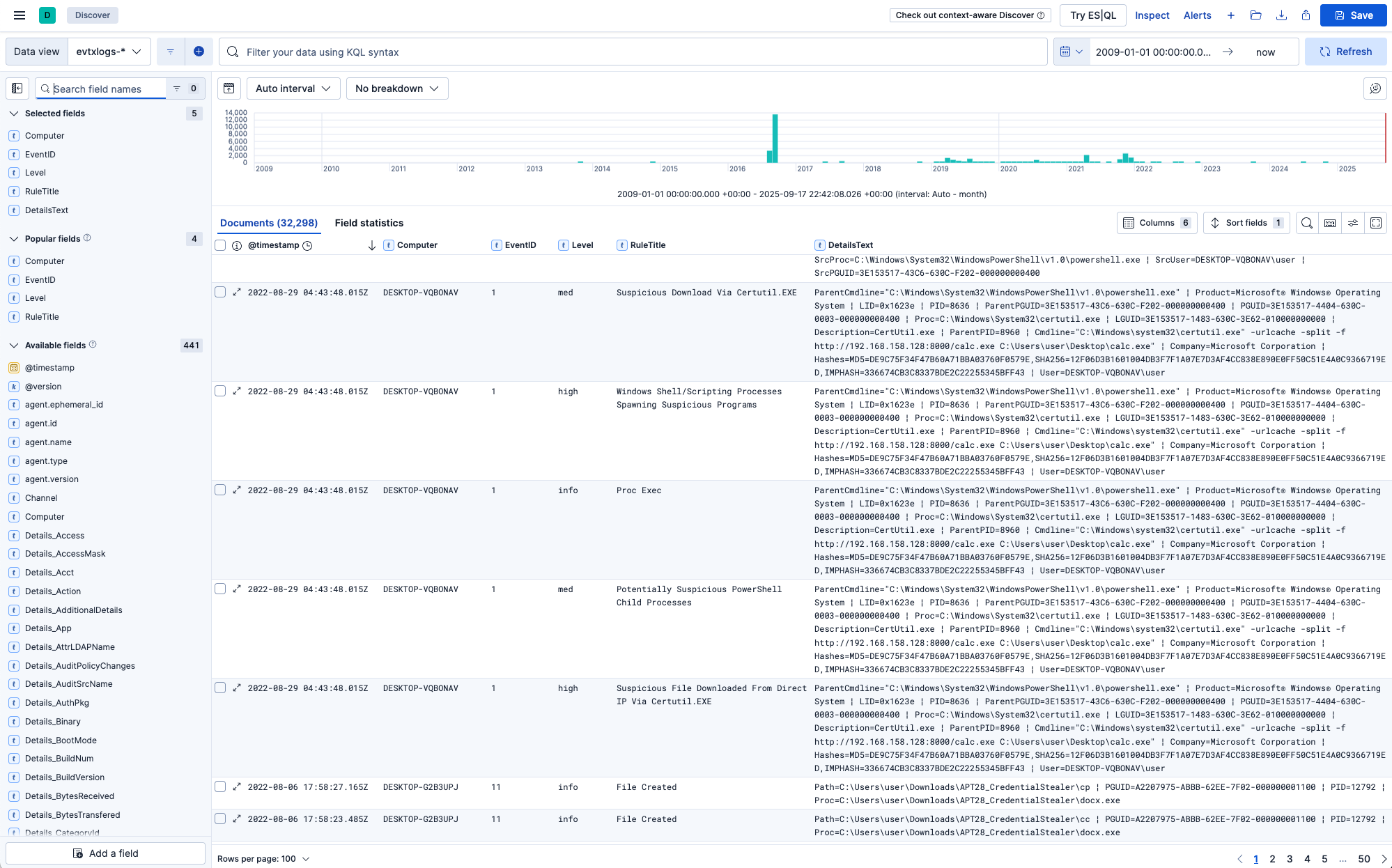
ComputerEventIDLevelRuleTitleDetailsText
หากจอภาพของคุณกว้างพอ คุณอาจต้องการเพิ่ม ExtraFieldInfoText ด้วยเพื่อให้คุณเห็นข้อมูลฟิลด์ทั้งหมด
ตอนนี้มุมมอง Discover ของคุณควรจะมีลักษณะดังนี้:
การกรอง
คุณสามารถกรองด้วย KQL(Kibana Query Language) เพื่อค้นหาเหตุการณ์และการแจ้งเตือนบางอย่างได้ ตัวอย่างเช่น:
* Level: "crit": แสดงเฉพาะการแจ้งเตือนระดับ critical
* Level: "crit" OR Level: "high": แสดงการแจ้งเตือนระดับ high และ critical
* NOT Level: info: ไม่แสดงเหตุการณ์เชิงข้อมูล แสดงเฉพาะการแจ้งเตือนเท่านั้น
* MitreTactics: *LatMov*: แสดงเหตุการณ์และการแจ้งเตือนที่เกี่ยวข้องกับ lateral movement
* "PW Spray": แสดงเฉพาะการโจมตีบางอย่าง เช่น "Password Spray"
* "LID: 0x8724ead": แสดงกิจกรรมทั้งหมดที่เกี่ยวข้องกับ Logon ID 0x8724ead
* Details_TgtUser: admmig: ค้นหาเหตุการณ์ทั้งหมดที่ผู้ใช้เป้าหมายคือ admmig
การสลับแสดงรายละเอียด
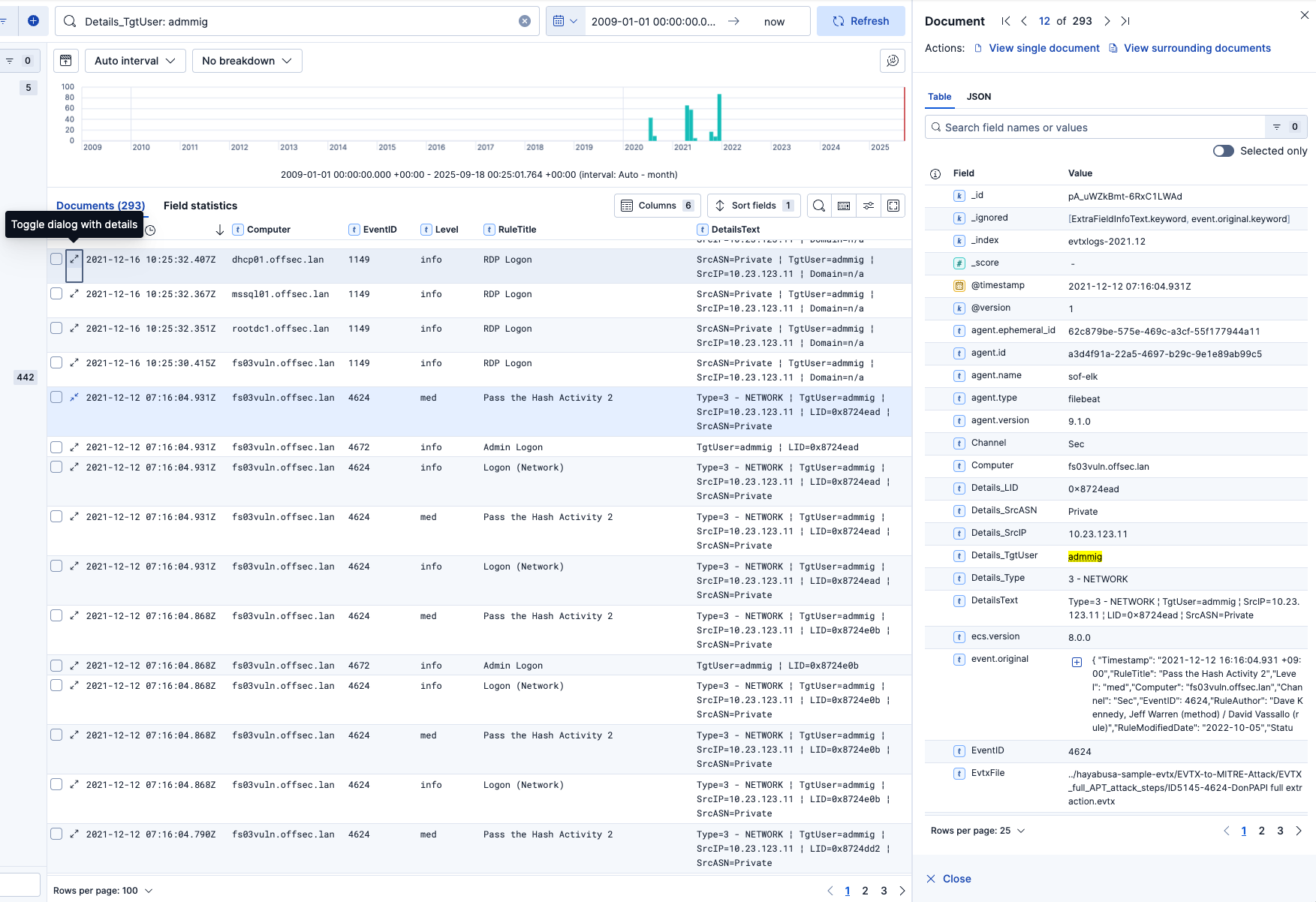
ในการตรวจสอบฟิลด์ทั้งหมดในเรคคอร์ด เพียงคลิกไอคอน (Toggle dialog with details) ถัดจาก timestamp:
ดูเอกสารที่อยู่โดยรอบ
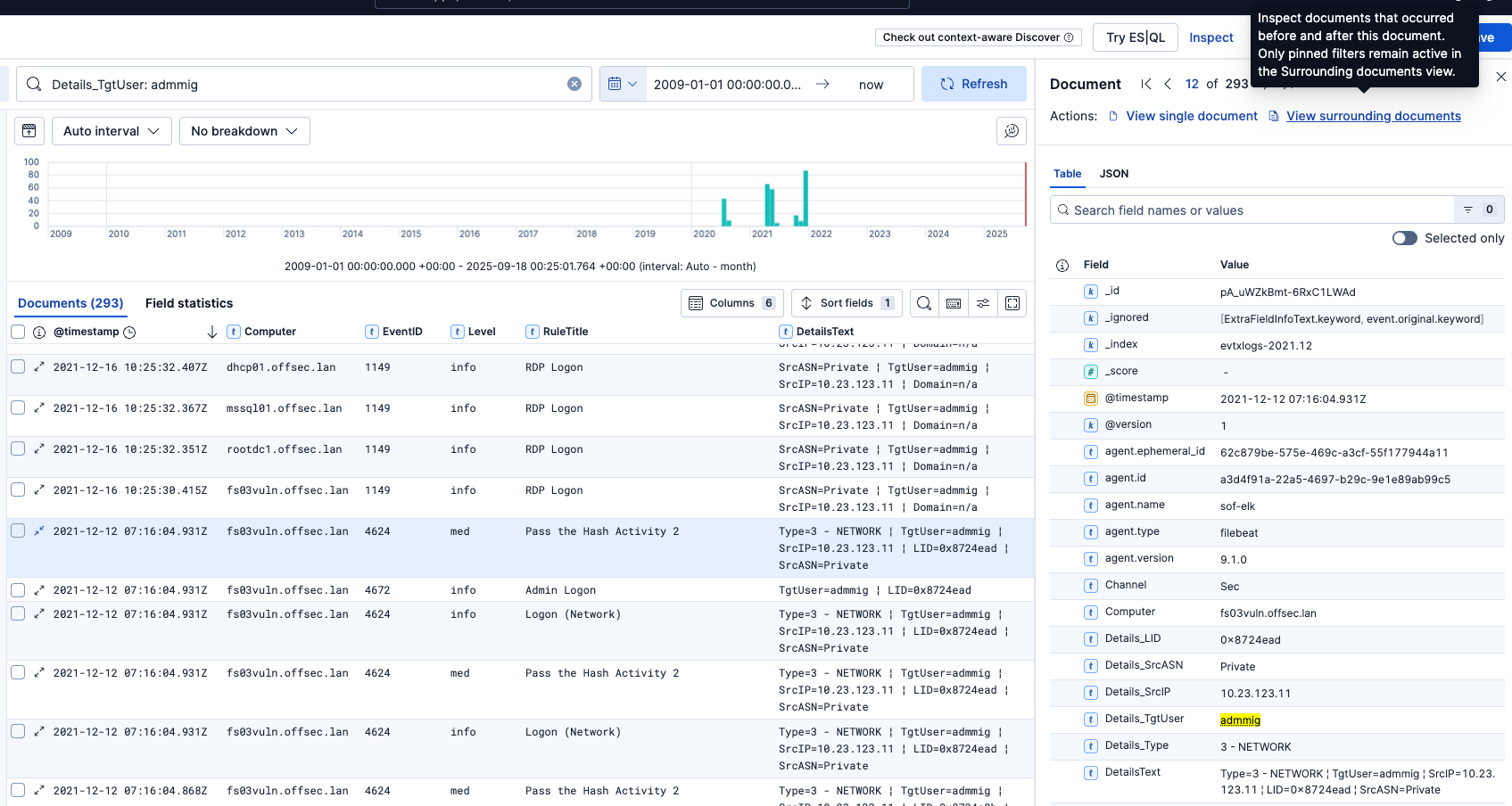
หากคุณต้องการดูเหตุการณ์ที่อยู่ก่อนหน้าและถัดจากการแจ้งเตือนบางอย่างโดยตรง ก่อนอื่นให้เปิดรายละเอียดของการแจ้งเตือนนั้น แล้วคลิก View surrounding documents ที่มุมบนขวา:
ในตัวอย่างนี้ เรากำลังดูเหตุการณ์ก่อนหน้าและถัดจากการแจ้งเตือนการโจมตี Pass the Hash:
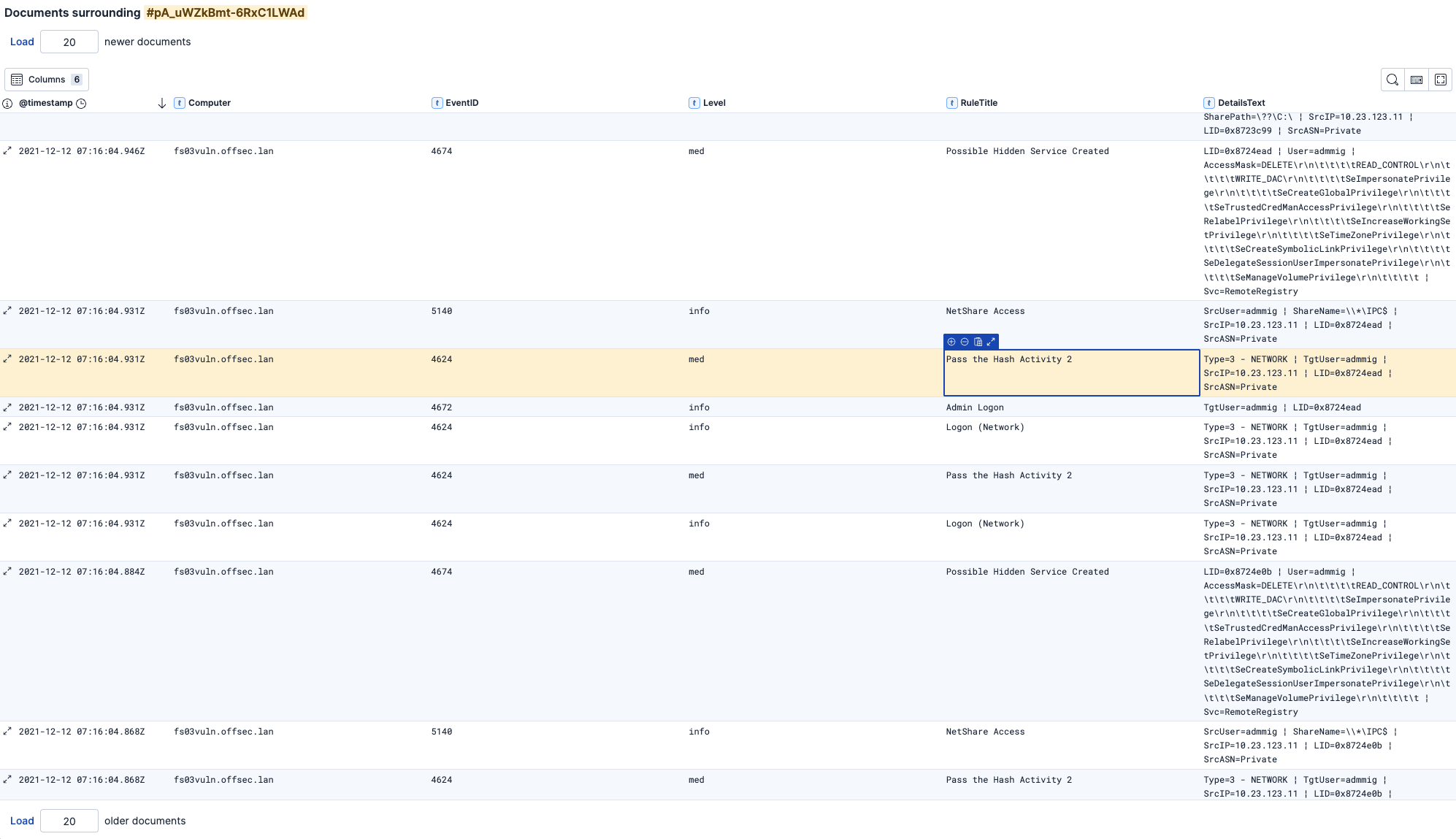
Note: เปลี่ยนตัวเลขที่ด้านบน
Load x newer documentsหรือด้านล่างLoad x older documentsเพื่อดึงเหตุการณ์เพิ่มเติม
ดูเมตริกอย่างรวดเร็วของฟิลด์
ในคอลัมน์ด้านซ้าย หากคุณคลิกที่ชื่อฟิลด์ มันจะแสดงเมตริกอย่างรวดเร็วเกี่ยวกับการใช้งานของฟิลด์นั้น:
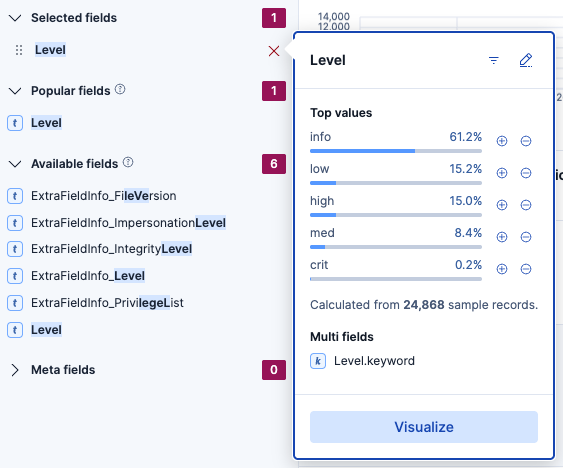
โปรดทราบว่าข้อมูลถูกสุ่มตัวอย่างเพื่อความรวดเร็ว ดังนั้นจึงไม่ถูกต้อง 100%
แผนในอนาคต
- Logstash parsers สำหรับ CSV
- แดชบอร์ดที่สร้างไว้ล่วงหน้า