- SOF-ELK(Elastic Stack)로 결과 가져오기
- SOF-ELK 설치 및 시작
- SOF-ELK 업데이트!
- Hayabusa 실행
- 선택 사항: 이전에 가져온 데이터 삭제
- SOF-ELK에서 Hayabusa logstash 설정 파일 구성
- Hayabusa 결과를 SOF-ELK로 가져오기
- Kibana에서 가져오기가 제대로 되었는지 확인
- Discover에서 결과 보기
- 결과 분석
- 향후 계획
SOF-ELK(Elastic Stack)로 결과 가져오기
SOF-ELK 설치 및 시작
Hayabusa 결과는 Elastic Stack으로 쉽게 가져올 수 있습니다. DFIR 조사에 중점을 둔 무료 Elastic Stack Linux 배포판인 SOF-ELK를 사용하는 것을 권장합니다.
먼저 https://github.com/philhagen/sof-elk/wiki/Virtual-Machine-README에서 SOF-ELK 7-zip으로 압축된 VMware 이미지를 다운로드하고 압축을 해제하세요.
두 가지 버전이 있는데, Intel CPU용 x86 버전과 Apple M 시리즈 컴퓨터용 ARM 버전입니다.
VM을 부팅하면 다음과 유사한 화면이 나타납니다:
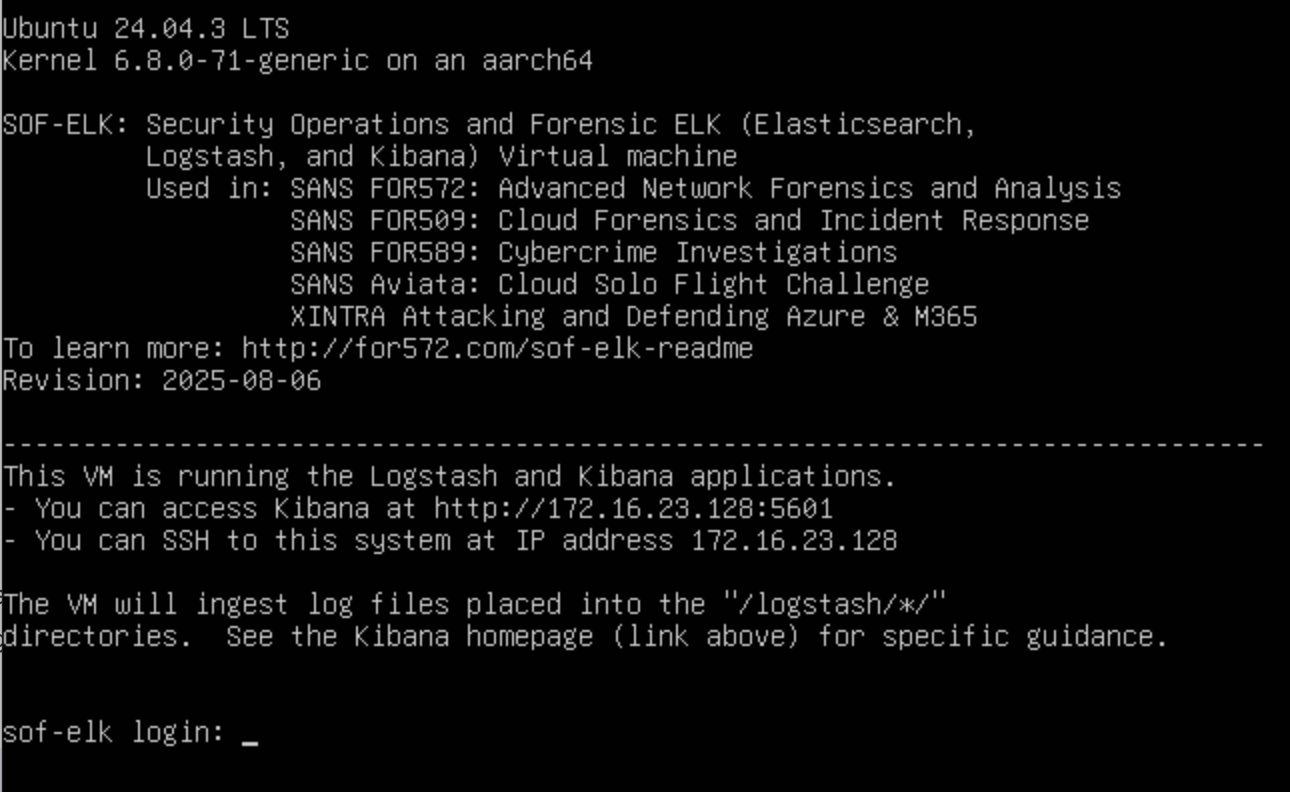
Kibana URL과 SSH 서버의 IP 주소를 기록해 두세요.
다음 자격 증명으로 로그인할 수 있습니다:
- 사용자 이름:
elk_user - 비밀번호:
forensics
표시된 URL에 따라 웹 브라우저에서 Kibana를 엽니다. 예: http://172.16.23.128:5601/
참고: Kibana가 로드되는 데 시간이 걸릴 수 있습니다.
다음과 같은 웹페이지가 나타날 것입니다:
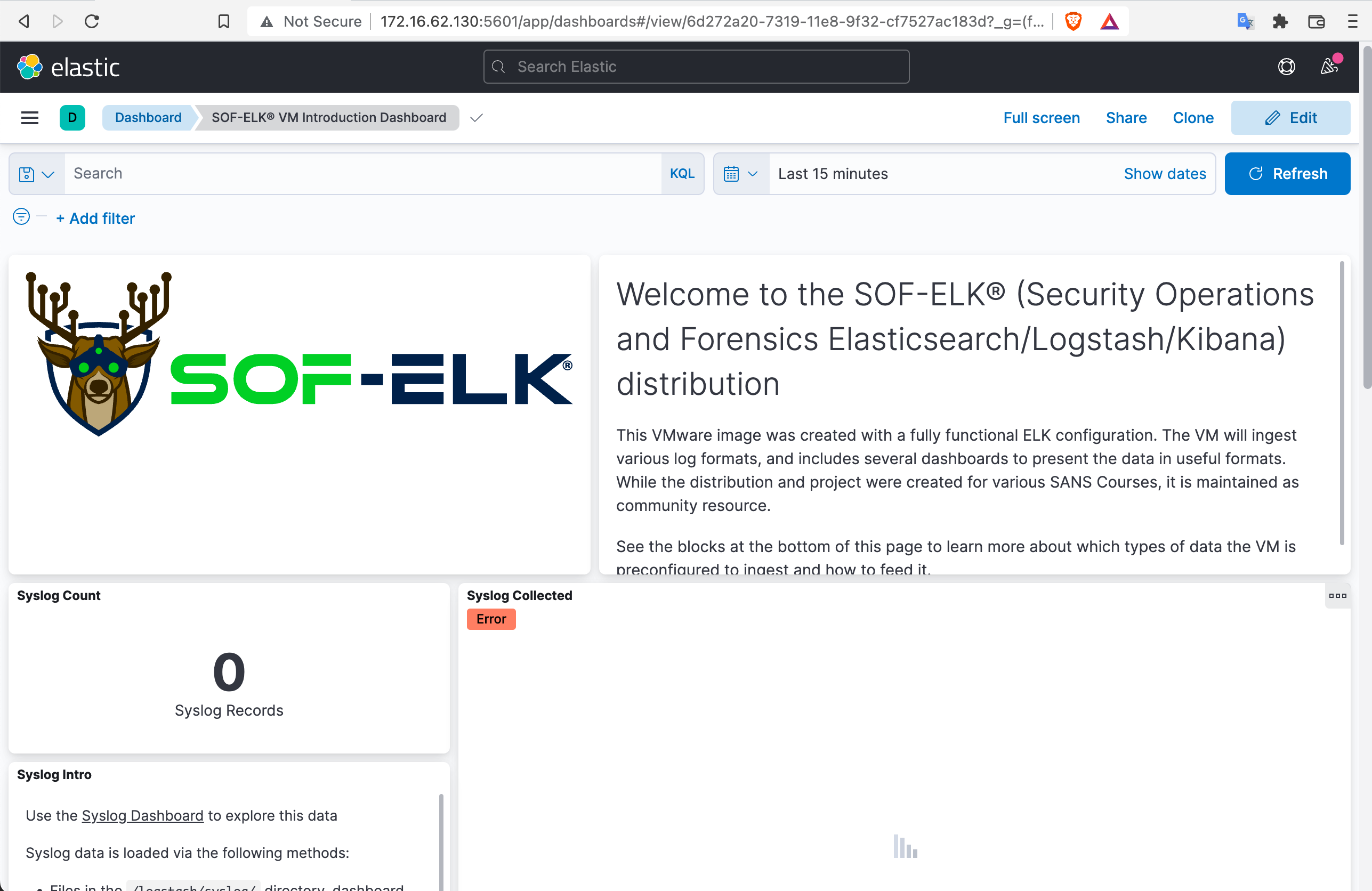
VM 내부에서 명령을 입력하는 대신 ssh elk_user@172.16.23.128로 VM에 SSH 접속하는 것을 권장합니다.
참고: 기본 키보드 레이아웃은 US 키보드입니다.
Mac에서의 네트워크 연결 문제
macOS를 사용 중이고 터미널에서 no route to host 오류가 발생하거나 브라우저에서 Kibana에 접근할 수 없는 경우, 이는 아마도 macOS의 로컬 네트워크 개인정보 보호 제어 때문일 것입니다.
System Settings에서 Privacy & Security -> Local Network를 열고, 브라우저와 터미널 프로그램이 로컬 네트워크의 장치와 통신할 수 있도록 활성화되어 있는지 확인하세요.
SOF-ELK 업데이트!
데이터를 가져오기 전에 sudo sof-elk_update.sh 명령으로 SOF-ELK를 업데이트해야 합니다.
Hayabusa 실행
Hayabusa를 실행하고 결과를 JSONL로 저장합니다.
예: ./hayabusa dfir-timeline -t jsonl -d ../hayabusa-sample-evtx -w -p super-verbose -G /opt/homebrew/var/GeoIP -o results.jsonl
선택 사항: 이전에 가져온 데이터 삭제
Hayabusa 결과를 가져오는 것이 처음이 아니고 모든 것을 정리하고 싶다면, 다음과 같이 할 수 있습니다:
- 현재 SOF-ELK에 있는 레코드를 확인합니다:
sof-elk_clear.py -i list - 현재 데이터를 삭제합니다:
sof-elk_clear.py -a - logstash 디렉터리의 파일을 삭제합니다:
rm /logstash/hayabusa/*
SOF-ELK에서 Hayabusa logstash 설정 파일 구성
SOF-ELK에는 필드 이름을 Elastic Common Schema 형식으로 변환하는 Hayabusa logstash 설정 파일이 이미 포함되어 있습니다. Hayabusa 필드 이름에 더 익숙하다면, 저희가 제공하는 것을 사용하는 것을 권장합니다.
- 먼저 SOF-ELK에 SSH 접속합니다:
ssh elk_user@172.16.23.128 - 현재 logstash 설정 파일을 삭제하거나 이동합니다:
sudo rm /etc/logstash/conf.d/6650-hayabusa.conf - 새 6650-hayabusa-jsonl.conf 파일을
/etc/logstash/conf.d/에 업로드합니다:sudo wget https://raw.githubusercontent.com/Yamato-Security/hayabusa/main/doc/ElasticStackImport/6650-hayabusa-jsonl.conf -O /etc/logstash/conf.d/6650-hayabusa.conf. - logstash를 재부팅합니다:
sudo systemctl restart logstash
이 설정 파일은 통합된 DetailsText 및 ExtraFieldInfoText 필드를 생성하여, 각 레코드를 하나씩 열어 모든 필드를 살펴보는 데 시간을 들이는 대신 가장 중요한 필드를 한눈에 빠르게 볼 수 있게 해줍니다.
Hayabusa 결과를 SOF-ELK로 가져오기
로그는 /logstash 디렉터리 내의 적절한 디렉터리로 로그를 복사함으로써 SOF-ELK에 수집됩니다.
먼저 SSH에서 exit로 나간 다음, 생성한 Hayabusa 결과 파일을 복사합니다:
scp ./results.jsonl elk_user@172.16.23.128:/logstash/hayabusa
Kibana에서 가져오기가 제대로 되었는지 확인
먼저 Hayabusa 스캔의 Results Summary에서 Total detections, First Timestamp, Last Timestamp를 기록해 두세요.
이 정보를 얻을 수 없다면, *nix에서 wc -l results.jsonl을 실행하여 Total detections에 해당하는 전체 줄 수를 얻을 수 있습니다.
기본적으로 Hayabusa는 성능 향상을 위해 결과를 정렬하지 않으므로, 첫 번째와 마지막 줄을 보고 첫 번째와 마지막 타임스탬프를 얻을 수 없습니다.
정확한 첫 번째 및 마지막 타임스탬프를 모른다면, Kibana에서 첫 번째 날짜를 2007년으로, 마지막 날짜를 now로 설정하면 모든 결과를 얻을 수 있습니다.
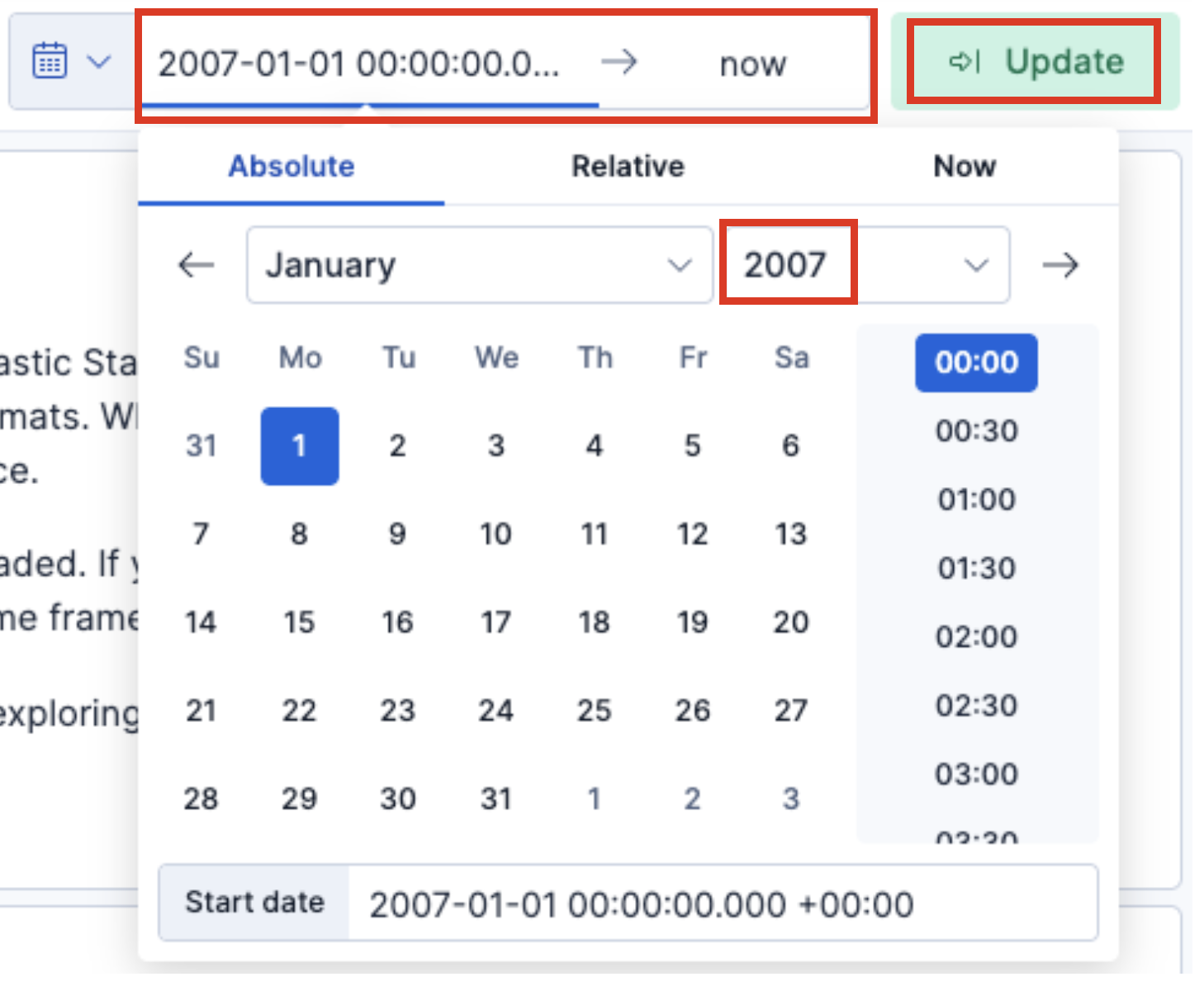
이제 가져온 이벤트의 Total Records와 첫 번째 및 마지막 타임스탬프가 표시될 것입니다.
모든 이벤트를 가져오는 데 때때로 시간이 걸리므로, Total Records가 예상하는 개수가 될 때까지 페이지를 계속 새로 고치세요.
터미널에서 sof-elk_clear.py -i list를 실행하여 가져오기가 성공했는지 확인할 수도 있습니다.
evtxlogs 인덱스에 더 많은 레코드가 있는 것을 볼 수 있을 것입니다:
가져오는 동안 파싱 오류가 발생하면 GitHub에 이슈를 생성해 주세요.
/var/log/logstash/logstash-plain.log 로그 파일의 끝부분을 확인하여 이를 점검할 수 있습니다.
Discover에서 결과 보기
왼쪽 상단의 사이드바 아이콘을 클릭하고 Discover를 클릭하세요:
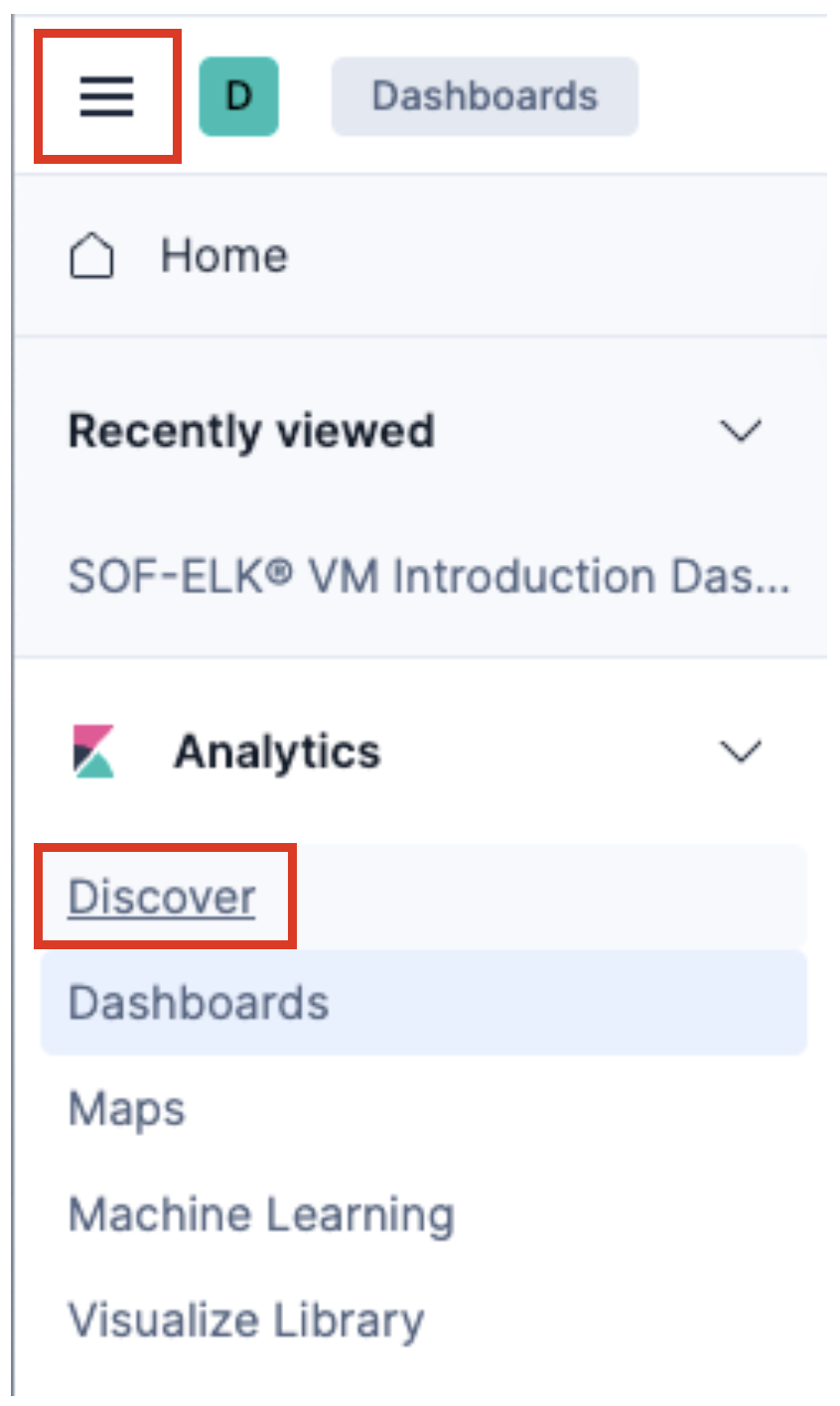
아마도 No results match your search criteria가 표시될 것입니다.
왼쪽 상단 모서리의 logstash-* 인덱스라고 표시된 부분을 클릭하여 evtxlogs-*로 변경하세요.
이제 Discover 타임라인이 표시될 것입니다.
결과 분석
기본 Discover 보기는 다음과 유사하게 나타날 것입니다:
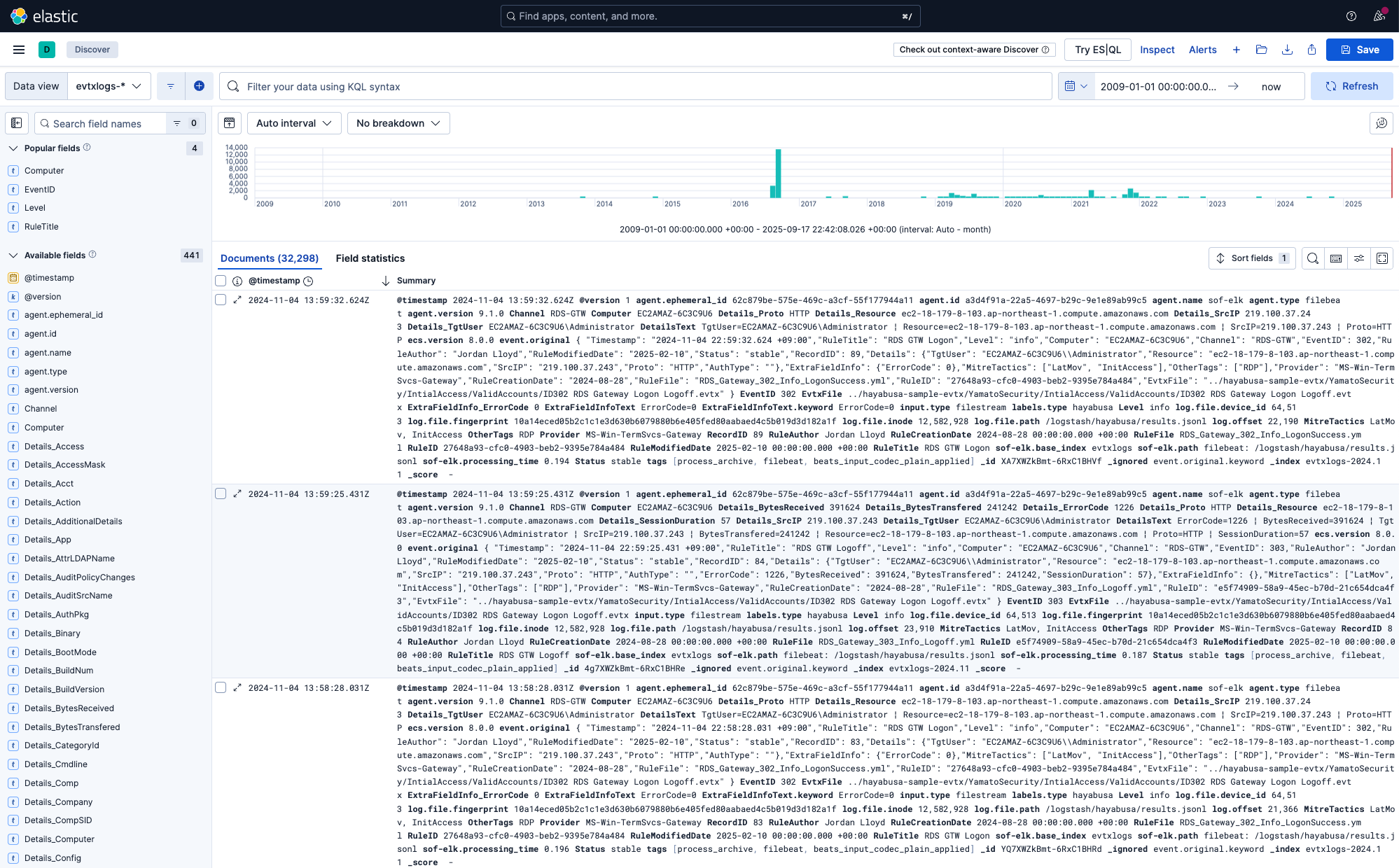
상단의 히스토그램을 보면 이벤트가 언제 발생했는지와 이벤트의 빈도에 대한 개요를 얻을 수 있습니다.
열 추가
왼쪽 사이드바에서, 필드 위에 마우스를 올린 후 더하기 기호를 클릭하여 열에 표시할 필드를 추가할 수 있습니다. 필드가 많으므로, 찾고 있는 필드 이름을 검색 상자에 입력하는 것이 좋습니다.
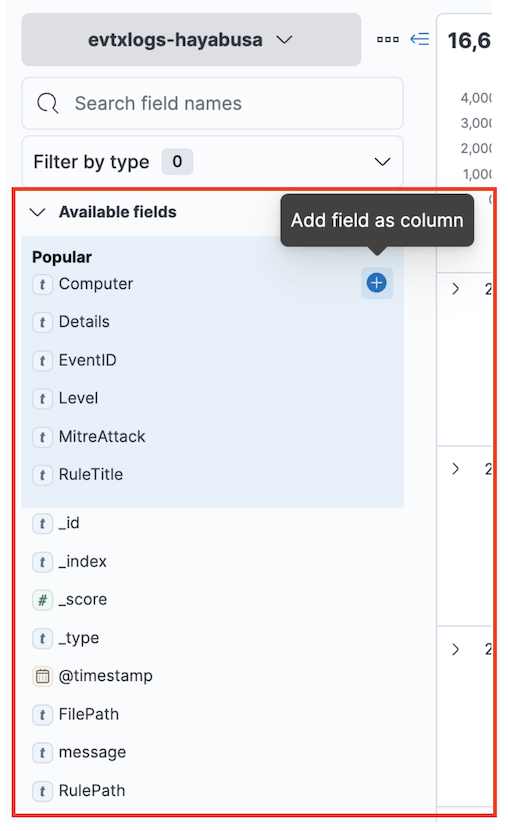
우선, 다음 열을 권장합니다:
ComputerEventIDLevelRuleTitleDetailsText
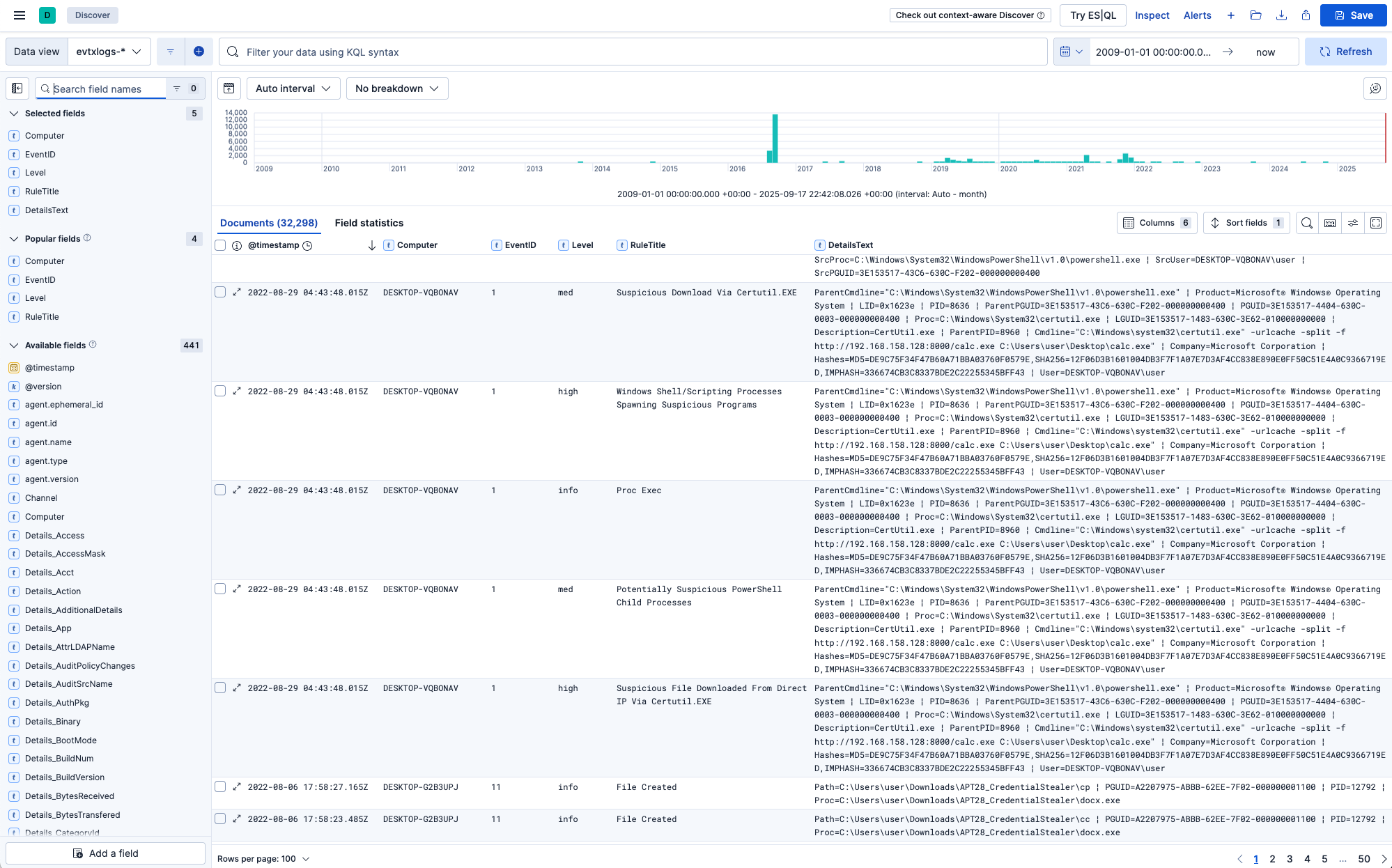
모니터가 충분히 넓다면, 모든 필드 정보를 볼 수 있도록 ExtraFieldInfoText도 추가하는 것이 좋습니다.
이제 Discover 보기는 다음과 같이 나타날 것입니다:
필터링
KQL(Kibana Query Language)로 필터링하여 특정 이벤트와 경고를 검색할 수 있습니다. 예를 들어:
* Level: "crit": 심각(critical) 경고만 표시합니다.
* Level: "crit" OR Level: "high": 높음(high) 및 심각(critical) 경고를 표시합니다.
* NOT Level: info: 정보성 이벤트는 표시하지 않고 경고만 표시합니다.
* MitreTactics: *LatMov*: 측면 이동(lateral movement)과 관련된 이벤트와 경고를 표시합니다.
* "PW Spray": "Password Spray"와 같은 특정 공격만 표시합니다.
* "LID: 0x8724ead": 로그온 ID 0x8724ead와 관련된 모든 활동을 표시합니다.
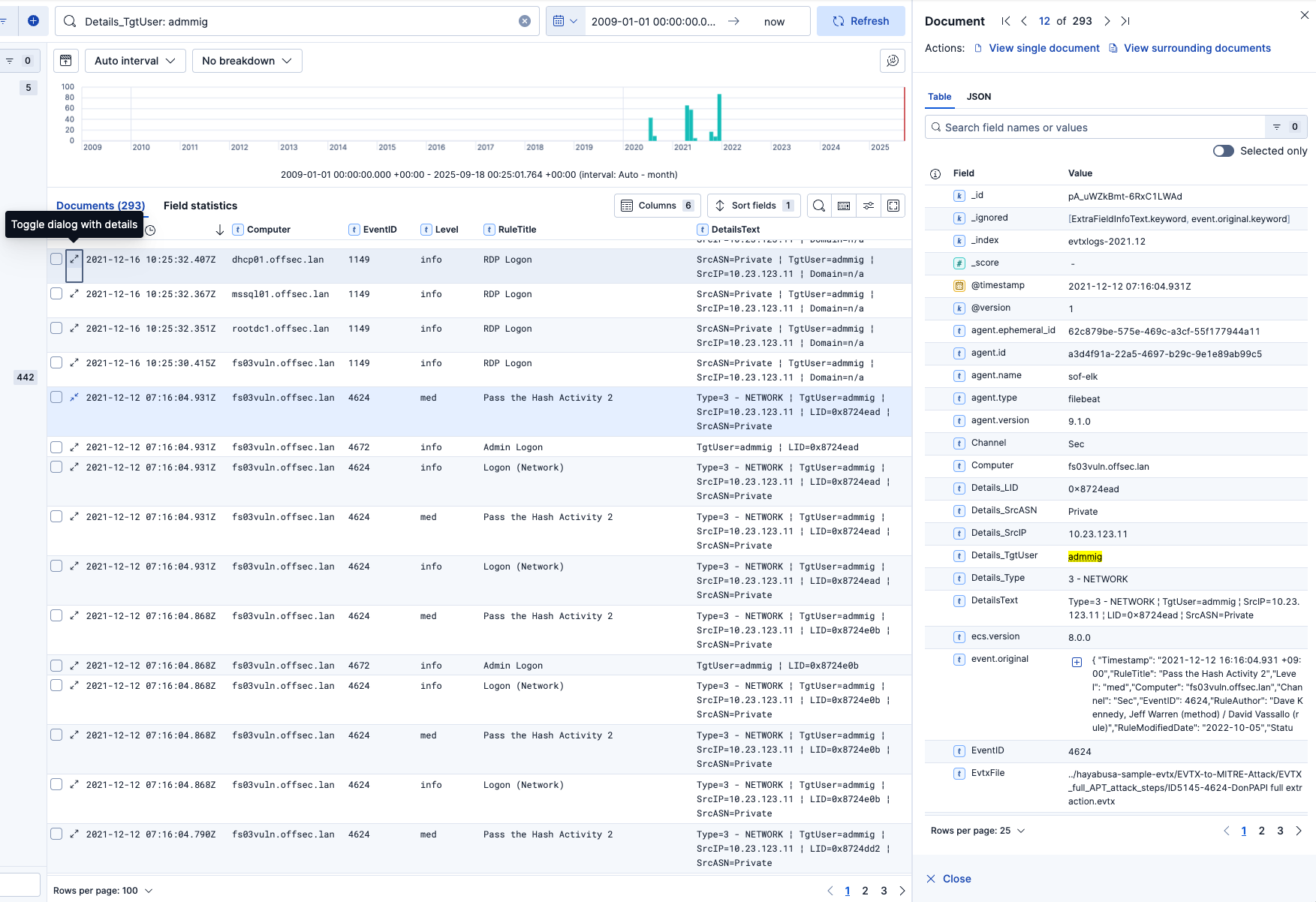
* Details_TgtUser: admmig: 대상 사용자가 admmig인 모든 이벤트를 검색합니다.
세부 정보 토글
레코드의 모든 필드를 확인하려면, 타임스탬프 옆의 아이콘(세부 정보가 있는 대화상자 토글)을 클릭하기만 하면 됩니다:
주변 문서 보기
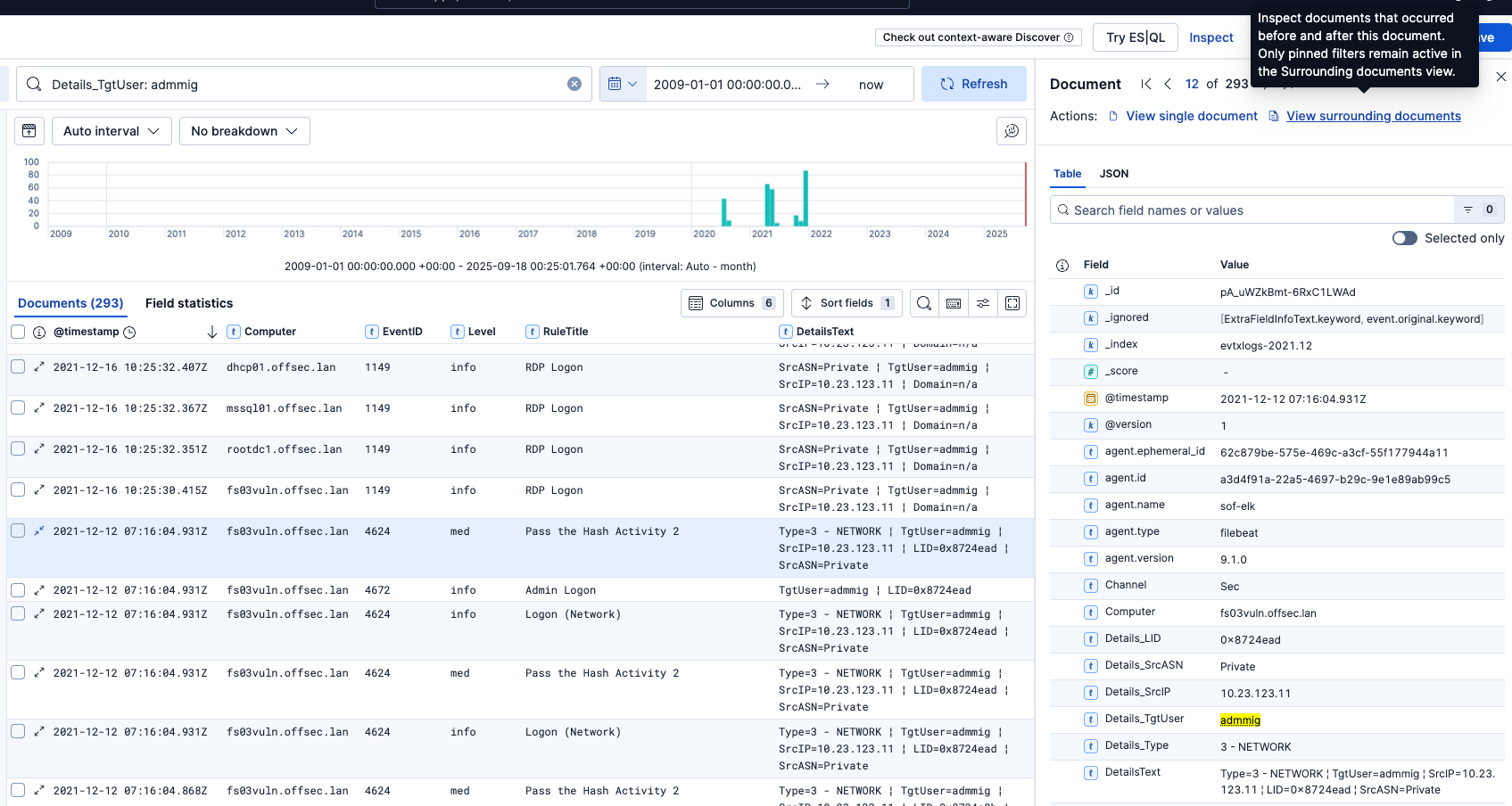
특정 경고의 직전과 직후 이벤트를 보고 싶다면, 먼저 해당 경고의 세부 정보를 연 다음 오른쪽 상단의 View surrounding documents를 클릭하세요:
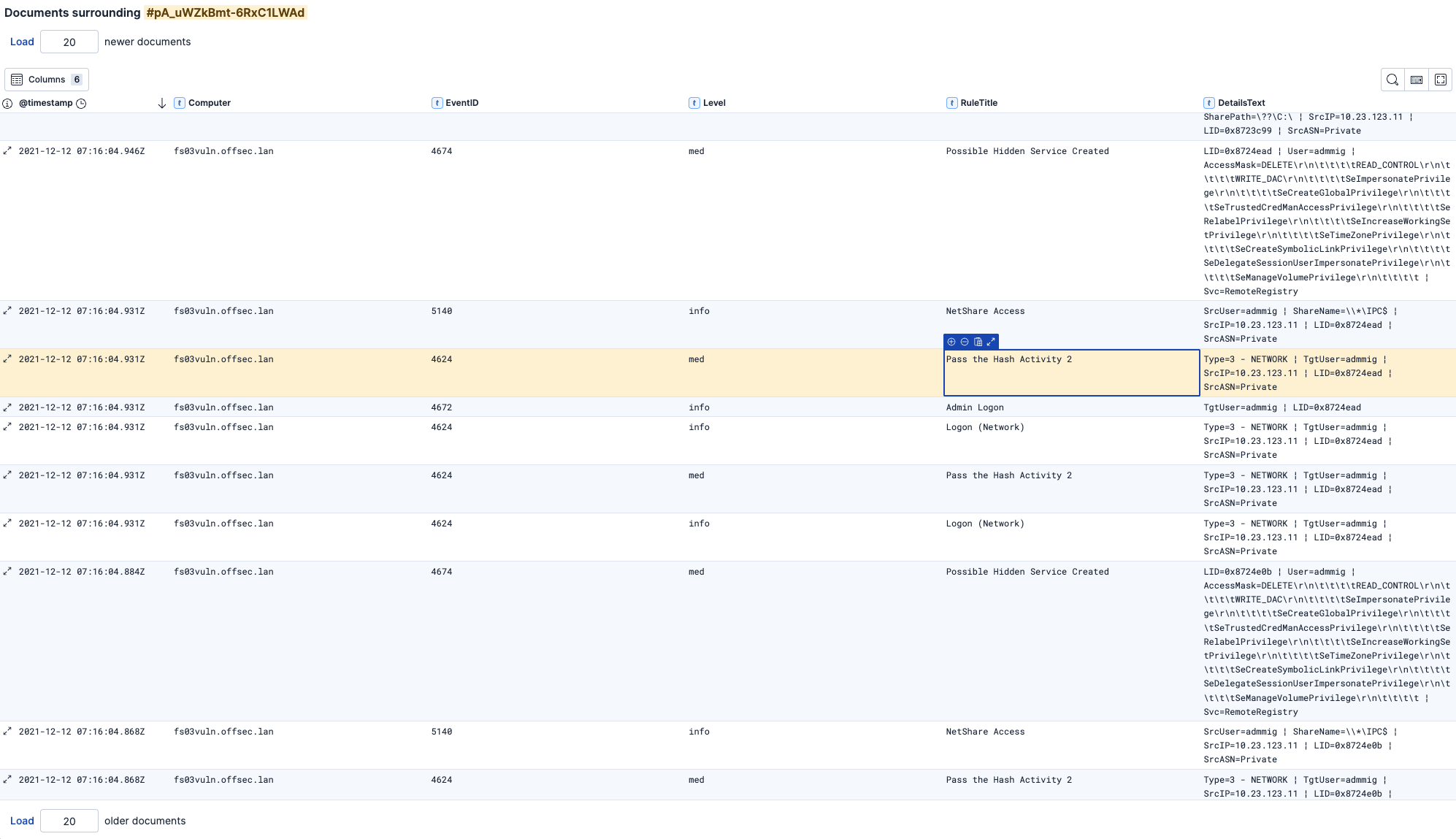
이 예에서는 Pass the Hash 공격 경고 전후의 이벤트를 보고 있습니다:
참고: 더 많은 이벤트를 가져오려면 상단의
Load x newer documents또는 하단의Load x older documents의 숫자를 변경하세요.
필드에 대한 빠른 메트릭 얻기
왼쪽 열에서 필드 이름을 클릭하면 해당 필드의 사용에 대한 빠른 메트릭을 제공합니다:
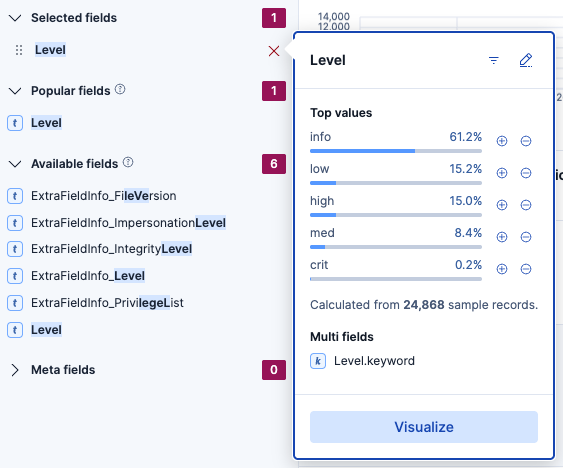
데이터는 속도를 위해 샘플링되므로 100% 정확하지는 않다는 점에 유의하세요.
향후 계획
- CSV용 Logstash 파서
- 사전 구축된 대시보드