Analyse von Hayabusa-Ergebnissen mit Timeline Explorer
Über
Timeline Explorer ist ein kostenloses, aber Closed-Source-Tool, das Excel beim Analysieren von CSV-Dateien für DFIR-Zwecke ersetzen soll. Es handelt sich um ein reines Windows-GUI-Tool, das in C# geschrieben wurde. Dieses Tool eignet sich hervorragend für kleine Untersuchungen durch einen einzelnen Analysten sowie für Personen, die gerade erst mit der DFIR-Analyse beginnen. Die Oberfläche kann jedoch anfangs schwer zu verstehen sein, nutzen Sie daher bitte diese Anleitung, um die verschiedenen Funktionen kennenzulernen.
Installation und Ausführung
Es ist keine Installation der Anwendung erforderlich.
Laden Sie einfach die neueste Version von https://ericzimmerman.github.io/#!index.md herunter, entpacken Sie sie und führen Sie TimelineExplorer.exe aus.
Falls Sie nicht über die passende .NET-Laufzeitumgebung verfügen, erscheint eine Meldung, die Ihnen mitteilt, dass Sie diese installieren müssen.
Zum Zeitpunkt der Erstellung (14.02.2025) ist die neueste Version 2.1.0, die unter .NET-Version 9 läuft.
Laden einer CSV-Datei
Klicken Sie einfach im Menü auf File -> Open, um eine CSV-Datei zu laden.
Sie werden etwa Folgendes sehen:
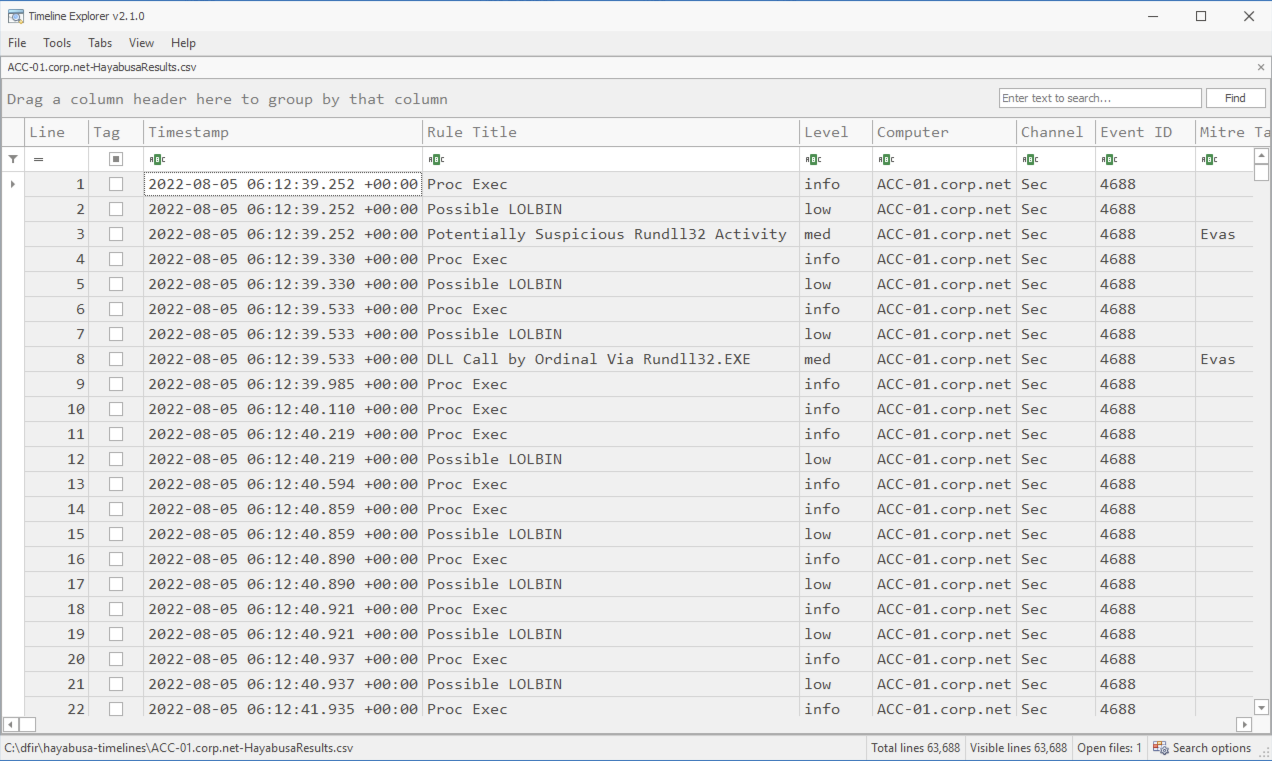
Ganz unten sehen Sie den Dateinamen, Total lines und Visible lines.
Neben den in der CSV-Datei vorhandenen Spalten gibt es zwei von Timeline Explorer hinzugefügte Spalten auf der linken Seite: Line und Tag.
Line zeigt die Zeilennummer an, ist aber für Untersuchungen normalerweise nicht nützlich, sodass Sie diese Spalte möglicherweise ausblenden möchten.
Mit Tag können Sie ein Häkchen bei Ereignissen setzen, die Sie sich für eine spätere weitere Analyse usw. notieren möchten ...
Leider gibt es keine Möglichkeit, benutzerdefinierte Tags zu Ereignissen hinzuzufügen oder Kommentare zu Ereignissen zu notieren, da die CSV-Datei im schreibgeschützten Modus geöffnet wird, um zu verhindern, dass Daten überschrieben werden.
Datenfilterung
Wenn Sie mit der Maus über den oberen rechten Teil einer Kopfzeile fahren, erscheint ein schwarzes Filtersymbol.
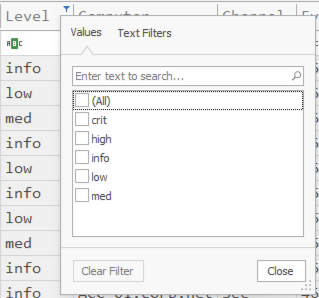
Sie können Häkchen bei der Schweregradstufe setzen, um zunächst die high- und crit-(critical-)Alarme zu triagieren.
Diese Filterung ist auch sehr nützlich, um störende Alarme herauszufiltern, indem Sie alles unter Rule Title ankreuzen und dann die störenden Regeln abwählen.
Wie unten gezeigt, können Sie durch Klicken auf Text Filters erweiterte Filter erstellen:
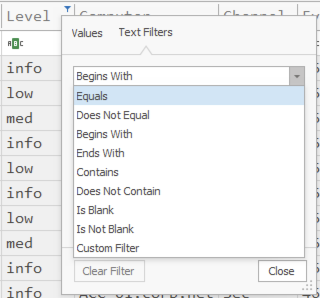
Anstatt hier Filter zu erstellen, ist es jedoch meist einfacher, auf das ABC-Symbol unter der Kopfzeile zu klicken und Filter dort anzuwenden:
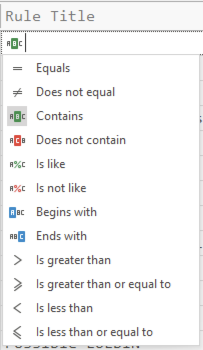
Leider bieten diese beiden Stellen leicht unterschiedliche Filteroptionen, daher sollten Sie beide Stellen zum Filtern von Daten kennen.
Wenn Sie beispielsweise zu viele Proc Exec-Ereignisse haben, die Sie herausfiltern möchten, können Sie Does not contain auswählen und Proc Exec eingeben, um diese Ereignisse zu ignorieren:
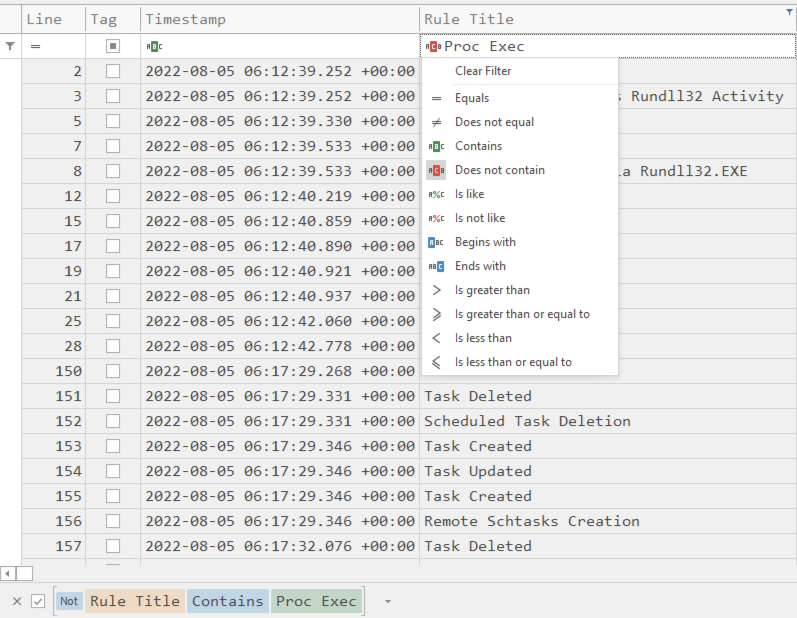
Wenn Sie nach unten schauen, sehen Sie die Filterregel in verschiedenen Farben.
Wenn Sie den Filter vorübergehend deaktivieren möchten, entfernen Sie einfach das Häkchen.
Wenn Sie alle Filter löschen möchten, klicken Sie auf die Schaltfläche X.
Wenn Sie eine weitere störende Regel ignorieren möchten, sollten Sie den Filter Editor öffnen, indem Sie unten rechts auf Edit Filter klicken:
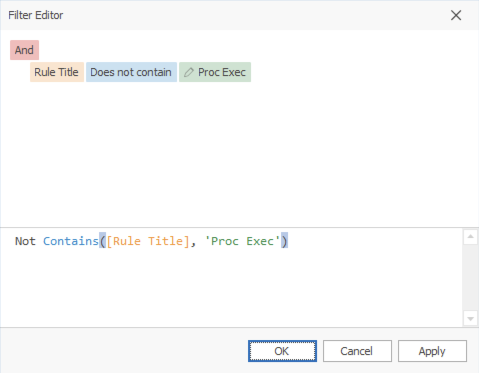
Kopieren Sie den Text Not Contains([Rule Title], 'Proc Exec'), fügen Sie and hinzu, fügen Sie denselben Filter ein und ändern Sie Proc Exec in Possible LOLBIN, und nun können Sie diese beiden Regeln ignorieren:
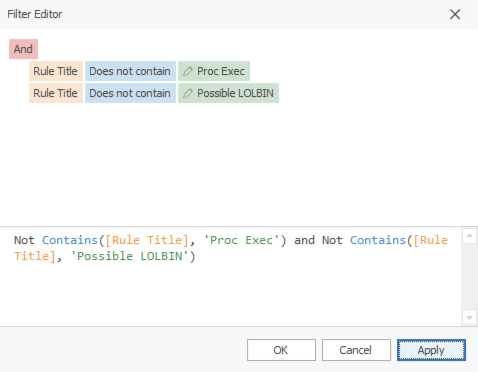
Die einfachste Möglichkeit, mehrere Filter zu kombinieren, besteht darin, zuerst die Filtersyntax über das ABC-Symbol zu erstellen, dann diesen Text zu kopieren, einzufügen und zu bearbeiten und die Filter mit and, or und not zu kombinieren.
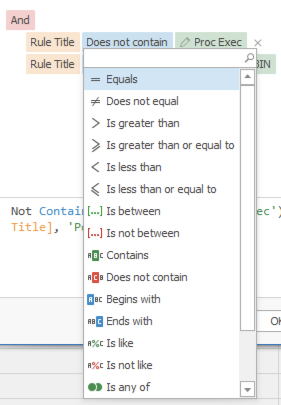
Sie können auch auf einen der farbigen Texte klicken, um ein Dropdown-Feld mit den möglichen Optionen zur Bearbeitung Ihrer Filter zu erhalten:
Kopfzeilenoptionen
Wenn Sie mit der rechten Maustaste auf eine der Kopfzeilen klicken, erhalten Sie die folgenden Optionen:
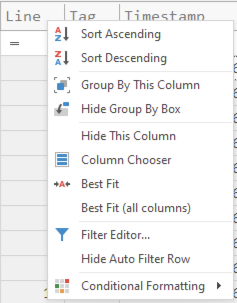
Die meisten dieser Optionen sind selbsterklärend.
- Nachdem Sie eine Spalte ausgeblendet haben, können Sie sie wieder einblenden, indem Sie den
Column Chooseröffnen, mit der rechten Maustaste auf den Spaltennamen klicken und aufShow Columnklicken. Group By This Columnhat denselben Effekt wie das Ziehen einer Spaltenkopfzeile nach oben, um danach zu gruppieren. (Wird später ausführlicher erklärt.)Hide Group By Boxblendet lediglich den TextDrag a column header here to group by that columnaus und verschiebt die Suchleiste hinüber.
Bedingte Formatierung
Sie können den Text mit Farbe, fetter Schrift usw. formatieren, indem Sie auf Conditional Formatting -> Highlight Cell Rules -> Equal To... klicken:
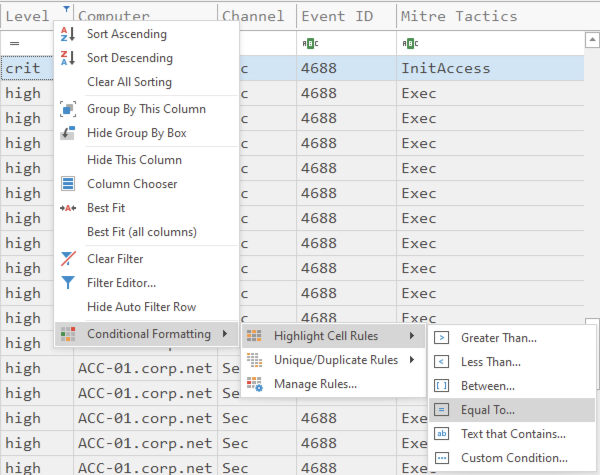
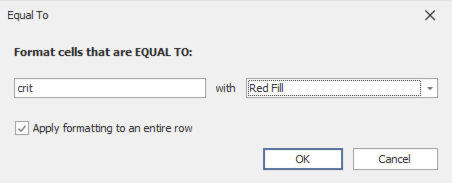
Wenn Sie beispielsweise critical-Alarme mit Red Fill anzeigen möchten, geben Sie einfach crit ein, wählen Sie Red Fill aus den Optionen, aktivieren Sie Apply formatting to an entire row und klicken Sie auf OK.
Nun werden critical-Alarme wie unten gezeigt in Rot angezeigt:

Sie können dies fortsetzen, indem Sie auch Farben für die low-, medium- und high-Alarme hinzufügen.
Suchen
Wenn Sie standardmäßig einen Text in die Suchleiste eingeben, wird eine Filterung durchgeführt und nur die Ergebnisse angezeigt, die den Text irgendwo in der Zeile enthalten.
Sie können sehen, wie viele Treffer Sie haben, indem Sie das Feld Visible lines am unteren Rand überprüfen.
Sie können dieses Verhalten ändern, indem Sie ganz unten rechts auf Search options klicken.
Daraufhin erscheint Folgendes:

Wenn Sie das Behavior von Filter auf Search ändern, können Sie normal nach Text suchen.
Hinweis: Es dauert in der Regel eine Weile, das Verhalten umzuschalten, und Timeline Explorer hängt sich kurz auf, seien Sie also nach dem Klicken geduldig.
Die standardmäßige Match criteria ist Mixed, kann aber in Or, And oder Exact geändert werden.
Wenn Sie sie auf etwas anderes als Mixed ändern, können Sie anschließend die Condition von Contains auf Starts with, Like oder Equals setzen.
Die Match criteria Mixed ist kompliziert, da sie manchmal AND-Logik und manchmal OR-Logik verwendet, aber sehr flexibel sein kann, sobald man sie verstanden hat.
Sie funktioniert wie folgt:
- Wenn Sie Wörter durch Leerzeichen trennen, wird dies als
OR-Logik behandelt. - Wenn Sie Leerzeichen in Ihre Suche einbeziehen möchten, müssen Sie Anführungszeichen hinzufügen.
- Stellen Sie einer Bedingung ein
+voran fürAND-Logik. - Stellen Sie einer Bedingung ein
-voran, um Ergebnisse auszuschließen. - Filtern Sie nach einer bestimmten Spalte mit dem Format
ColumnName:FilterString. - Wenn Sie nach einer bestimmten Spalte filtern und außerdem ein separates Schlüsselwort einschließen, wird
AND-Logik verwendet.
Beispiele:
| Suchkriterien | Beschreibung |
|---|---|
| mimikatz | Wählt Datensätze aus, die die Zeichenkette mimikatz in einer beliebigen Suchspalte enthalten. |
| one two three | Wählt Datensätze aus, die entweder one ODER two ODER three in einer beliebigen Suchspalte enthalten. |
| "hoge hoge" | Wählt Datensätze aus, die hoge hoge in einer beliebigen Suchspalte enthalten. |
| mimikatz +"Bad Guy" | Wählt Datensätze aus, die sowohl mimikatz ALS AUCH Bad Guy in einer beliebigen Suchspalte enthalten. |
| EventID:4624 kali | Wählt Datensätze aus, die 4624 in der Spalte enthalten, die mit EventID beginnt, UND kali in einer beliebigen Suchspalte enthalten. |
| data +entry -mark | Wählt Datensätze aus, die sowohl data ALS AUCH entry in einer beliebigen Suchspalte enthalten, unter Ausschluss von Datensätzen, die mark enthalten. |
| manu mask -file | Wählt Datensätze aus, die menu ODER mask enthalten, unter Ausschluss von Datensätzen, die file enthalten. |
| From:Roller Subj:"currency mask" | Wählt Datensätze aus, die Roller in der Spalte enthalten, die mit From beginnt, UND currency mask in der Spalte enthalten, die mit Subj beginnt. |
| import -From:Steve | Wählt Datensätze aus, die import in einer beliebigen Suchspalte enthalten, unter Ausschluss von Datensätzen, die Steve in der Spalte enthalten, die mit From beginnt. |
Einfrieren von Spalten
Auch wenn es sich nicht um eine Suchoption handelt, können Sie die First scrollable column im Menü Search options konfigurieren.
Die meisten Analysten setzen dies auf Timestamp, sodass sie immer sehen können, zu welcher Zeit bestimmte Ereignisse stattfanden.
Ziehen von Spaltenkopfzeilen zum Gruppieren
Wenn Sie eine Spaltenkopfzeile auf Drag a column header here to group by that column ziehen, gruppiert Timeline Explorer nach dieser Spalte.
Es ist üblich, nach Level zu gruppieren, damit Sie Alarme nach Schweregrad priorisieren können:
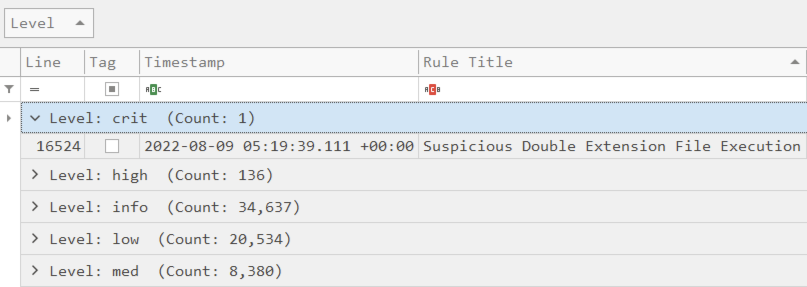
Wenn Sie mehrere Computer in Ihren Ergebnissen haben, können Sie weiter nach Computer gruppieren, um die Triage auf Basis unterschiedlicher Schweregrade für jeden Computer durchzuführen.
Überprüfen von Feldern
Standardmäßig trennt Hayabusa Felddaten durch das Symbol für den unterbrochenen Strich: ¦.
Wenn Felddaten in einer horizontalen Zeile stehen, ist es dadurch sehr einfach, mehrere Felder zu unterscheiden, da dieses Zeichen in Logs nicht häufig vorkommt:

Manchmal gibt es jedoch zu viele Feldinformationen im Log, und nicht alles passt auf einen Bildschirm. In diesem Fall können Sie auf die Zelle doppelklicken, um ein Pop-up zu erhalten, das alle Feldinformationen anzeigt:
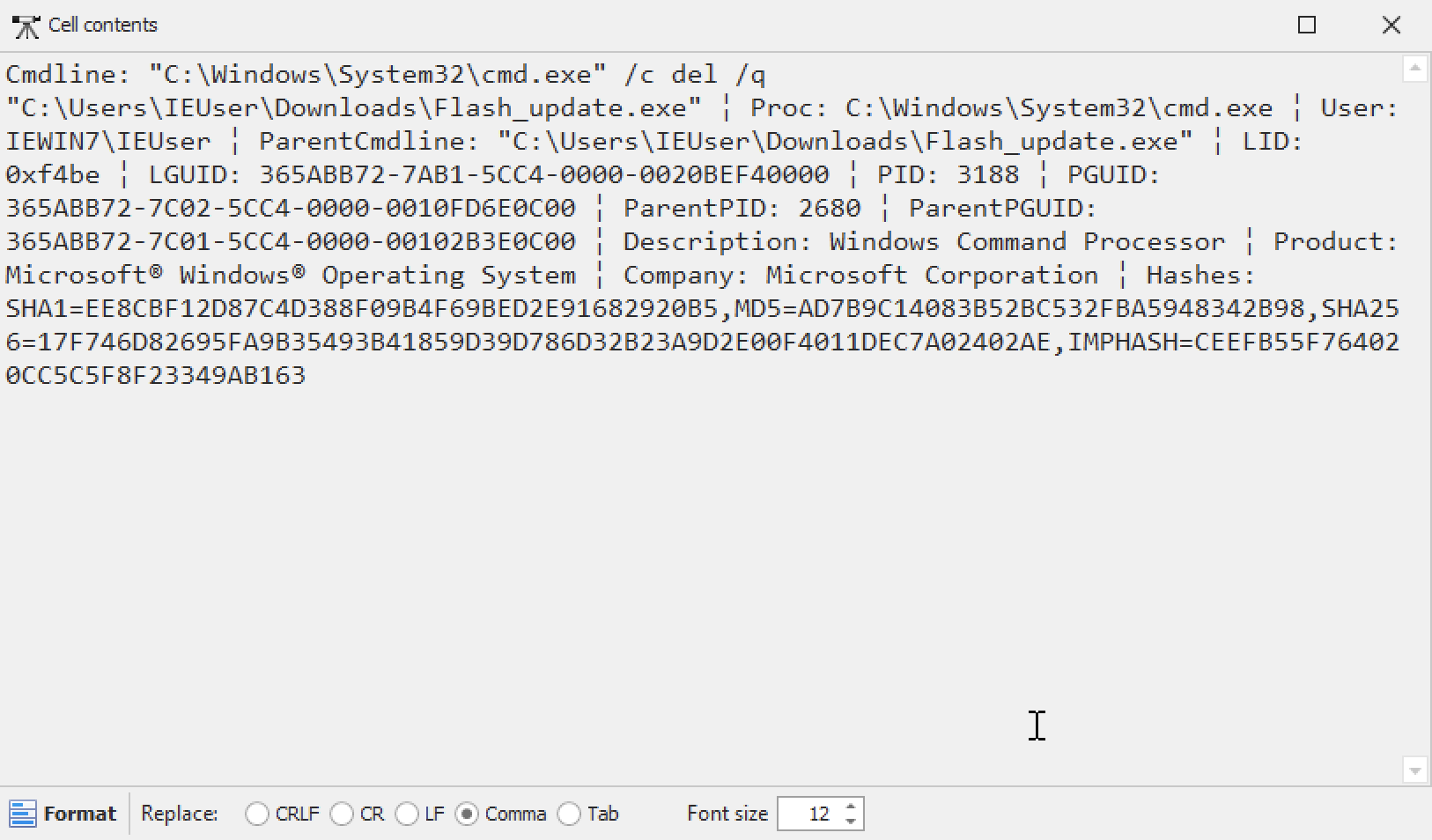
Das Problem ist, dass Timeline Explorer Ihnen nur erlaubt, Felddaten anhand von Zeilenumbruchzeichen (CRLF, CR, LF), Kommas und Tabulatoren zu formatieren.
Wenn Sie die Option -M, --multiline verwenden, können Sie Felder durch ein Zeilenumbruchzeichen trennen, und wenn Sie zum Öffnen des Inhalts einer Zelle doppelklicken, wird dieser ordnungsgemäß formatiert:
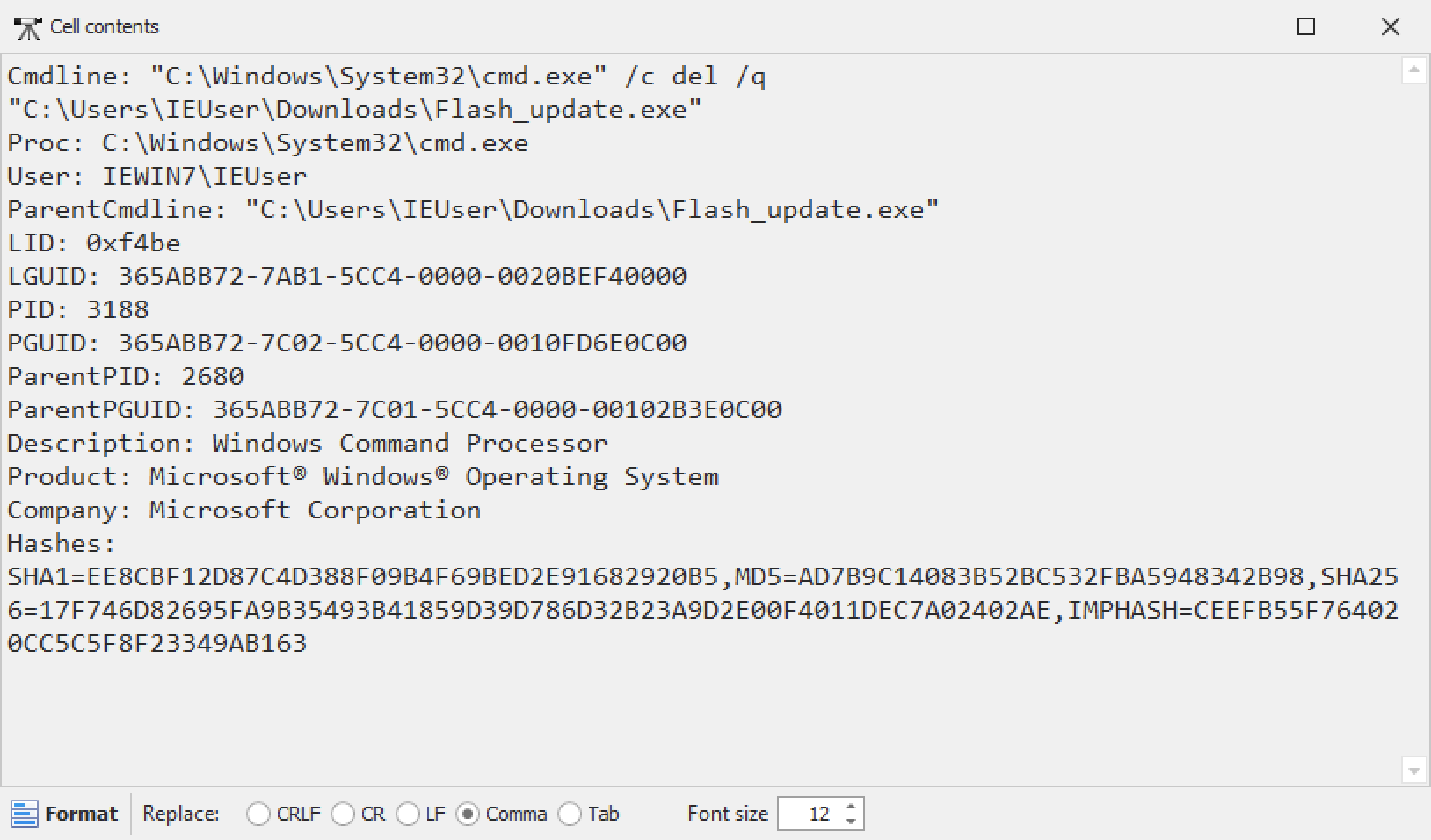
Das Problem ist, dass nun nur das erste Feld in der Zeitleiste angezeigt wird, sodass Sie jedes Mal doppelklicken und ein neues Fenster öffnen müssen, wenn Sie die anderen Felddaten überprüfen möchten:

Leider unterstützt Timeline Explorer keine mehreren Zeilen in der Zeitleistenansicht.
Um dies zu umgehen, können Sie ab Hayabusa v3.1.0 Felder durch Tabulatoren trennen:

Es ist etwas schwieriger zu unterscheiden, wo ein Feld endet und das nächste beginnt. Außerdem werden die Felder, wenn Sie doppelklicken und den Inhalt der Zelle öffnen, nicht automatisch formatiert:
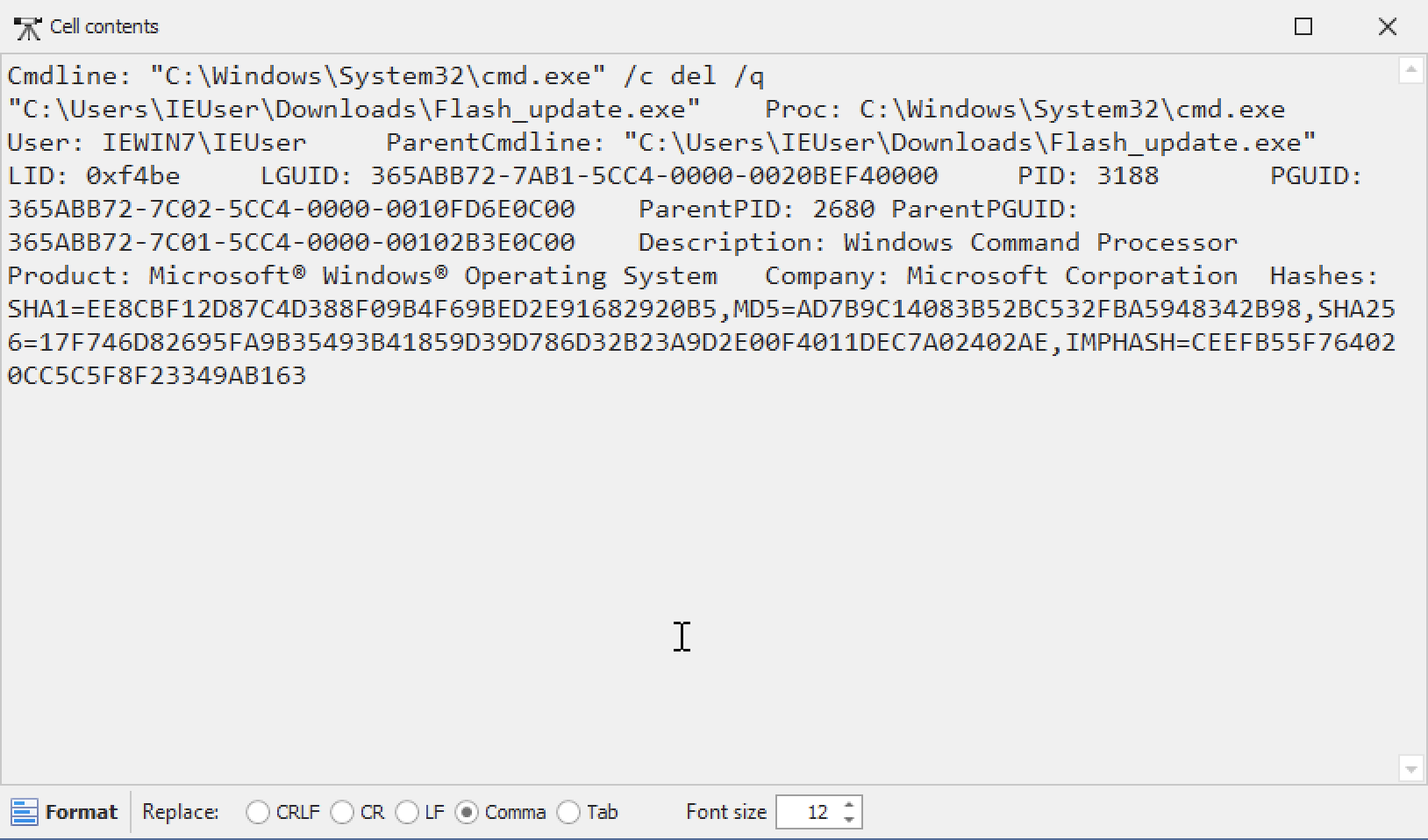
Wenn Sie jedoch unten auf Tab und dann auf Format klicken, können Sie die Felder in eine leicht lesbare Ansicht formatieren:
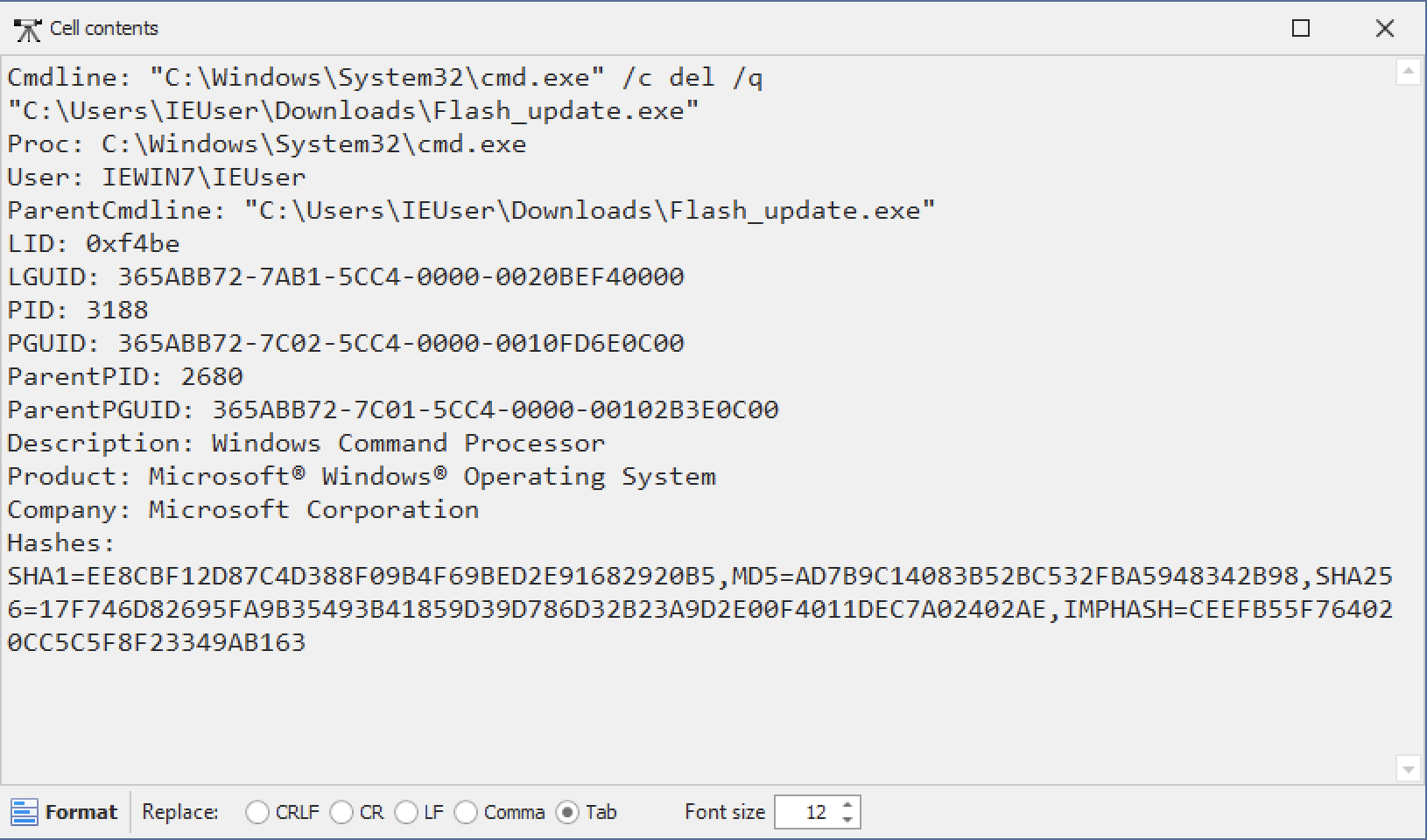
Skins
Sie können das Farbschema über Tools -> Skins ändern, falls Sie beispielsweise den Dunkelmodus bevorzugen ...
Sitzungen
Wenn Sie die Spalten und das Erscheinungsbild anpassen, Filter hinzufügen usw. und diese Einstellungen für später speichern möchten, speichern Sie unbedingt Ihre Sitzung über File -> Session -> Save.