Ejecutar Hayabusa
Precaución: Advertencias de Antivirus/EDR y Tiempos de Ejecución Lentos
Es posible que reciba una alerta de productos antivirus o EDR al intentar ejecutar hayabusa o incluso simplemente al descargar las reglas .yml, ya que habrá palabras clave como mimikatz y comandos sospechosos de PowerShell en la firma de detección.
Estos son falsos positivos, por lo que necesitará configurar exclusiones en sus productos de seguridad para permitir que hayabusa se ejecute.
Si le preocupa el malware o los ataques a la cadena de suministro, revise el código fuente de hayabusa y compile los binarios usted mismo.
Es posible que experimente tiempos de ejecución lentos, especialmente en la primera ejecución después de un reinicio, debido a la protección en tiempo real de Windows Defender. Puede evitar esto desactivando temporalmente la protección en tiempo real o agregando una exclusión al directorio de ejecución de hayabusa. (Por favor, tenga en cuenta los riesgos de seguridad antes de hacer esto.)
Windows
En un símbolo del sistema de Command/PowerShell o en Windows Terminal, simplemente ejecute el binario de Windows de 32 bits o 64 bits apropiado.
Error al intentar escanear un archivo o directorio con un espacio en la ruta
Al usar el símbolo del sistema integrado de Command o PowerShell en Windows, es posible que reciba un error que indica que Hayabusa no pudo cargar ningún archivo .evtx si hay un espacio en la ruta de su archivo o directorio. Para cargar los archivos .evtx correctamente, asegúrese de hacer lo siguiente:
- Encierre la ruta del archivo o directorio entre comillas dobles.
- Si es una ruta de directorio, asegúrese de no incluir una barra invertida como último carácter.
Caracteres que no se muestran correctamente
Con la fuente predeterminada Lucida Console en Windows, varios caracteres usados en el logotipo y las tablas no se mostrarán correctamente.
Debe cambiar la fuente a Consalas para solucionar esto.
Esto corregirá la mayor parte del renderizado de texto, excepto la visualización de caracteres japoneses en los mensajes de cierre:

Tiene cuatro opciones para solucionar esto:
- Use Windows Terminal en lugar del símbolo del sistema de Command o PowerShell. (Recomendado)
- Use la fuente
MS Gothic. Tenga en cuenta que las barras invertidas se convertirán en símbolos de Yen.
- Instale las fuentes HackGen y use
HackGen Console NF. - Use
-q, --quietpara no mostrar los mensajes de cierre que contienen japonés.
Linux
Primero necesita hacer que el binario sea ejecutable.
Luego ejecútelo desde el directorio raíz de Hayabusa:
macOS
Desde Terminal o iTerm2, primero necesita hacer que el binario sea ejecutable.
Luego, intente ejecutarlo desde el directorio raíz de Hayabusa:
En la última versión de macOS, es posible que reciba el siguiente error de seguridad al intentar ejecutarlo:
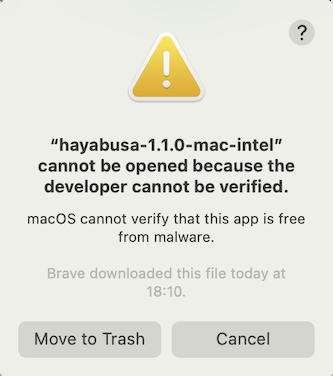
Haga clic en "Cancelar" y luego, desde Preferencias del Sistema, abra "Seguridad y Privacidad" y, en la pestaña General, haga clic en "Permitir de todos modos".
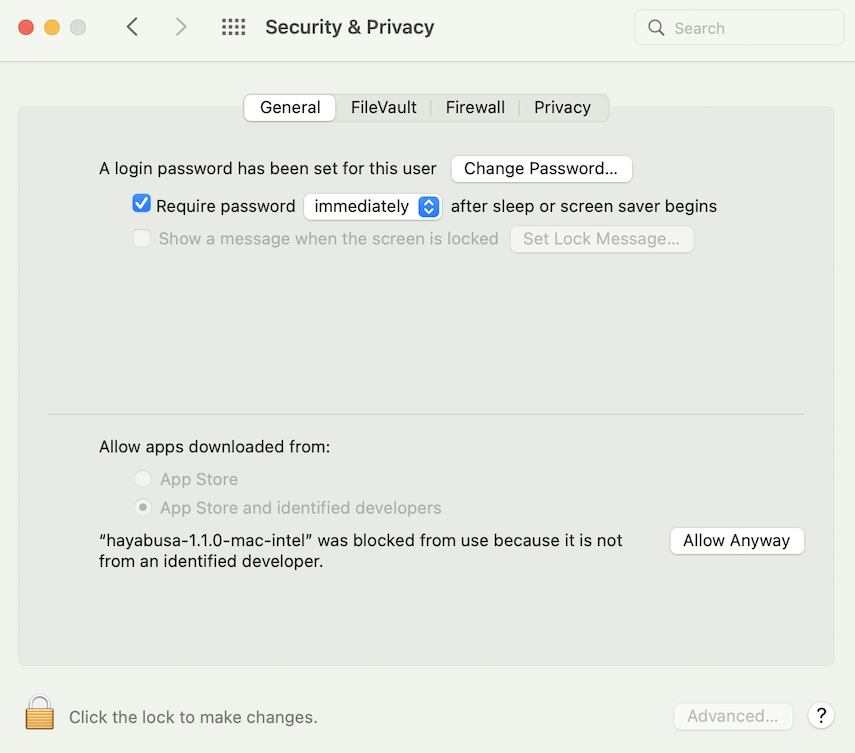
Después de eso, intente ejecutarlo de nuevo.
Aparecerá la siguiente advertencia, así que haga clic en "Abrir".
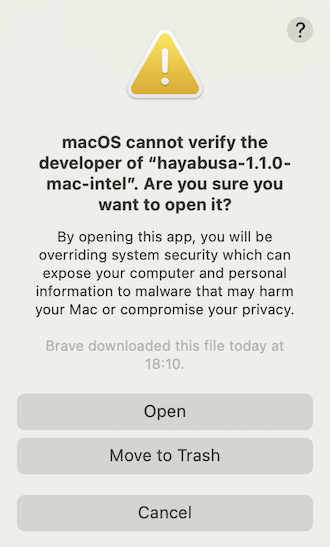
Ahora debería poder ejecutar hayabusa.