Análisis de los resultados de Hayabusa con Timeline Explorer
Acerca de
Timeline Explorer es una herramienta gratuita pero de código cerrado para reemplazar a Excel al analizar archivos CSV con fines de DFIR. Es una herramienta GUI exclusiva para Windows escrita en C#. Esta herramienta es excelente para investigaciones pequeñas realizadas por un solo analista y para personas que apenas comienzan a aprender el análisis de DFIR; sin embargo, la interfaz puede ser difícil de entender al principio, así que utilice esta guía para comprender las diferentes funciones.
Instalación y ejecución
No es necesario instalar la aplicación.
Solo descargue la última versión desde https://ericzimmerman.github.io/#!index.md, descomprímala y ejecute TimelineExplorer.exe.
Si no tiene el entorno de ejecución de .NET adecuado, aparecerá un mensaje indicándole que necesita instalarlo.
Al momento de escribir esto (2025/2/14), la última versión es 2.1.0, que se ejecuta en la versión 9 de .NET.
Carga de un archivo CSV
Simplemente haga clic en File -> Open del menú para cargar un archivo CSV.
Verá algo como esto:
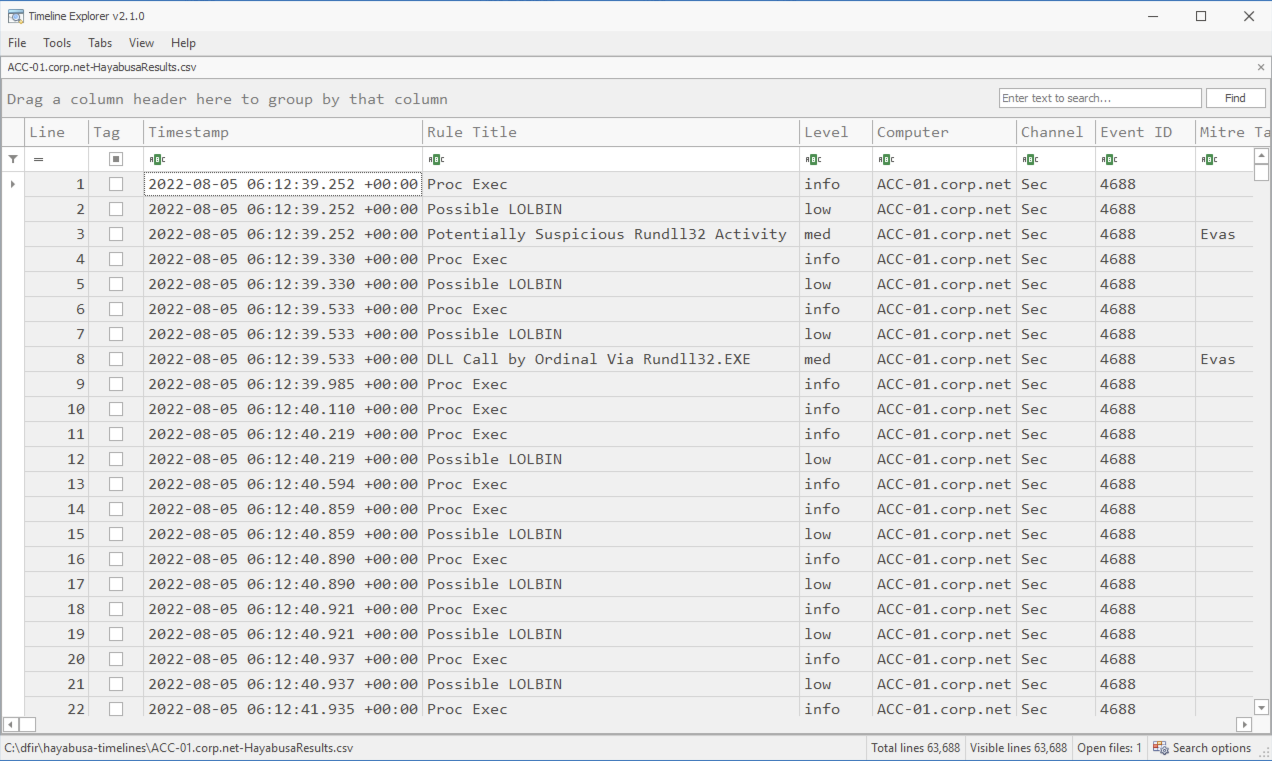
En la parte inferior, puede ver el nombre del archivo, Total lines y Visible lines.
Además de las columnas que se encuentran en el archivo CSV, hay dos columnas a la izquierda agregadas por Timeline Explorer: Line y Tag.
Line muestra el número de línea, pero normalmente no es útil para las investigaciones, por lo que es posible que desee ocultar esta columna.
Tag le permite colocar una marca de verificación en los eventos que desea anotar para un análisis posterior, etc...
Lamentablemente, no hay forma de agregar etiquetas personalizadas a los eventos ni escribir comentarios sobre ellos, ya que el archivo CSV se abre en modo de solo lectura para evitar que se sobrescriban los datos.
Filtrado de datos
Si pasa el ratón por la parte superior derecha de un encabezado, verá aparecer un icono de filtro negro.
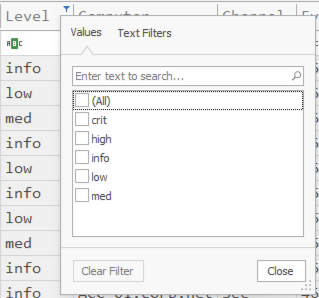
Puede colocar marcas de verificación en el nivel de severidad para clasificar primero las alertas high y crit (critical).
Este filtrado también es muy útil para descartar alertas ruidosas marcando todo en Rule Title y luego desmarcando las reglas ruidosas.
Como se muestra a continuación, si hace clic en Text Filters, puede crear filtros más avanzados:
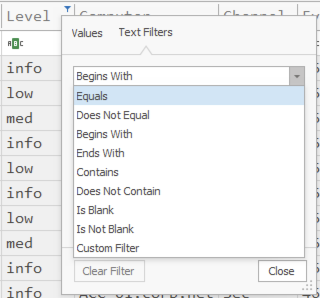
Sin embargo, en lugar de crear filtros aquí, normalmente es más fácil hacer clic en el icono ABC debajo del encabezado y aplicar los filtros allí:
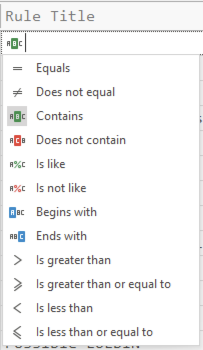
Lamentablemente, estos dos lugares ofrecen opciones de filtrado ligeramente diferentes, por lo que debe conocer ambos lugares para filtrar los datos.
Por ejemplo, si tiene demasiados eventos Proc Exec que desea descartar, puede elegir Does not contain y escribir Proc Exec para ignorar esos eventos:
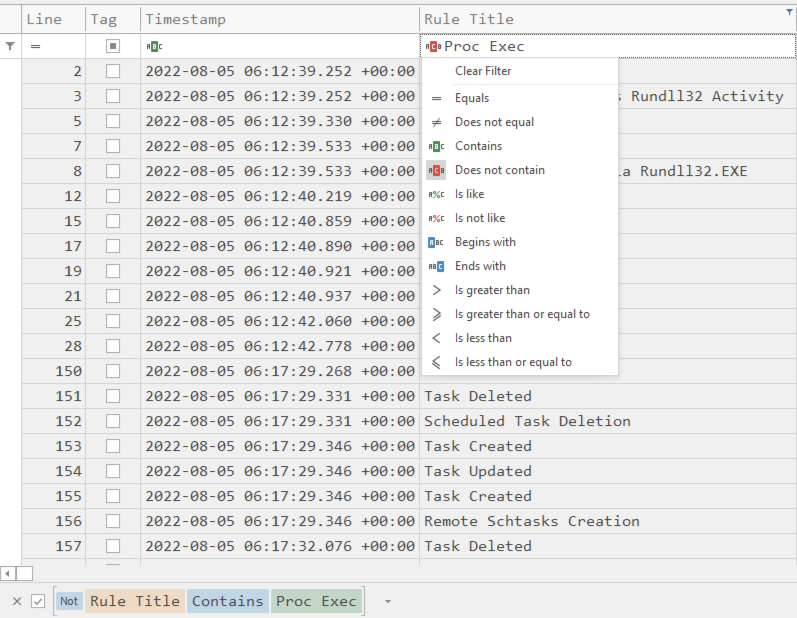
Si mira hacia la parte inferior, puede ver la regla del filtro en distintos colores.
Si desea desactivar temporalmente el filtro, simplemente desmárquelo.
Si desea borrar todos los filtros, haga clic en el botón X.
Si desea ignorar otra regla ruidosa, debe abrir el Filter Editor haciendo clic en Edit Filter en la esquina inferior derecha:
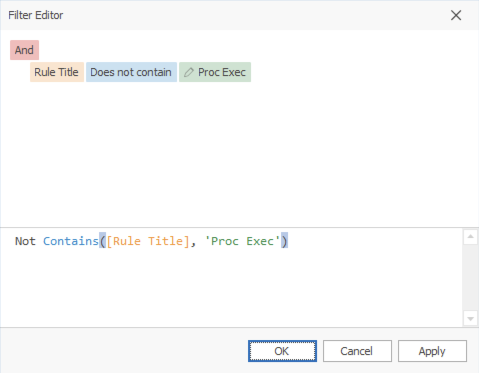
Copie el texto Not Contains([Rule Title], 'Proc Exec'), agregue and, pegue el mismo filtro y cambie Proc Exec por Possible LOLBIN, y ahora puede ignorar estas dos reglas:
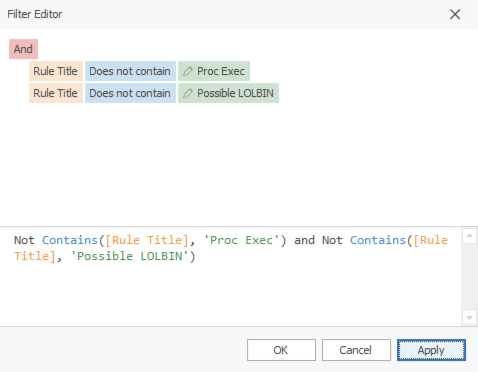
La forma más sencilla de combinar varios filtros es creando primero la sintaxis del filtro desde el icono ABC, luego copiar, pegar y editar ese texto y combinar los filtros con and, or y not.
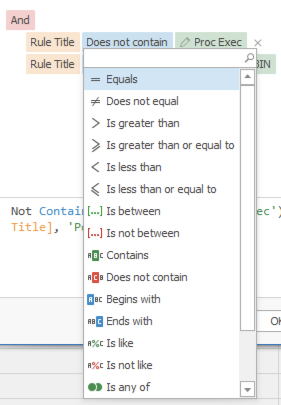
También puede hacer clic en cualquiera de los textos de color para obtener un cuadro desplegable con las opciones posibles para editar sus filtros:
Opciones de encabezado
Si hace clic con el botón derecho en cualquiera de los encabezados, obtendrá las siguientes opciones:
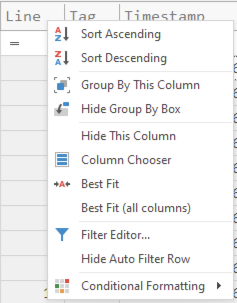
La mayoría de estas opciones se explican por sí mismas.
- Después de ocultar una columna, puede volver a mostrarla abriendo el
Column Chooser, haciendo clic con el botón derecho en el nombre de la columna y haciendo clic enShow Column. Group By This Columntiene el mismo efecto que arrastrar un encabezado de columna hacia arriba para agrupar. (Se explica con más detalle más adelante.)Hide Group By Boxsimplemente ocultará el textoDrag a column header here to group by that columny desplazará la barra de búsqueda.
Formato condicional
Puede dar formato al texto con color, fuente en negrita, etc... haciendo clic en Conditional Formatting -> Highlight Cell Rules -> Equal To...:
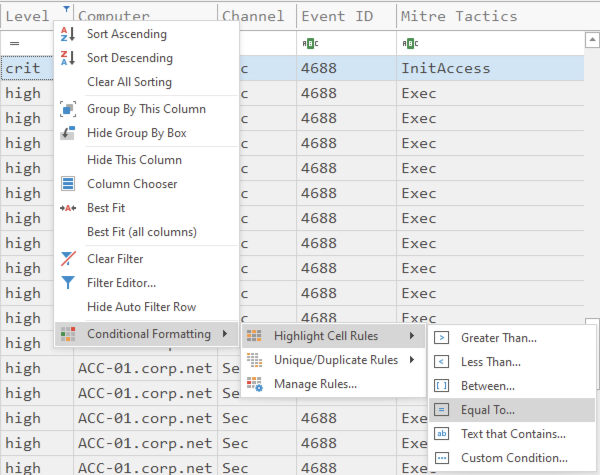
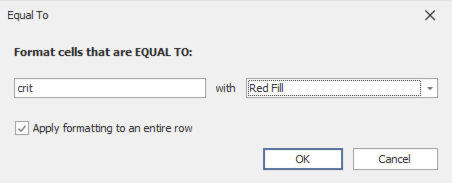
Por ejemplo, si quisiera mostrar las alertas critical con Red Fill, simplemente escriba crit, elija Red Fill de las opciones, marque Apply formatting to an entire row y presione OK.
Ahora las alertas critical aparecerán en rojo como se muestra a continuación:

Puede continuar haciendo esto agregando color también para las alertas low, medium y high.
Búsqueda
De forma predeterminada, cuando escribe algún texto en la barra de búsqueda, se realizará un filtrado y solo se mostrarán los resultados que contengan el texto en algún lugar de la fila.
Puede ver cuántas coincidencias tiene comprobando el campo Visible lines en la parte inferior.
Puede cambiar este comportamiento haciendo clic en Search options en la parte inferior derecha.
Esto mostrará lo siguiente:

Si cambia el Behavior de Filter a Search, puede buscar texto de forma normal.
Nota: Normalmente lleva tiempo cambiar el comportamiento y Timeline Explorer se quedará bloqueado un momento, así que tenga paciencia después de hacer clic.
El Match criteria predeterminado es Mixed, pero se puede cambiar a Or, And o Exact.
Si lo cambia a cualquier cosa excepto Mixed, podrá establecer la Condition de Contains a Starts with, Like o Equals.
El Match criteria de Mixed es complicado, ya que a veces usa la lógica AND y a veces OR, pero puede ser muy flexible una vez que se aprende.
Funciona de la siguiente manera:
- Si separa las palabras por espacios, se tratará como lógica
OR. - Si desea incluir espacios en su búsqueda, debe agregar comillas.
- Anteceda una condición con
+para la lógicaAND. - Anteceda una condición con
-para excluir resultados. - Filtre en una columna específica con el formato
ColumnName:FilterString. - Si filtra en una columna específica y además incluye una palabra clave separada, será lógica
AND.
Ejemplos:
| Criterio de búsqueda | Descripción |
|---|---|
| mimikatz | Selecciona los registros que contienen la cadena mimikatz en cualquier columna de búsqueda. |
| one two three | Selecciona los registros que contienen one O two O three en cualquier columna de búsqueda. |
| "hoge hoge" | Selecciona los registros que contienen hoge hoge en cualquier columna de búsqueda. |
| mimikatz +"Bad Guy" | Selecciona los registros que contienen tanto mimikatz Y Bad Guy en cualquier columna de búsqueda. |
| EventID:4624 kali | Selecciona los registros que contienen 4624 en la columna que comienza con EventID Y contienen kali en cualquier columna de búsqueda. |
| data +entry -mark | Selecciona los registros que contienen tanto data Y entry en cualquier columna de búsqueda, excluyendo los que contienen mark. |
| manu mask -file | Selecciona los registros que contienen menu O mask, excluyendo los que contienen file. |
| From:Roller Subj:"currency mask" | Selecciona los registros que contienen Roller en la columna que comienza con From Y contienen currency mask en la columna que comienza con Subj. |
| import -From:Steve | Selecciona los registros que contienen import en cualquier columna de búsqueda, excluyendo los que contienen Steve en la columna que comienza con From. |
Congelar columnas
Aunque no es una opción de búsqueda, puede configurar la First scrollable column en el menú Search options.
La mayoría de los analistas establecen esto en Timestamp para poder ver siempre a qué hora ocurrieron ciertos eventos.
Arrastrar encabezados de columna para agrupar
Si arrastra un encabezado de columna hacia Drag a column header here to group by that column, Timeline Explorer agrupará por esa columna.
Es común agrupar por Level para poder priorizar las alertas por severidad:
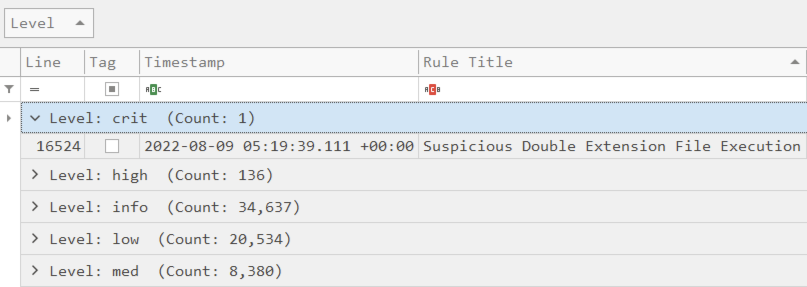
Si tiene varios equipos en sus resultados, puede agrupar adicionalmente por Computer para clasificar según los diferentes niveles de severidad de cada equipo.
Comprobación de campos
De forma predeterminada, Hayabusa separará los datos de los campos con el símbolo de barra vertical partida: ¦.
Cuando los datos de los campos están en una línea horizontal, esto hace que sea muy fácil distinguir varios campos, ya que este carácter no se encuentra a menudo en los registros:

Sin embargo, a veces habrá demasiada información de campos en el registro y no todo cabe en una sola pantalla. En este caso, puede hacer doble clic en la celda para obtener una ventana emergente que muestre toda la información de los campos:
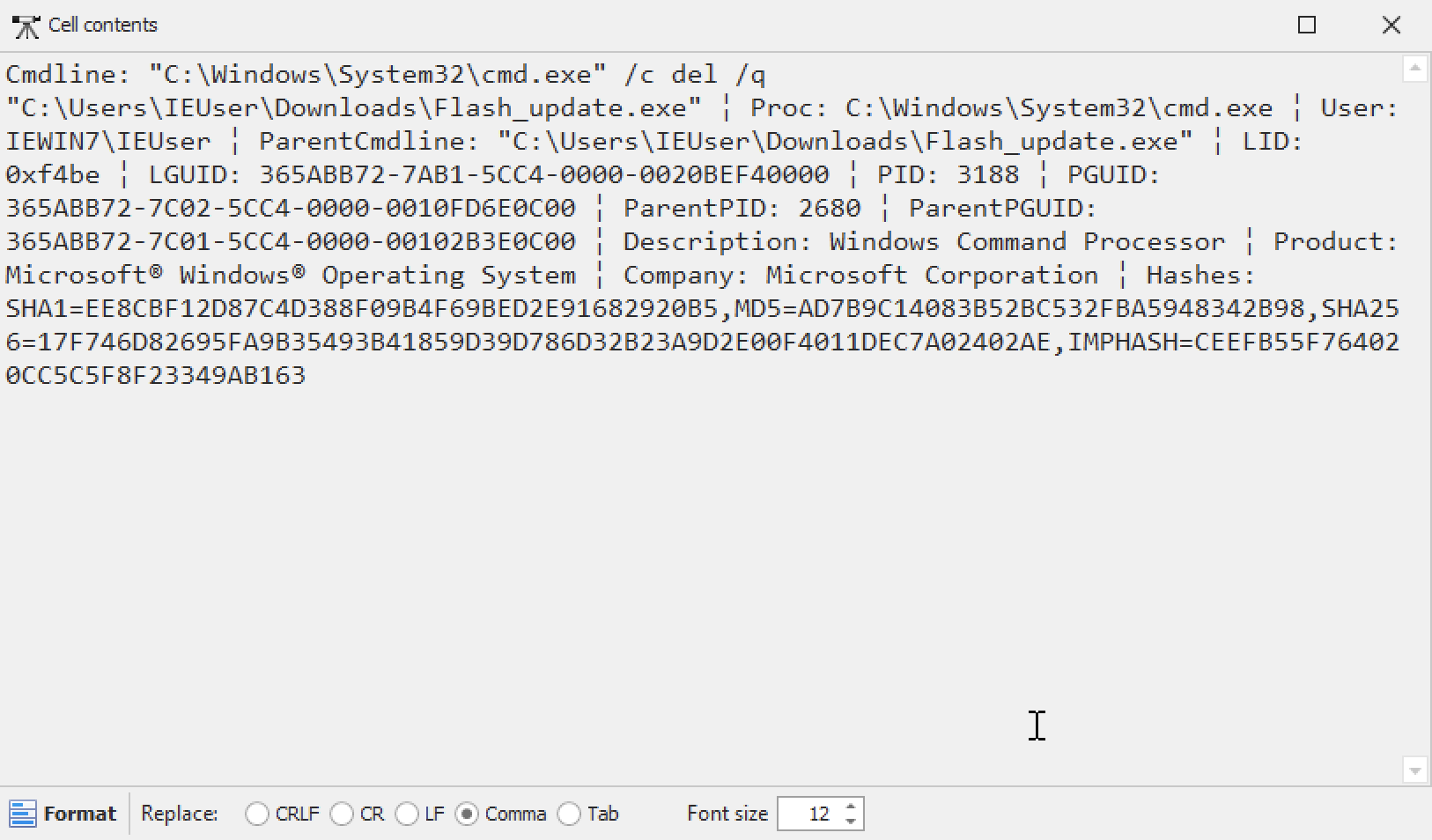
El problema es que Timeline Explorer solo le permite dar formato a los datos de los campos mediante caracteres de salto de línea (CRLF, CR, LF), comas y tabulaciones.
Si utiliza la opción -M, --multiline, puede separar los campos por un carácter de salto de línea y, cuando haga doble clic para abrir el contenido de una celda, este tendrá el formato adecuado:
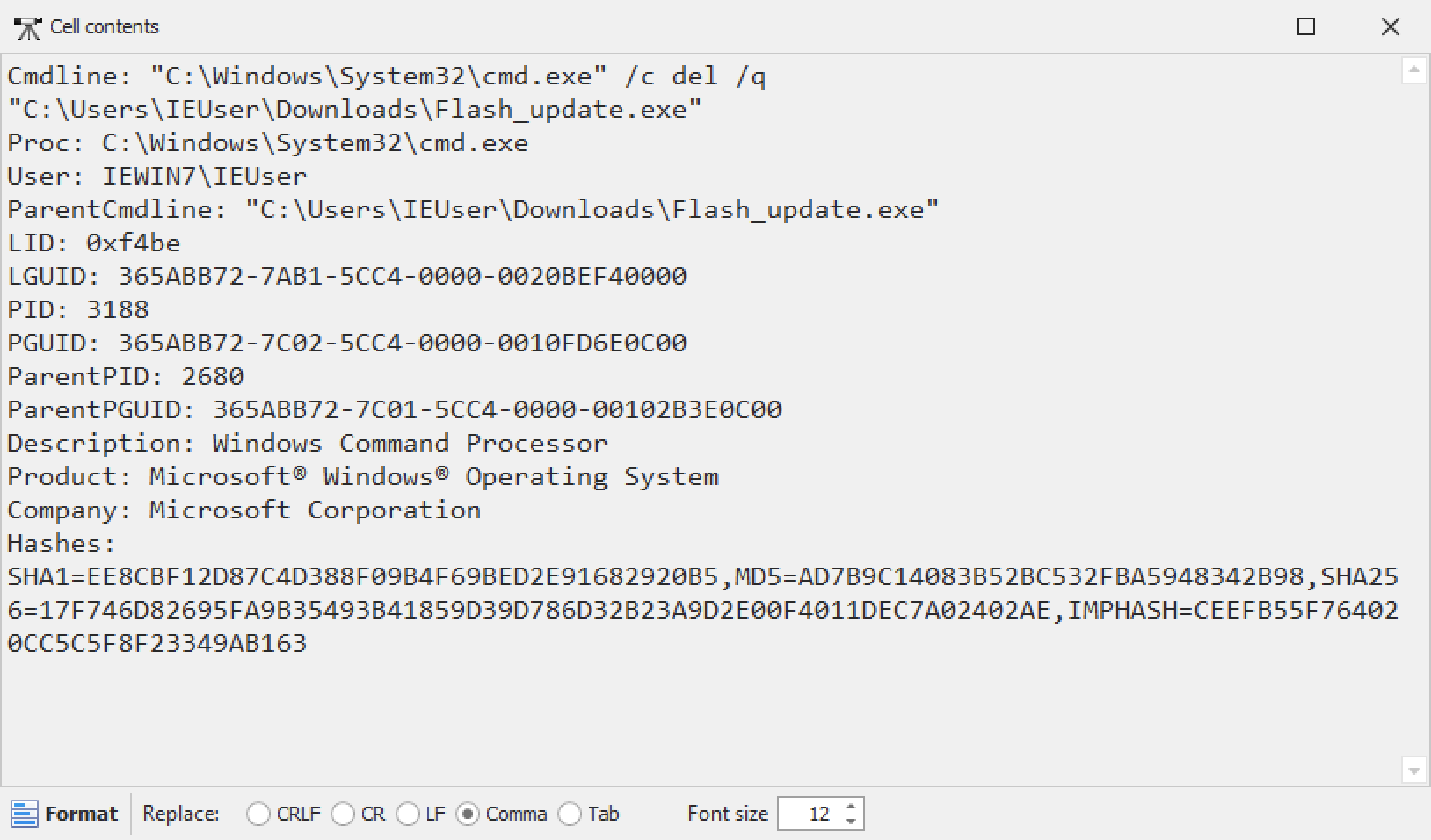
El problema es que ahora solo se mostrará el primer campo en la línea de tiempo, por lo que tendrá que hacer doble clic y abrir una nueva ventana cada vez que quiera comprobar los datos de los otros campos:

Lamentablemente, Timeline Explorer no admite múltiples líneas en la vista de la línea de tiempo.
Para solucionar esto, a partir de Hayabusa v3.1.0, puede separar los campos por tabulaciones:

Es un poco más difícil distinguir dónde termina un campo y comienza el siguiente. Además, cuando hace doble clic y abre el contenido de la celda, los campos no se formatean automáticamente:
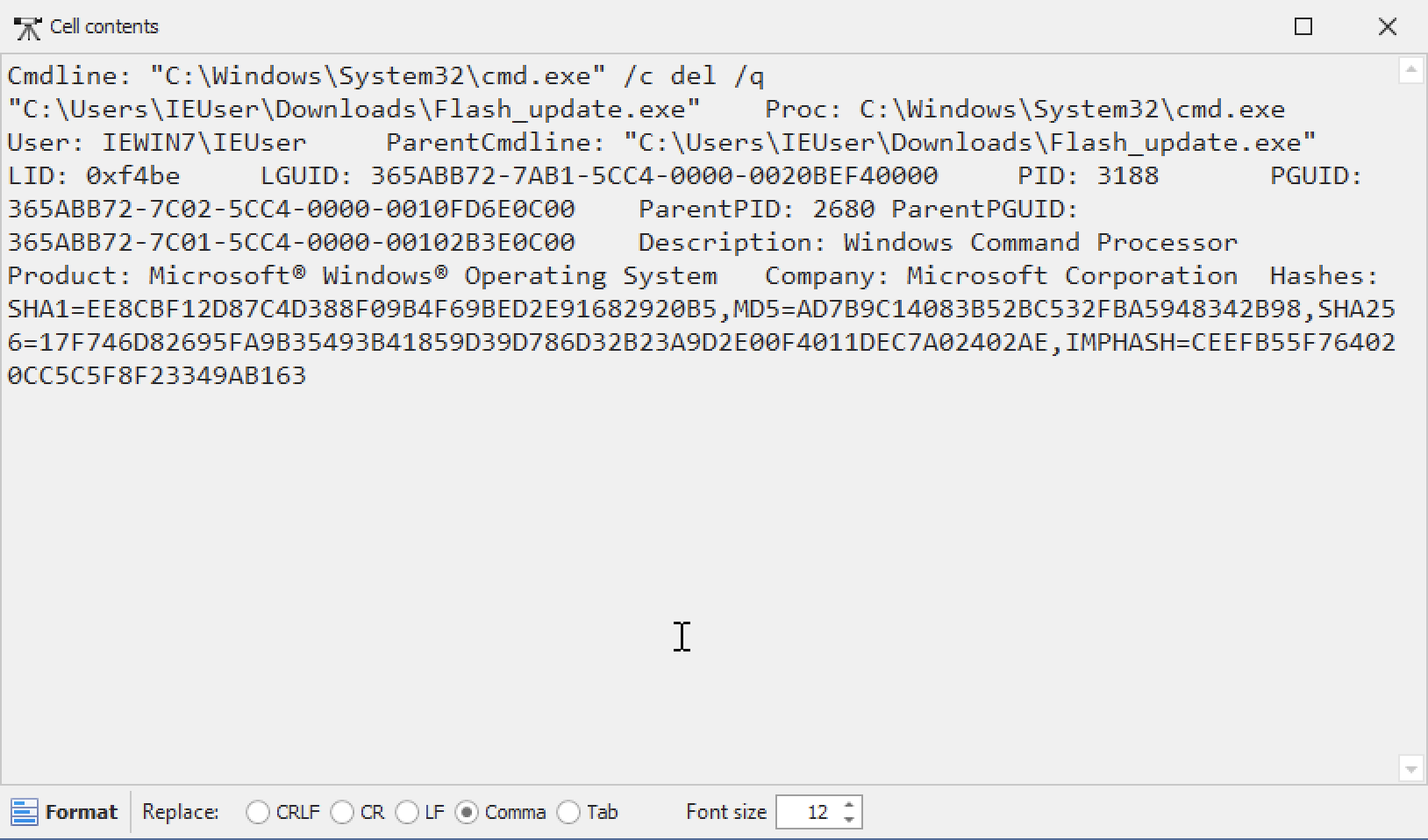
Sin embargo, si hace clic en Tab en la parte inferior y luego en Format, puede dar formato a los campos en una vista fácil de leer:
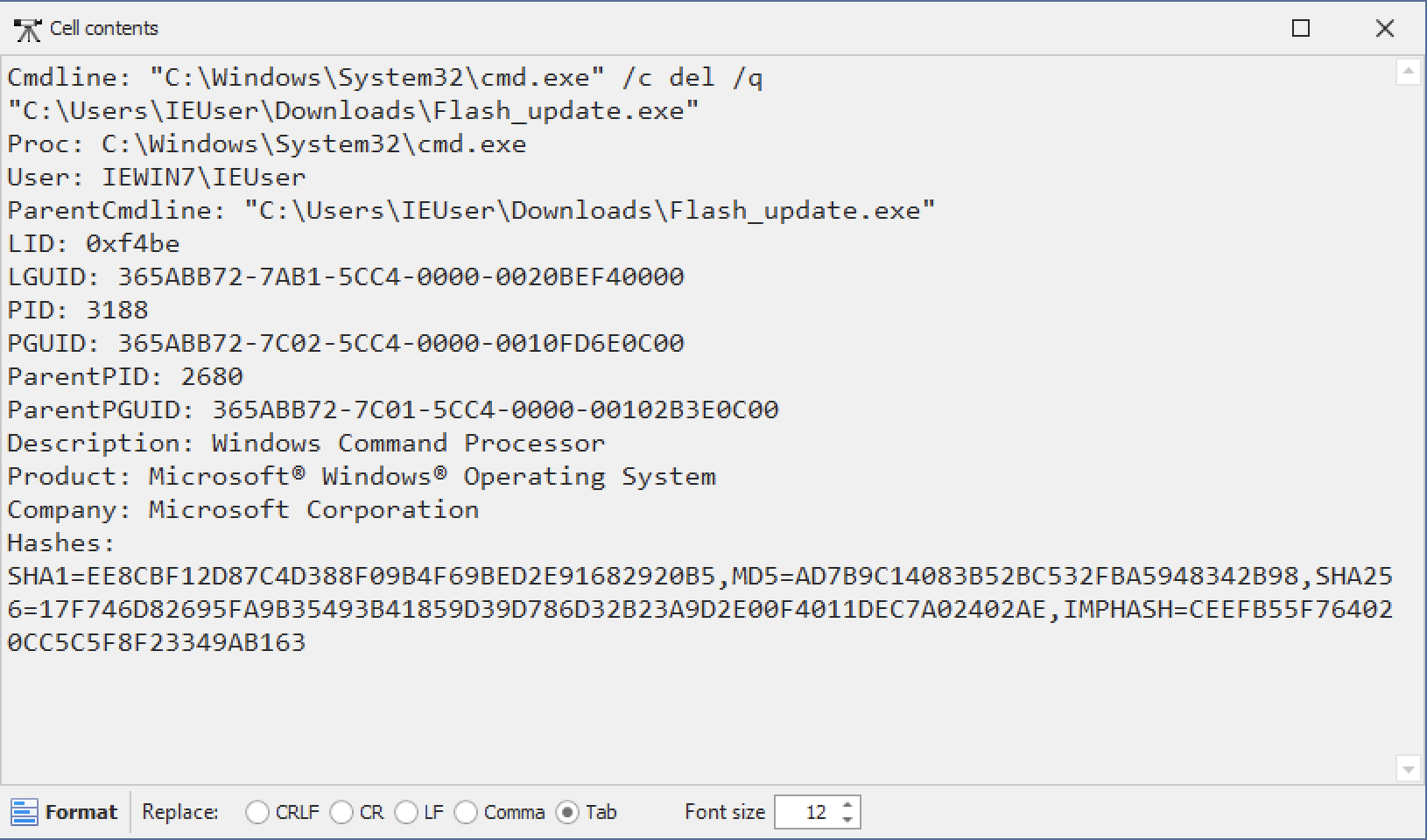
Skins
Puede cambiar el tema de color desde Tools -> Skins si prefiere el modo oscuro, etc...
Sesiones
Si personaliza las columnas, la apariencia, agrega filtros, etc... y desea guardar esos ajustes para más tarde, asegúrese de guardar su sesión desde File -> Session -> Save.