Hayabusa 실행하기
주의: 안티바이러스/EDR 경고 및 느린 실행 속도
탐지 시그니처에 mimikatz 같은 키워드나 의심스러운 PowerShell 명령어가 포함되어 있기 때문에, hayabusa를 실행하려고 하거나 단순히 .yml 규칙을 다운로드할 때 안티바이러스 또는 EDR 제품으로부터 경고를 받을 수 있습니다.
이는 오탐(false positive)이므로 hayabusa가 실행될 수 있도록 보안 제품에서 예외를 설정해야 합니다.
악성코드나 공급망 공격이 걱정된다면, hayabusa 소스 코드를 확인하고 직접 바이너리를 컴파일하시기 바랍니다.
특히 재부팅 후 첫 실행 시에는 Windows Defender의 실시간 보호 기능 때문에 실행 속도가 느려질 수 있습니다. 실시간 보호를 일시적으로 끄거나 hayabusa 실행 디렉터리를 예외로 추가하면 이를 피할 수 있습니다. (이렇게 하기 전에 보안 위험을 고려해 주시기 바랍니다.)
Windows
Command/PowerShell 프롬프트 또는 Windows Terminal에서, 적절한 32비트 또는 64비트 Windows 바이너리를 실행하기만 하면 됩니다.
경로에 공백이 있는 파일이나 디렉터리를 스캔하려고 할 때 발생하는 오류
Windows의 기본 제공 Command 또는 PowerShell 프롬프트를 사용할 때, 파일 또는 디렉터리 경로에 공백이 있으면 Hayabusa가 .evtx 파일을 로드하지 못했다는 오류를 받을 수 있습니다. .evtx 파일을 제대로 로드하려면 다음 사항을 반드시 지켜 주세요:
- 파일 또는 디렉터리 경로를 큰따옴표로 감쌉니다.
- 디렉터리 경로인 경우, 마지막 문자에 백슬래시를 포함하지 않도록 주의합니다.
문자가 올바르게 표시되지 않음
Windows의 기본 글꼴인 Lucida Console에서는 로고와 표에 사용되는 다양한 문자가 제대로 표시되지 않습니다.
이를 해결하려면 글꼴을 Consalas로 변경해야 합니다.
이렇게 하면 종료 메시지에 표시되는 일본어 문자를 제외한 대부분의 텍스트 렌더링이 해결됩니다:

이를 해결하기 위한 네 가지 옵션이 있습니다:
- Command 또는 PowerShell 프롬프트 대신 Windows Terminal을 사용합니다. (권장)
MS Gothic글꼴을 사용합니다. 단, 백슬래시가 엔(Yen) 기호로 바뀝니다.
- HackGen 글꼴을 설치하고
HackGen Console NF를 사용합니다. -q, --quiet를 사용하여 일본어가 포함된 종료 메시지를 표시하지 않습니다.
Linux
먼저 바이너리를 실행 가능하게 만들어야 합니다.
그런 다음 Hayabusa 루트 디렉터리에서 실행합니다:
macOS
Terminal 또는 iTerm2에서, 먼저 바이너리를 실행 가능하게 만들어야 합니다.
그런 다음 Hayabusa 루트 디렉터리에서 실행해 봅니다:
최신 버전의 macOS에서는 실행하려고 할 때 다음과 같은 보안 오류를 받을 수 있습니다:
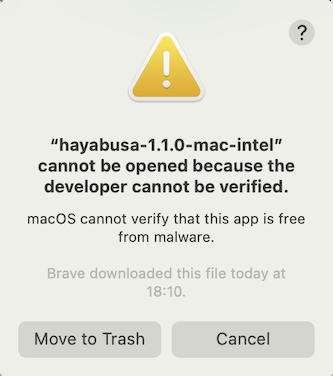
"Cancel"을 클릭한 다음 System Preferences에서 "Security & Privacy"를 열고 General 탭에서 "Allow Anyway"를 클릭합니다.
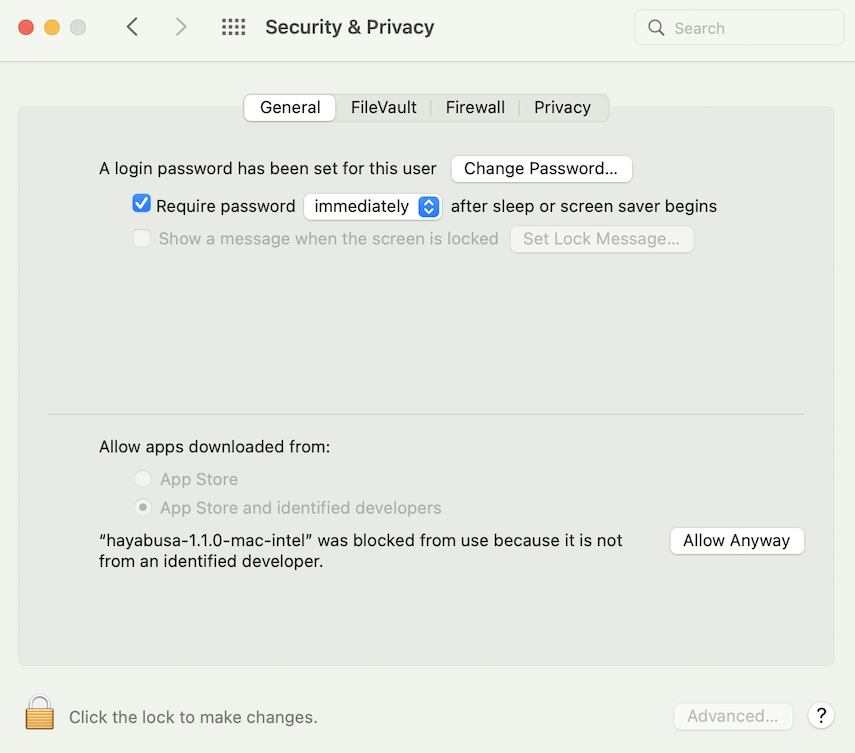
그 후 다시 실행해 봅니다.
다음과 같은 경고가 나타나면 "Open"을 클릭해 주세요.
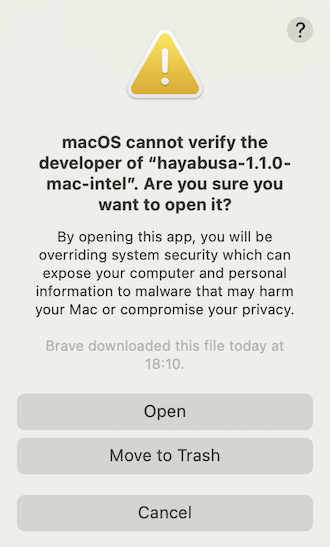
이제 hayabusa를 실행할 수 있을 것입니다.