การรัน Hayabusa
ข้อควรระวัง: คำเตือนจาก Anti-Virus/EDR และการทำงานที่ช้า
คุณอาจได้รับการแจ้งเตือนจากผลิตภัณฑ์ anti-virus หรือ EDR เมื่อพยายามรัน hayabusa หรือแม้แต่ตอนที่ดาวน์โหลดกฎ .yml เนื่องจากจะมีคีย์เวิร์ดอย่าง mimikatz และคำสั่ง PowerShell ที่น่าสงสัยอยู่ในซิกเนเจอร์การตรวจจับ
สิ่งเหล่านี้เป็นผลบวกลวง (false positives) ดังนั้นคุณจะต้องตั้งค่าข้อยกเว้น (exclusions) ในผลิตภัณฑ์ความปลอดภัยของคุณเพื่อให้ hayabusa สามารถรันได้
หากคุณกังวลเกี่ยวกับมัลแวร์หรือการโจมตีแบบ supply chain โปรดตรวจสอบซอร์สโค้ดของ hayabusa และคอมไพล์ไบนารีด้วยตัวคุณเอง
คุณอาจพบว่าการทำงานช้าโดยเฉพาะในการรันครั้งแรกหลังจากรีบูต เนื่องจากการป้องกันแบบเรียลไทม์ของ Windows Defender คุณสามารถหลีกเลี่ยงปัญหานี้ได้โดยปิดการป้องกันแบบเรียลไทม์ชั่วคราว หรือเพิ่มข้อยกเว้นให้กับไดเรกทอรีที่ใช้รัน hayabusa (โปรดพิจารณาความเสี่ยงด้านความปลอดภัยก่อนที่จะดำเนินการเหล่านี้)
Windows
ใน Command/PowerShell Prompt หรือ Windows Terminal เพียงรันไบนารี Windows แบบ 32-bit หรือ 64-bit ที่เหมาะสม
ข้อผิดพลาดเมื่อพยายามสแกนไฟล์หรือไดเรกทอรีที่มีช่องว่างในพาธ
เมื่อใช้ Command หรือ PowerShell prompt ที่มีมาในตัวบน Windows คุณอาจได้รับข้อผิดพลาดว่า Hayabusa ไม่สามารถโหลดไฟล์ .evtx ใดๆ ได้ หากมีช่องว่างอยู่ในพาธของไฟล์หรือไดเรกทอรี เพื่อให้โหลดไฟล์ .evtx ได้อย่างถูกต้อง โปรดทำตามขั้นตอนต่อไปนี้:
- ครอบพาธของไฟล์หรือไดเรกทอรีด้วยเครื่องหมายอัญประกาศคู่ (double quotes)
- หากเป็นพาธของไดเรกทอรี ตรวจสอบให้แน่ใจว่าคุณไม่ได้ใส่ backslash เป็นอักขระตัวสุดท้าย
อักขระแสดงผลไม่ถูกต้อง
ด้วยฟอนต์เริ่มต้น Lucida Console บน Windows อักขระต่างๆ ที่ใช้ในโลโก้และตารางจะแสดงผลไม่ถูกต้อง
คุณควรเปลี่ยนฟอนต์เป็น Consalas เพื่อแก้ไขปัญหานี้
วิธีนี้จะแก้ไขการแสดงผลข้อความส่วนใหญ่ได้ ยกเว้นการแสดงผลอักขระภาษาญี่ปุ่นในข้อความปิดท้าย:

คุณมีสี่ตัวเลือกในการแก้ไขปัญหานี้:
- ใช้ Windows Terminal แทน Command หรือ PowerShell prompt (แนะนำ)
- ใช้ฟอนต์
MS Gothicโปรดทราบว่า backslash จะกลายเป็นสัญลักษณ์เงินเยน
- ติดตั้งฟอนต์ HackGen และใช้
HackGen Console NF - ใช้
-q, --quietเพื่อไม่ให้แสดงข้อความปิดท้ายที่มีภาษาญี่ปุ่น
Linux
ก่อนอื่นคุณต้องทำให้ไบนารีสามารถเรียกใช้งานได้ (executable)
จากนั้นรันจากไดเรกทอรีรากของ Hayabusa:
macOS
จาก Terminal หรือ iTerm2 ก่อนอื่นคุณต้องทำให้ไบนารีสามารถเรียกใช้งานได้ (executable)
จากนั้น ลองรันจากไดเรกทอรีรากของ Hayabusa:
บน macOS เวอร์ชันล่าสุด คุณอาจได้รับข้อผิดพลาดด้านความปลอดภัยต่อไปนี้เมื่อพยายามรัน:
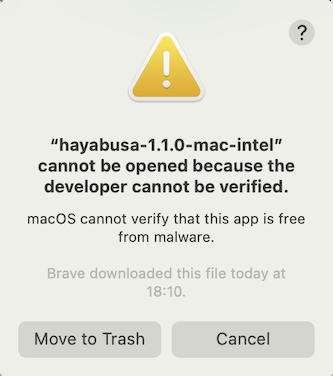
คลิก "Cancel" จากนั้นจาก System Preferences ให้เปิด "Security & Privacy" และจากแท็บ General คลิก "Allow Anyway"
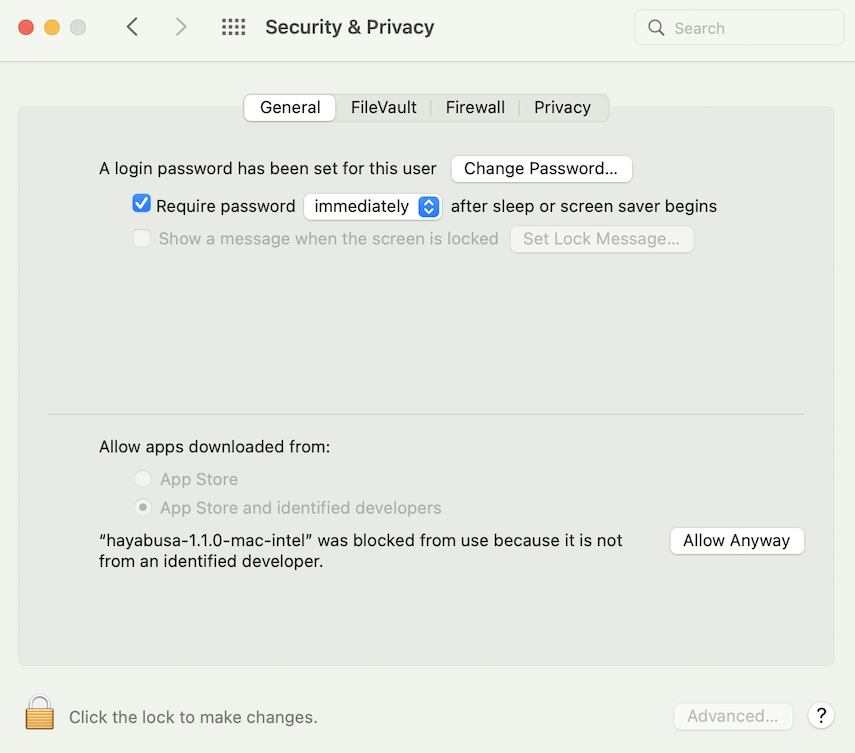
หลังจากนั้น ลองรันอีกครั้ง
คำเตือนต่อไปนี้จะปรากฏขึ้น โปรดคลิก "Open"
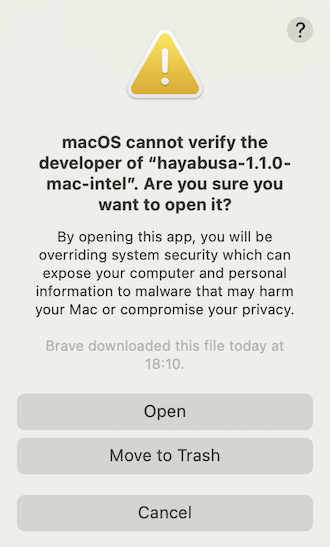
ตอนนี้คุณควรจะสามารถรัน hayabusa ได้แล้ว