執行 Hayabusa
注意:防毒軟體/EDR 警告與執行緩慢
當你嘗試執行 hayabusa,甚至只是下載 .yml 規則時,可能會收到防毒軟體或 EDR 產品的警示,因為偵測特徵碼中會含有像 mimikatz 這類的關鍵字以及可疑的 PowerShell 指令。
這些都是誤判,因此你需要在資安產品中設定排除項目,以允許 hayabusa 執行。
如果你擔心惡意軟體或供應鏈攻擊,請檢視 hayabusa 的原始碼並自行編譯執行檔。
特別是在重新開機後第一次執行時,由於 Windows Defender 的即時防護,你可能會遇到執行緩慢的情況。 你可以透過暫時關閉即時防護,或將 hayabusa 的執行目錄加入排除項目來避免這種情況。 (在這麼做之前,請考量其中的資安風險。)
Windows
在命令提示字元/PowerShell 提示字元或 Windows Terminal 中,只要執行對應的 32 位元或 64 位元 Windows 執行檔即可。
掃描路徑中含有空格的檔案或目錄時發生錯誤
在 Windows 中使用內建的命令提示字元或 PowerShell 提示字元時,如果你的檔案或目錄路徑中含有空格,你可能會收到 Hayabusa 無法載入任何 .evtx 檔案的錯誤。 為了正確載入 .evtx 檔案,請務必執行以下步驟:
- 用雙引號將檔案或目錄路徑括起來。
- 如果是目錄路徑,請確保最後一個字元不包含反斜線。
字元無法正確顯示
在 Windows 上使用預設字型 Lucida Console 時,標誌與表格中使用的各種字元將無法正確顯示。
你應該將字型變更為 Consalas 以修正此問題。
這將修正大部分的文字呈現問題,但結尾訊息中的日文字元顯示除外:

你有四個選項可以修正此問題:
- 使用 Windows Terminal 取代命令提示字元或 PowerShell 提示字元。(建議)
- 使用
MS Gothic字型。請注意反斜線會變成日圓符號。
- 安裝 HackGen 字型並使用
HackGen Console NF。 - 使用
-q, --quiet來不顯示含有日文的結尾訊息。
Linux
你首先需要讓執行檔可被執行。
然後從 Hayabusa 根目錄執行它:
macOS
在 Terminal 或 iTerm2 中,你首先需要讓執行檔可被執行。
然後,嘗試從 Hayabusa 根目錄執行它:
在最新版本的 macOS 上,當你嘗試執行它時,可能會收到以下安全性錯誤:
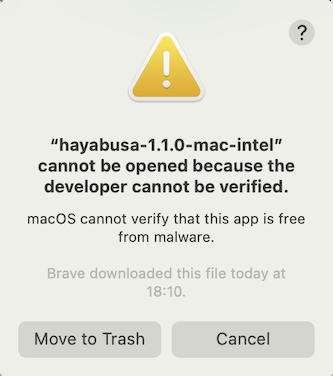
點選「Cancel」,然後從「系統偏好設定」開啟「安全性與隱私權」,並在「一般」分頁中點選「仍要允許」。
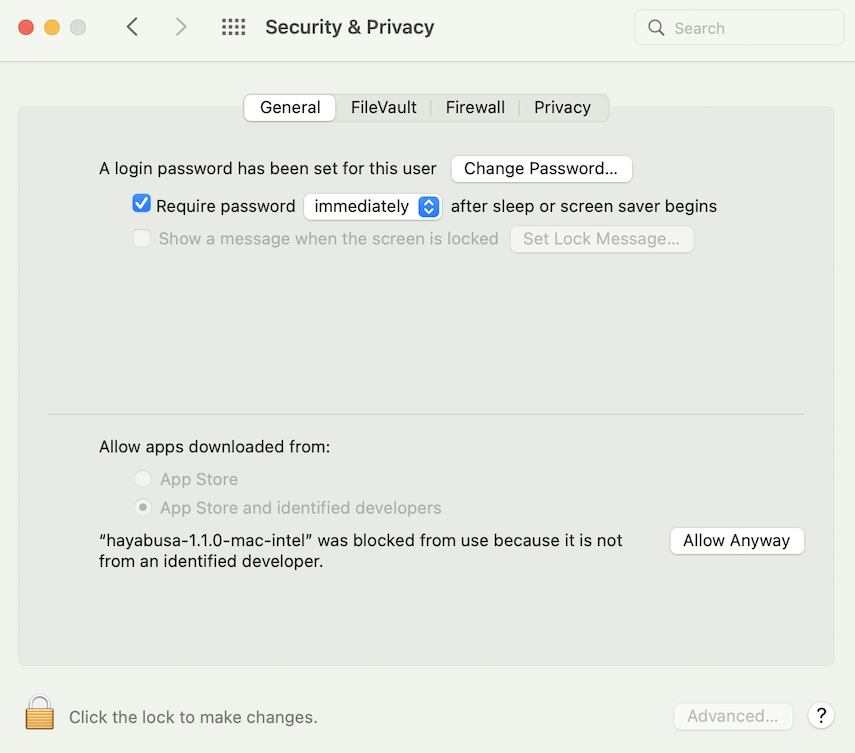
之後,再次嘗試執行它。
接著會彈出以下警告,請點選「打開」。
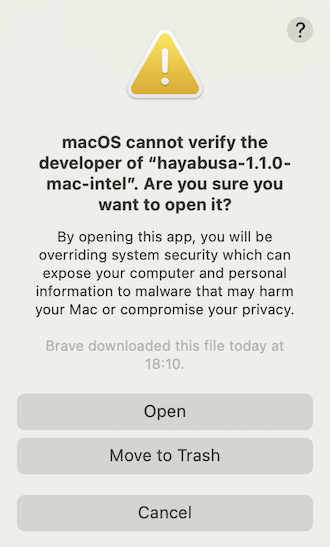
現在你應該可以執行 hayabusa 了。