Analisando os Resultados do Hayabusa Com o Timeline Explorer
Sobre
O Timeline Explorer é uma ferramenta gratuita, porém de código fechado, criada para substituir o Excel ao analisar arquivos CSV para fins de DFIR. É uma ferramenta GUI exclusiva para Windows escrita em C#. Esta ferramenta é ótima para pequenas investigações feitas por um único analista e para pessoas que estão apenas começando a aprender análise de DFIR. No entanto, a interface pode ser difícil de entender no início, então use este guia para compreender os diferentes recursos.
Instalação e Execução
Não há necessidade de instalar o aplicativo.
Basta baixar a versão mais recente em https://ericzimmerman.github.io/#!index.md, descompactá-la e executar TimelineExplorer.exe.
Se você não tiver o runtime .NET apropriado, uma mensagem aparecerá informando que você precisa instalá-lo.
No momento em que isto foi escrito (14/02/2025), a versão mais recente é a 2.1.0, que roda na versão 9 do .NET.
Carregando um arquivo CSV
Basta clicar em File -> Open no menu para carregar um arquivo CSV.
Você verá algo parecido com isto:
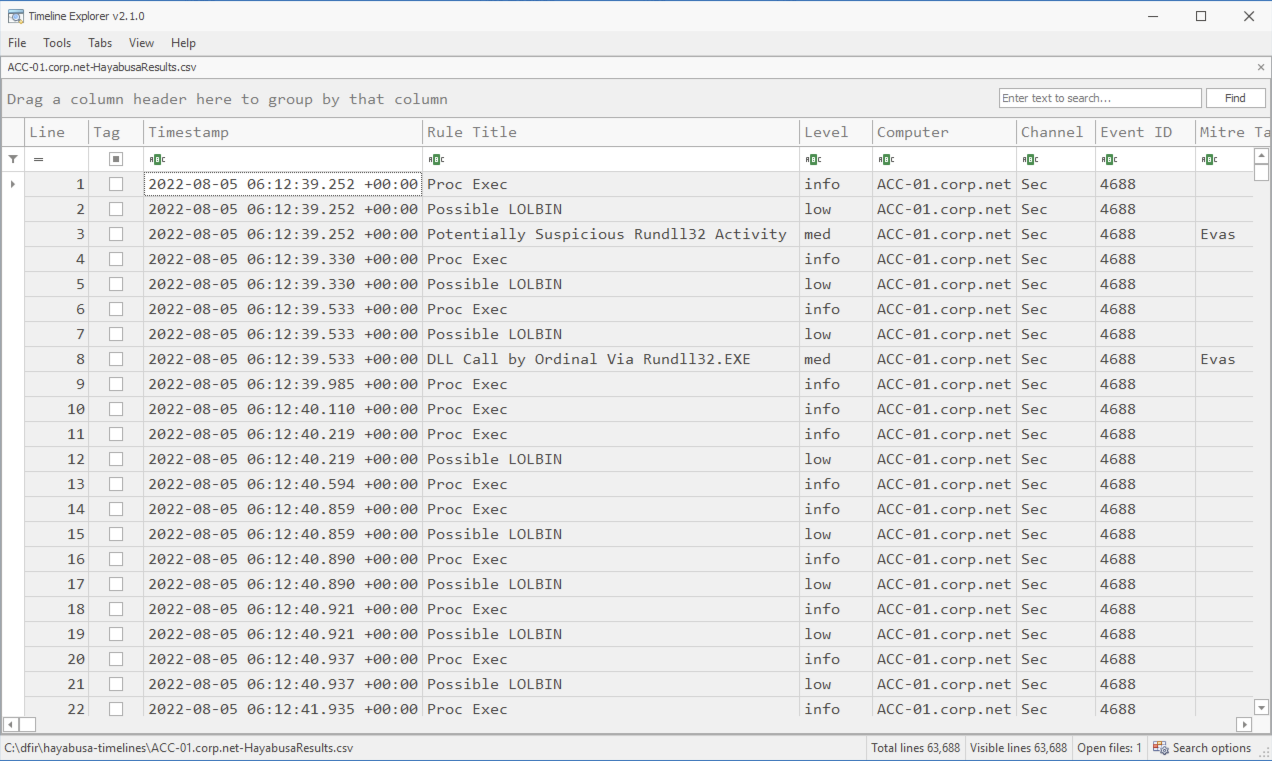
Na parte mais inferior, você pode ver o nome do arquivo, Total lines e Visible lines.
Além das colunas encontradas no arquivo CSV, há duas colunas à esquerda adicionadas pelo Timeline Explorer: Line e Tag.
Line mostra o número da linha, mas normalmente não é útil para investigações, então talvez você queira ocultar essa coluna.
Tag permite que você marque os eventos que deseja anotar para análise posterior, etc...
Infelizmente, não há como adicionar tags personalizadas aos eventos nem escrever comentários sobre os eventos, pois o arquivo CSV é aberto em modo somente leitura para evitar que os dados sejam sobrescritos.
Filtragem de Dados
Se você passar o mouse sobre a parte superior direita de um cabeçalho, verá aparecer um ícone preto de filtro.
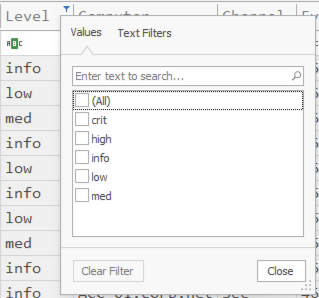
Você pode marcar o nível de severidade para primeiro triar os alertas high e crit (critical).
Essa filtragem também é muito útil para filtrar alertas ruidosos, marcando tudo em Rule Title e depois desmarcando as regras ruidosas.
Como mostrado abaixo, se você clicar em Text Filters, poderá criar filtros mais avançados:
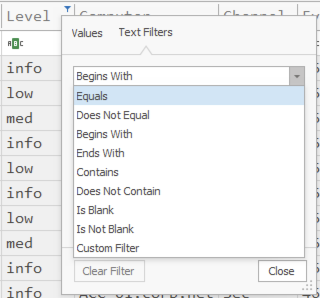
Em vez de criar filtros aqui, porém, geralmente é mais fácil clicar no ícone ABC sob o cabeçalho e aplicar os filtros aqui:
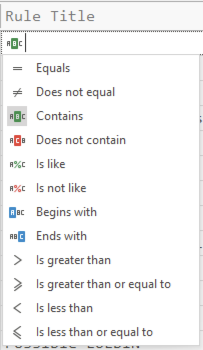
Infelizmente, esses dois locais oferecem opções de filtragem ligeiramente diferentes, então você deve conhecer ambos os lugares para filtrar dados.
Por exemplo, se você tiver muitos eventos Proc Exec que gostaria de filtrar, pode escolher Does not contain e digitar Proc Exec para ignorar esses eventos:
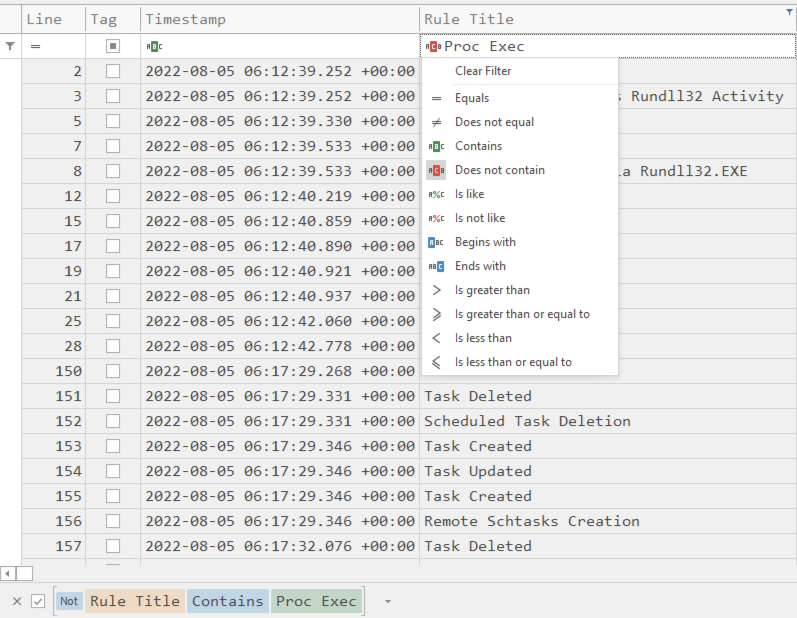
Se você olhar para a parte inferior, verá a regra do filtro em cores diferentes.
Se quiser desativar temporariamente o filtro, basta desmarcá-lo.
Se quiser limpar todos os filtros, clique no botão X.
Se você quiser ignorar outra regra ruidosa, deve abrir o Filter Editor clicando em Edit Filter no canto inferior direito:
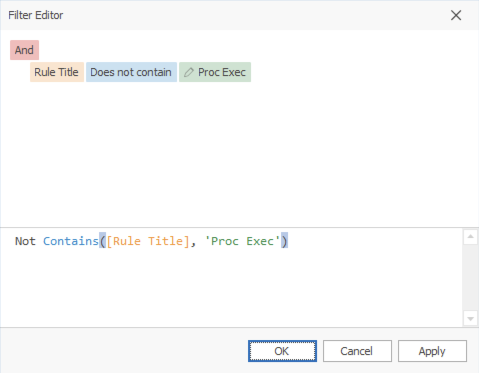
Copie o texto Not Contains([Rule Title], 'Proc Exec'), adicione and, cole o mesmo filtro e altere Proc Exec para Possible LOLBIN, e agora você pode ignorar essas duas regras:
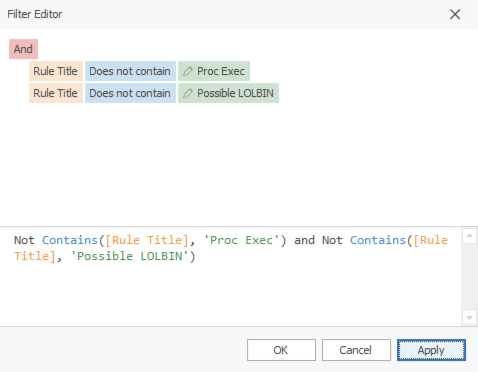
A maneira mais fácil de combinar vários filtros é primeiro criar a sintaxe do filtro a partir do ícone ABC, depois copiar, colar e editar esse texto e combinar os filtros com and, or e not.
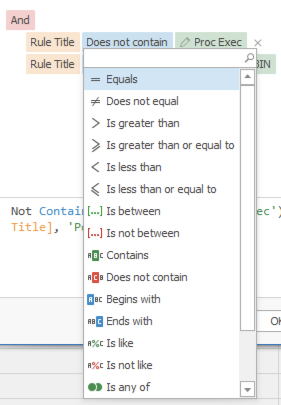
Você também pode clicar em qualquer um dos textos coloridos para obter uma caixa suspensa com as opções possíveis para editar seus filtros:
Opções de Cabeçalho
Se você clicar com o botão direito em qualquer um dos cabeçalhos, obterá as seguintes opções:
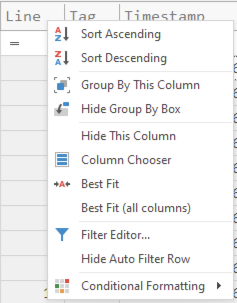
A maioria dessas opções é autoexplicativa.
- Depois de ocultar uma coluna, você pode exibi-la novamente abrindo o
Column Chooser, clicando com o botão direito no nome da coluna e clicando emShow Column. Group By This Columntem o mesmo efeito que arrastar um cabeçalho de coluna para cima para agrupar. (Explicado em mais detalhes adiante.)Hide Group By Boxapenas ocultará o textoDrag a column header here to group by that columne moverá a barra de pesquisa para o lado.
Formatação Condicional
Você pode formatar o texto com cor, fonte em negrito, etc... clicando em Conditional Formatting -> Highlight Cell Rules -> Equal To...:
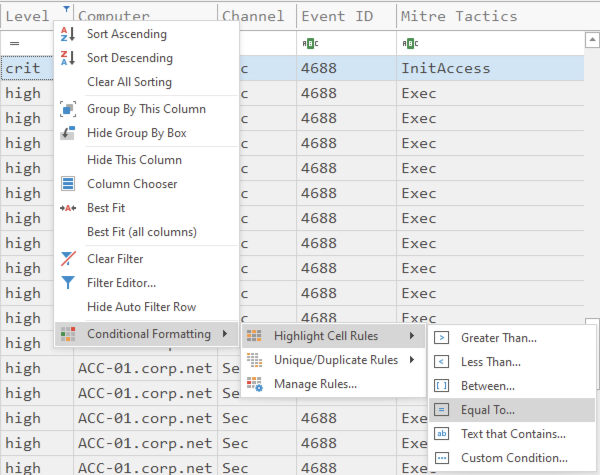
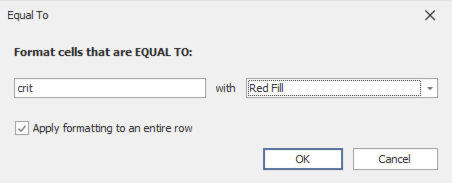
Por exemplo, se você quisesse mostrar os alertas critical com Red Fill, basta digitar crit e escolher Red Fill nas opções, marcar Apply formatting to an entire row e pressionar OK.
Agora os alertas critical aparecerão em vermelho, como mostrado abaixo:

Você pode continuar fazendo isso adicionando cor também para os alertas low, medium e high.
Pesquisa
Por padrão, quando você digita um texto na barra de pesquisa, ele realizará a filtragem e mostrará apenas os resultados que contêm o texto em algum lugar da linha.
Você pode ver quantas correspondências obteve verificando o campo Visible lines na parte inferior.
Você pode alterar esse comportamento clicando em Search options no canto inferior direito.
Isso mostrará o seguinte:

Se você alterar o Behavior de Filter para Search, poderá pesquisar texto normalmente.
Nota: Geralmente leva tempo para alternar o comportamento e o Timeline Explorer travará por um instante, então seja paciente após clicar.
O Match criteria padrão é Mixed, mas pode ser alterado para Or, And ou Exact.
Se você alterá-lo para qualquer coisa exceto Mixed, poderá então definir a Condition de Contains para Starts with, Like ou Equals.
O Match criteria Mixed é complicado, pois às vezes usa lógica AND e às vezes OR, mas pode ser muito flexível depois de aprendido.
Ele funciona da seguinte forma:
- Se você separar as palavras por espaços, elas serão tratadas como lógica
OR. - Se você quiser incluir espaços na sua pesquisa, precisará adicionar aspas.
- Preceda uma condição com
+para lógicaAND. - Preceda uma condição com
-para excluir resultados. - Filtre uma coluna específica com o formato
ColumnName:FilterString. - Se você filtrar uma coluna específica e também incluir uma palavra-chave separada, será lógica
AND.
Exemplos:
| Critério de Pesquisa | Descrição |
|---|---|
| mimikatz | Seleciona registros que contêm a string mimikatz em qualquer coluna de pesquisa. |
| one two three | Seleciona registros que contêm one OU two OU three em qualquer coluna de pesquisa. |
| "hoge hoge" | Seleciona registros que contêm hoge hoge em qualquer coluna de pesquisa. |
| mimikatz +"Bad Guy" | Seleciona registros que contêm tanto mimikatz QUANTO Bad Guy em qualquer coluna de pesquisa. |
| EventID:4624 kali | Seleciona registros que contêm 4624 na coluna que começa com EventID E contêm kali em qualquer coluna de pesquisa. |
| data +entry -mark | Seleciona registros que contêm tanto data QUANTO entry em qualquer coluna de pesquisa, excluindo registros que contêm mark. |
| manu mask -file | Seleciona registros que contêm menu OU mask, excluindo registros que contêm file. |
| From:Roller Subj:"currency mask" | Seleciona registros que contêm Roller na coluna que começa com From E contêm currency mask na coluna que começa com Subj. |
| import -From:Steve | Seleciona registros que contêm import em qualquer coluna de pesquisa, excluindo registros que contêm Steve na coluna que começa com From. |
Congelando colunas
Embora não seja uma opção de pesquisa, você pode configurar a First scrollable column no menu Search options.
A maioria dos analistas define isso como Timestamp para que possam sempre ver em que momento certos eventos aconteceram.
Arrastando cabeçalhos de coluna para agrupar
Se você arrastar um cabeçalho de coluna para o Drag a column header here to group by that column, o Timeline Explorer agrupará por essa coluna.
É comum agrupar por Level para que você possa priorizar os alertas por severidade:
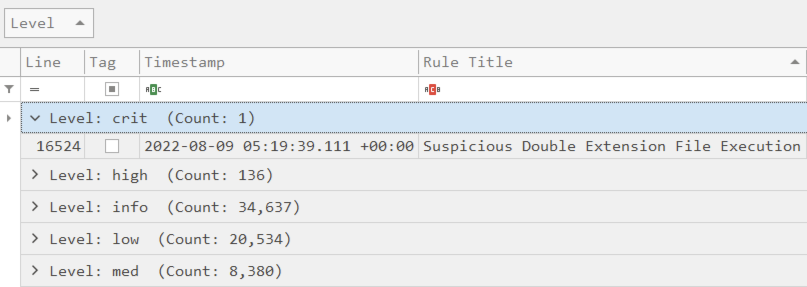
Se você tiver vários computadores em seus resultados, pode agrupar ainda mais por Computer para triar com base em diferentes níveis de severidade para cada computador.
Verificando campos
Por padrão, o Hayabusa separará os dados dos campos pelo símbolo de barra vertical quebrada: ¦.
Quando os dados do campo estão em uma linha horizontal, isso torna muito fácil distinguir vários campos, pois esse caractere não é encontrado com frequência em logs:

Às vezes, no entanto, haverá informações de campo demais no log e nem tudo caberá em uma única tela. Nesse caso, você pode dar um duplo clique na célula para obter um pop-up que mostra todas as informações do campo:
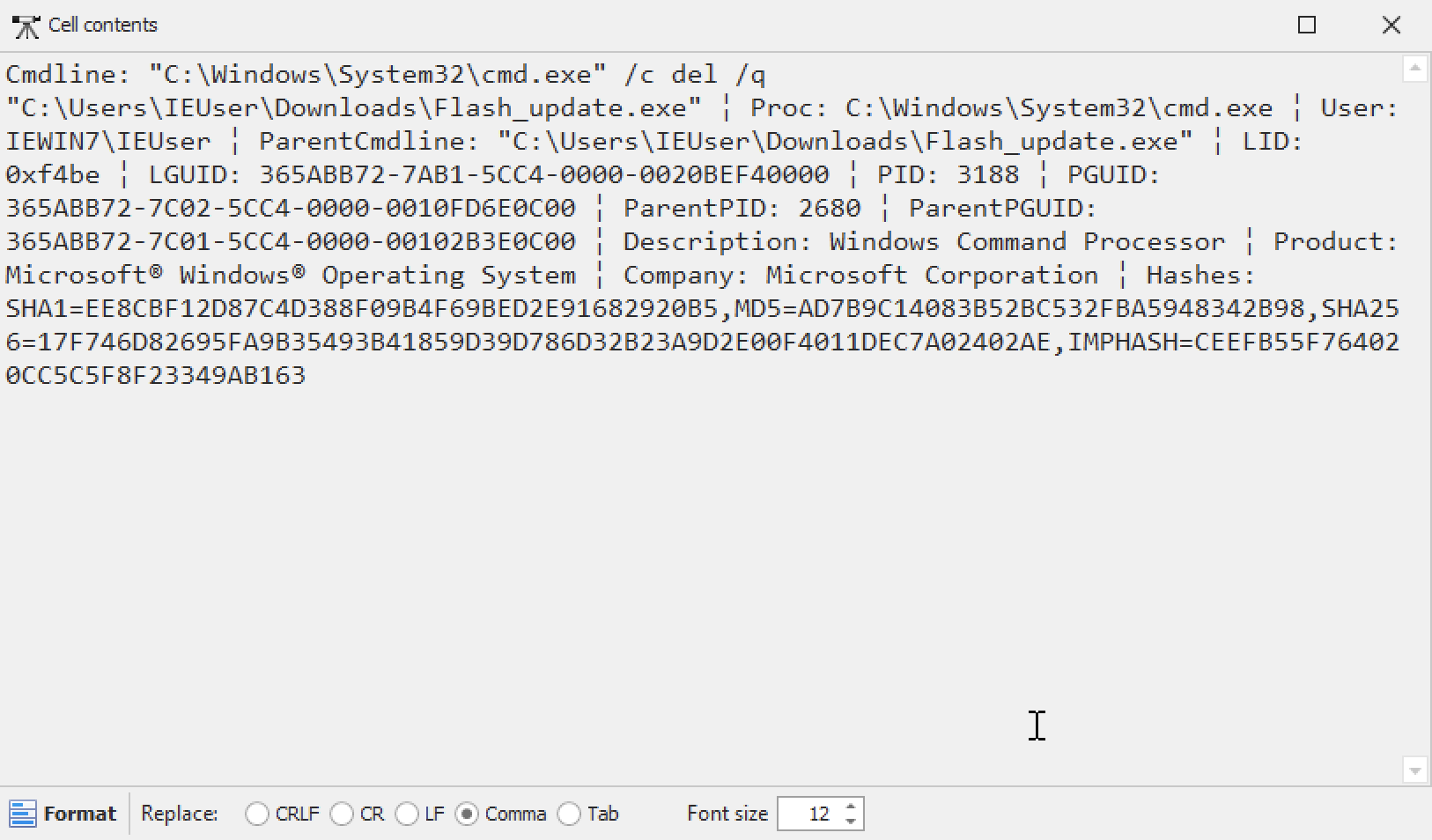
O problema é que o Timeline Explorer só permite formatar os dados do campo por caracteres de nova linha (CRLF, CR, LF), vírgulas e tabulações.
Se você usar a opção -M, --multiline, poderá separar os campos por um caractere de nova linha e, quando der um duplo clique para abrir o conteúdo de uma célula, ele será formatado corretamente:
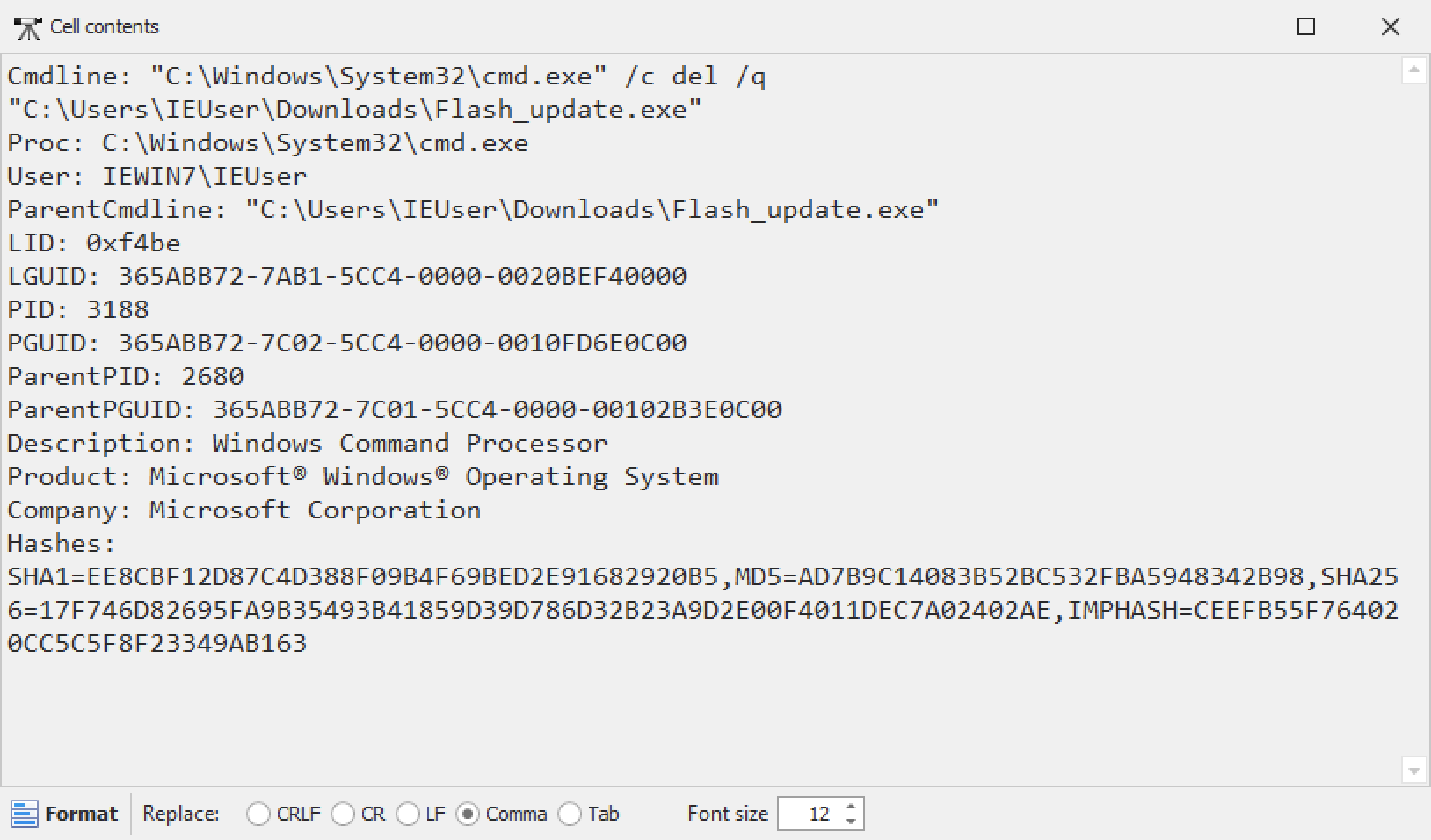
O problema é que agora apenas o primeiro campo será mostrado na linha do tempo, então você terá que dar um duplo clique e abrir uma nova janela toda vez que quiser verificar os dados dos outros campos:

Infelizmente, o Timeline Explorer não suporta múltiplas linhas na visualização da linha do tempo.
Para contornar isso, a partir do Hayabusa v3.1.0, você pode separar os campos por tabulações:

É um pouco mais difícil distinguir onde um campo termina e o próximo começa. Além disso, quando você dá um duplo clique e abre o conteúdo da célula, os campos não são formatados automaticamente:
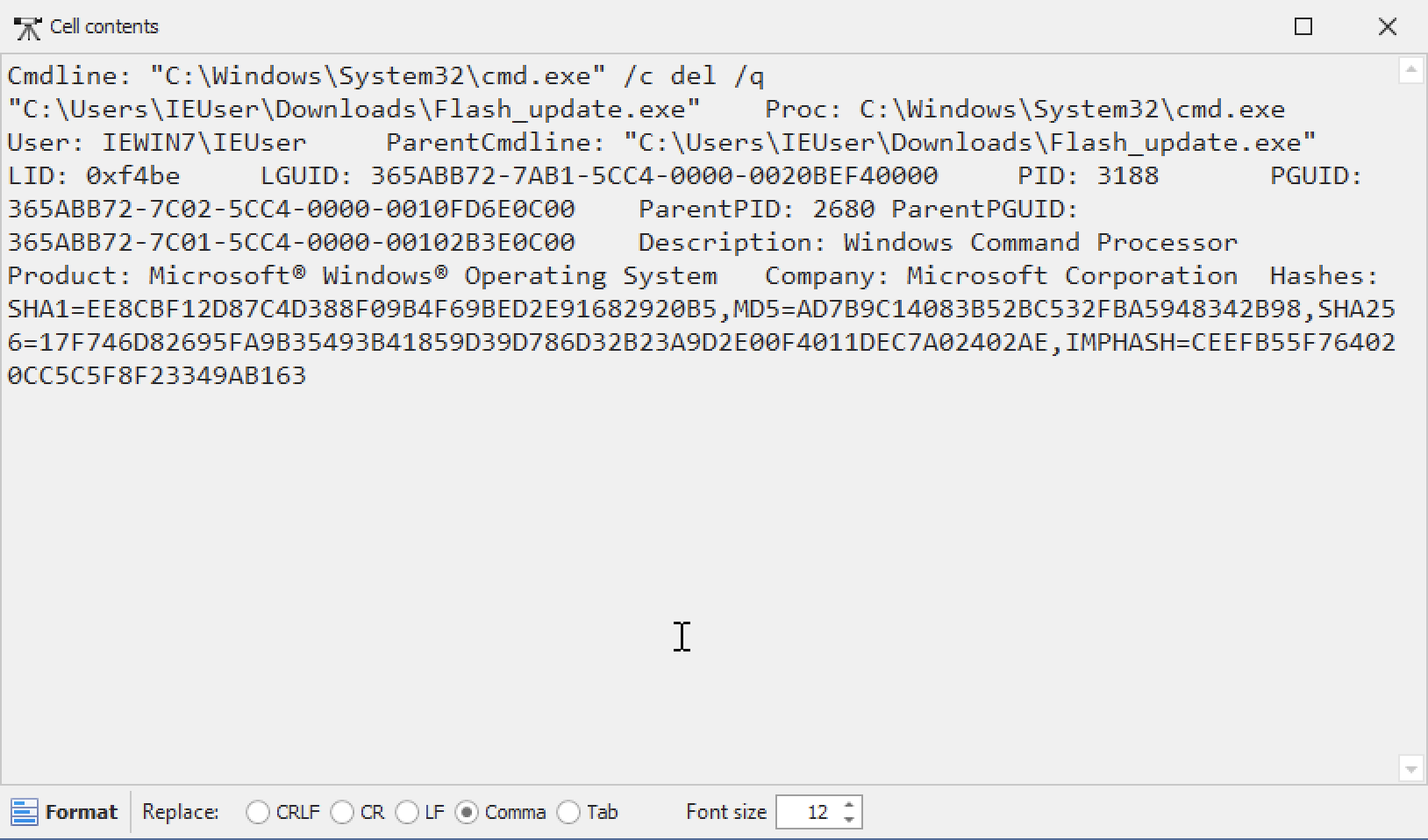
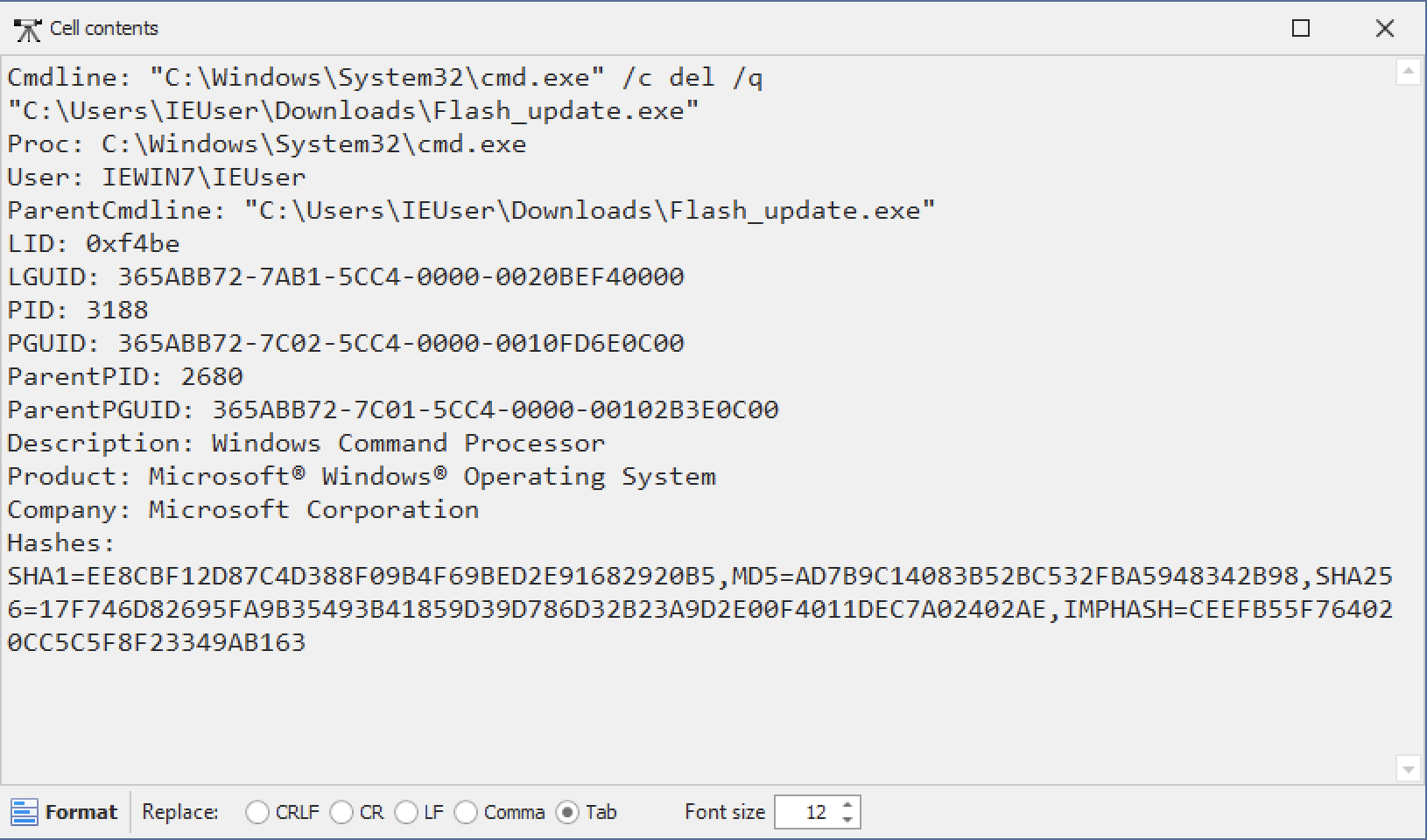
No entanto, se você clicar em Tab na parte inferior e depois em Format, poderá formatar os campos em uma visualização fácil de ler:
Temas
Você pode alterar o tema de cores em Tools -> Skins se preferir o modo escuro, etc...
Sessões
Se você personalizar as colunas, a aparência, adicionar filtros, etc... e quiser salvar essas configurações para mais tarde, certifique-se de salvar sua sessão em File -> Session -> Save.