Analyse des résultats de Hayabusa avec Timeline Explorer
À propos
Timeline Explorer est un outil gratuit mais à code source fermé conçu pour remplacer Excel lors de l'analyse de fichiers CSV à des fins DFIR. C'est un outil graphique disponible uniquement sous Windows et écrit en C#. Cet outil est idéal pour les petites investigations menées par un seul analyste et pour les personnes qui débutent dans l'analyse DFIR, cependant, l'interface peut être difficile à comprendre au premier abord, alors veuillez utiliser ce guide pour comprendre les différentes fonctionnalités.
Installation et exécution
Il n'est pas nécessaire d'installer l'application.
Téléchargez simplement la dernière version depuis https://ericzimmerman.github.io/#!index.md, décompressez-la et exécutez TimelineExplorer.exe.
Si vous ne disposez pas du runtime .NET approprié, un message apparaîtra vous indiquant que vous devez l'installer.
Au moment de la rédaction (2025/2/14), la dernière version est 2.1.0, qui fonctionne avec la version 9 de .NET.
Chargement d'un fichier CSV
Cliquez simplement sur File -> Open depuis le menu pour charger un fichier CSV.
Vous verrez quelque chose comme ceci :
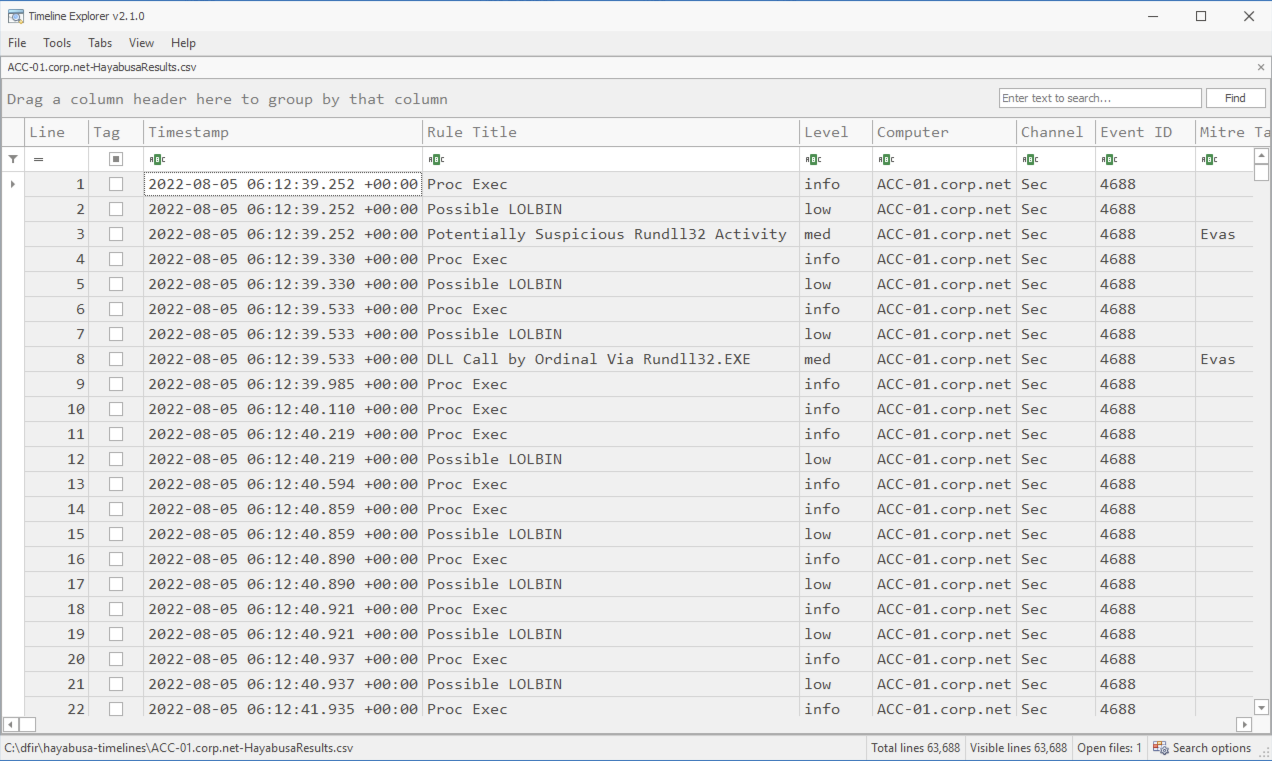
Tout en bas, vous pouvez voir le nom du fichier, Total lines et Visible lines.
En plus des colonnes présentes dans le fichier CSV, deux colonnes sont ajoutées à gauche par Timeline Explorer : Line et Tag.
Line affiche le numéro de ligne mais n'est généralement pas utile pour les investigations, vous voudrez donc peut-être masquer cette colonne.
Tag vous permet de cocher les événements que vous souhaitez noter pour une analyse ultérieure, etc.
Malheureusement, il n'y a aucun moyen d'ajouter des balises personnalisées aux événements ni d'écrire des commentaires à leur sujet, car le fichier CSV est ouvert en lecture seule afin d'éviter que les données ne soient écrasées.
Filtrage des données
Si vous passez la souris sur la partie supérieure droite d'un en-tête, vous verrez apparaître une icône de filtre noire.
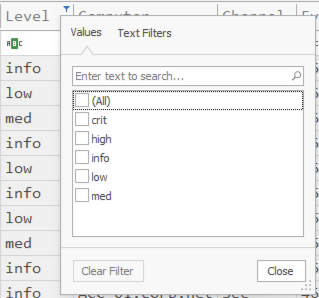
Vous pouvez cocher le niveau de gravité pour d'abord trier les alertes high et crit (critical).
Ce filtrage est également très utile pour éliminer les alertes bruyantes en cochant tout sous Rule Title puis en décochant les règles bruyantes.
Comme indiqué ci-dessous, si vous cliquez sur Text Filters, vous pouvez créer des filtres plus avancés :
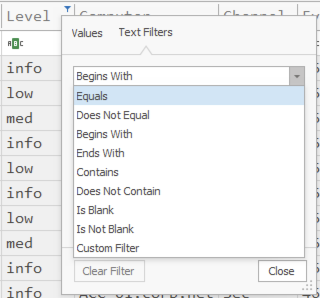
Au lieu de créer des filtres ici, il est généralement plus facile de cliquer sur l'icône ABC sous l'en-tête et d'appliquer les filtres ici :
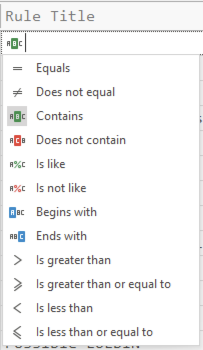
Malheureusement, ces deux emplacements offrent des options de filtrage légèrement différentes, vous devez donc connaître les deux endroits pour filtrer les données.
Par exemple, si vous avez trop d'événements Proc Exec que vous souhaitez éliminer, vous pouvez choisir Does not contain et taper Proc Exec pour ignorer ces événements :
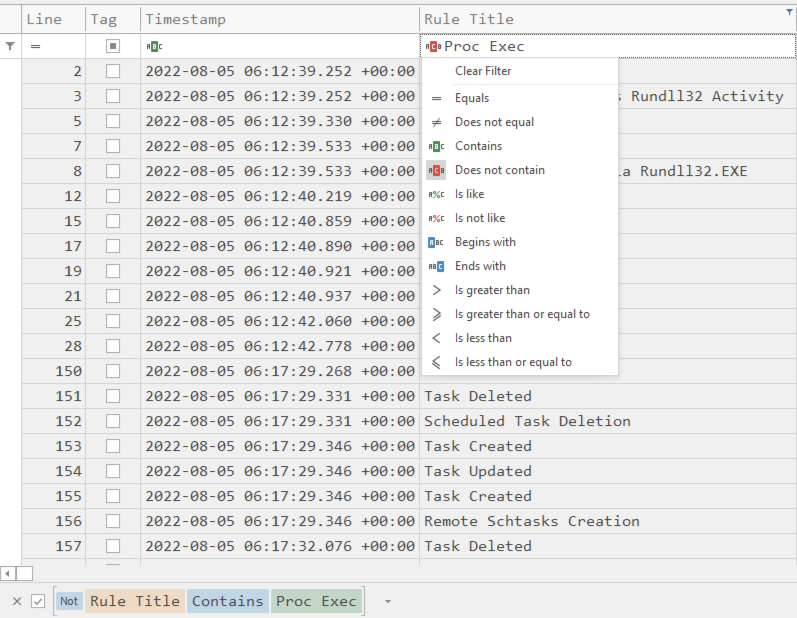
Si vous regardez vers le bas, vous pouvez voir la règle du filtre dans différentes couleurs.
Si vous souhaitez désactiver temporairement le filtre, décochez-le simplement.
Si vous souhaitez effacer tous les filtres, cliquez sur le bouton X.
Si vous souhaitez ignorer une autre règle bruyante, vous devez ouvrir le Filter Editor en cliquant sur Edit Filter dans le coin inférieur droit :
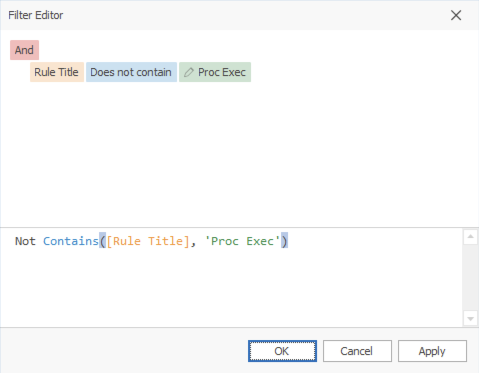
Copiez le texte Not Contains([Rule Title], 'Proc Exec'), ajoutez and, collez le même filtre et changez Proc Exec en Possible LOLBIN et vous pouvez maintenant ignorer ces deux règles :
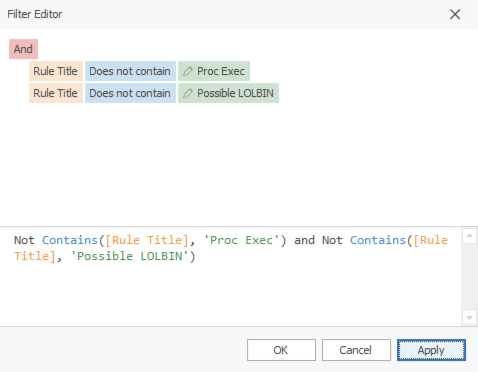
La façon la plus simple de combiner plusieurs filtres consiste à d'abord créer la syntaxe du filtre à partir de l'icône ABC, puis à copier, coller et modifier ce texte et à combiner les filtres avec and, or et not.
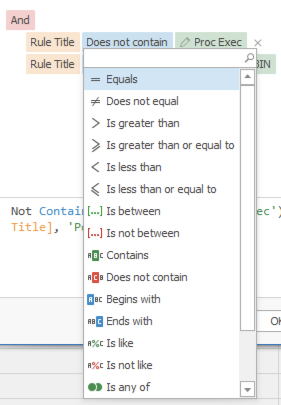
Vous pouvez également cliquer sur n'importe quel texte coloré pour obtenir une liste déroulante des options possibles afin de modifier vos filtres :
Options d'en-tête
Si vous faites un clic droit sur l'un des en-têtes, vous obtiendrez les options suivantes :
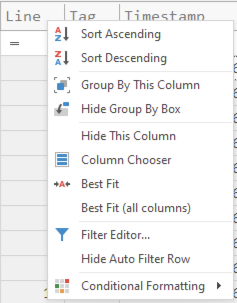
La plupart de ces options sont explicites.
- Après avoir masqué une colonne, vous pouvez l'afficher à nouveau en ouvrant le
Column Chooser, en faisant un clic droit sur le nom de la colonne et en cliquant surShow Column. Group By This Columna le même effet que de faire glisser un en-tête de colonne au-dessus pour grouper. (Expliqué plus en détail plus loin.)Hide Group By Boxmasquera simplement le texteDrag a column header here to group by that columnet déplacera la barre de recherche.
Mise en forme conditionnelle
Vous pouvez mettre en forme le texte avec de la couleur, du gras, etc. en cliquant sur Conditional Formatting -> Highlight Cell Rules -> Equal To... :
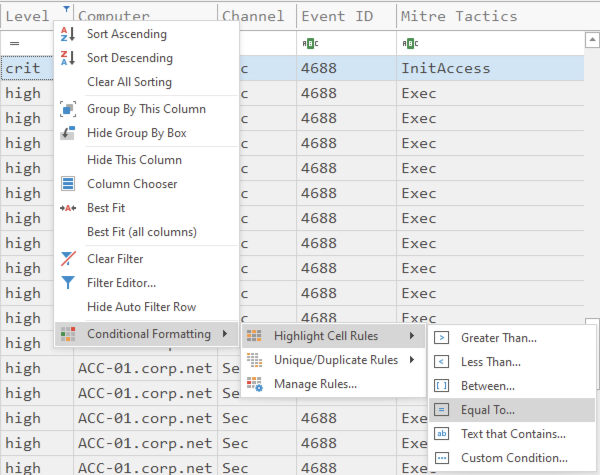
Par exemple, si vous vouliez afficher les alertes critical avec Red Fill, tapez simplement crit et choisissez Red Fill parmi les options, cochez Apply formatting to an entire row et cliquez sur OK.
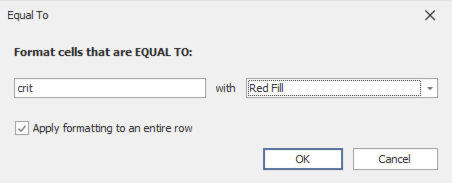
Maintenant, les alertes critical apparaîtront en rouge comme indiqué ci-dessous :

Vous pouvez continuer ainsi en ajoutant des couleurs pour les alertes low, medium et high également.
Recherche
Par défaut, lorsque vous tapez du texte dans la barre de recherche, cela effectuera un filtrage et n'affichera que les résultats qui contiennent le texte quelque part dans la ligne.
Vous pouvez voir combien de correspondances vous avez en vérifiant le champ Visible lines en bas.
Vous pouvez modifier ce comportement en cliquant sur Search options tout en bas à droite.
Cela affichera ce qui suit :

Si vous changez le Behavior de Filter à Search, vous pouvez rechercher du texte normalement.
Remarque : Le changement de comportement prend généralement du temps et Timeline Explorer se bloquera un moment, soyez donc patient après avoir cliqué.
Le Match criteria par défaut est Mixed mais peut être changé en Or, And ou Exact.
Si vous le changez en autre chose que Mixed, vous pouvez alors définir la Condition de Contains à Starts with, Like ou Equals.
Le Match criteria Mixed est compliqué car il utilise parfois la logique AND et parfois OR mais peut être très flexible une fois maîtrisé.
Il fonctionne comme suit :
- Si vous séparez les mots par des espaces, ce sera traité comme une logique
OR. - Si vous souhaitez inclure des espaces dans votre recherche, vous devez ajouter des guillemets.
- Faites précéder une condition de
+pour la logiqueAND. - Faites précéder une condition de
-pour exclure des résultats. - Filtrez sur une colonne spécifique avec le format
ColumnName:FilterString. - Si vous filtrez sur une colonne spécifique et incluez également un mot-clé distinct, ce sera une logique
AND.
Exemples :
| Critère de recherche | Description |
|---|---|
| mimikatz | Sélectionne les enregistrements qui contiennent la chaîne mimikatz dans n'importe quelle colonne de recherche. |
| one two three | Sélectionne les enregistrements qui contiennent one OU two OU three dans n'importe quelle colonne de recherche. |
| "hoge hoge" | Sélectionne les enregistrements qui contiennent hoge hoge dans n'importe quelle colonne de recherche. |
| mimikatz +"Bad Guy" | Sélectionne les enregistrements qui contiennent à la fois mimikatz ET Bad Guy dans n'importe quelle colonne de recherche. |
| EventID:4624 kali | Sélectionne les enregistrements qui contiennent 4624 dans la colonne commençant par EventID ET contiennent kali dans n'importe quelle colonne de recherche. |
| data +entry -mark | Sélectionne les enregistrements qui contiennent à la fois data ET entry dans n'importe quelle colonne de recherche, en excluant les enregistrements qui contiennent mark. |
| manu mask -file | Sélectionne les enregistrements qui contiennent menu OU mask, en excluant les enregistrements qui contiennent file. |
| From:Roller Subj:"currency mask" | Sélectionne les enregistrements qui contiennent Roller dans la colonne commençant par From ET contiennent currency mask dans la colonne commençant par Subj. |
| import -From:Steve | Sélectionne les enregistrements qui contiennent import dans n'importe quelle colonne de recherche, en excluant les enregistrements qui contiennent Steve dans la colonne commençant par From. |
Figer des colonnes
Bien qu'il ne s'agisse pas d'une option de recherche, vous pouvez configurer la First scrollable column dans le menu Search options.
La plupart des analystes la définiront sur Timestamp afin de toujours voir à quel moment certains événements se sont produits.
Faire glisser les en-têtes de colonnes pour grouper
Si vous faites glisser un en-tête de colonne vers Drag a column header here to group by that column, Timeline Explorer groupera par cette colonne.
Il est courant de grouper par Level afin de pouvoir prioriser les alertes par gravité :
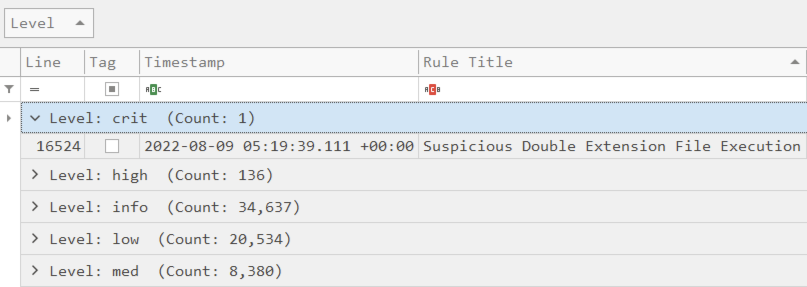
Si vous avez plusieurs ordinateurs dans vos résultats, vous pouvez en outre grouper par Computer pour trier en fonction des différents niveaux de gravité pour chaque ordinateur.
Vérification des champs
Par défaut, Hayabusa séparera les données de champ par la barre verticale brisée : ¦.
Lorsque les données de champ sont sur une ligne horizontale, cela rend très facile la distinction de plusieurs champs car ce caractère ne se trouve pas souvent dans les journaux :

Parfois, cependant, il y aura trop d'informations de champ dans le journal et tout ne pourra pas tenir sur un seul écran. Dans ce cas, vous pouvez double-cliquer sur la cellule pour obtenir une fenêtre contextuelle qui affiche toutes les informations de champ :
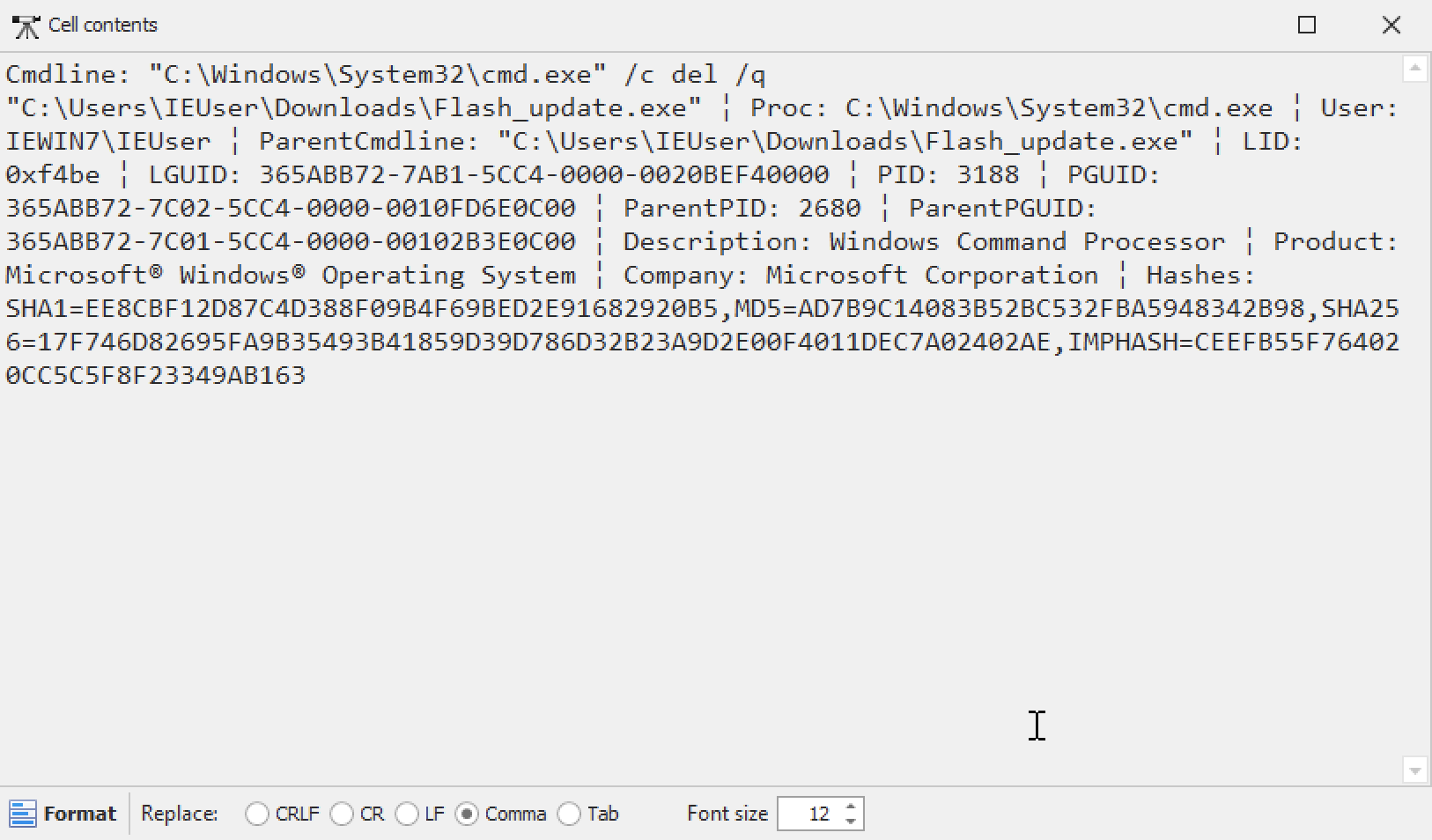
Le problème est que Timeline Explorer ne vous permet de mettre en forme les données de champ que par caractères de saut de ligne (CRLF, CR, LF), virgules et tabulations.
Si vous utilisez l'option -M, --multiline, vous pouvez séparer les champs par un caractère de saut de ligne et lorsque vous double-cliquez pour ouvrir le contenu d'une cellule, il sera correctement mis en forme :
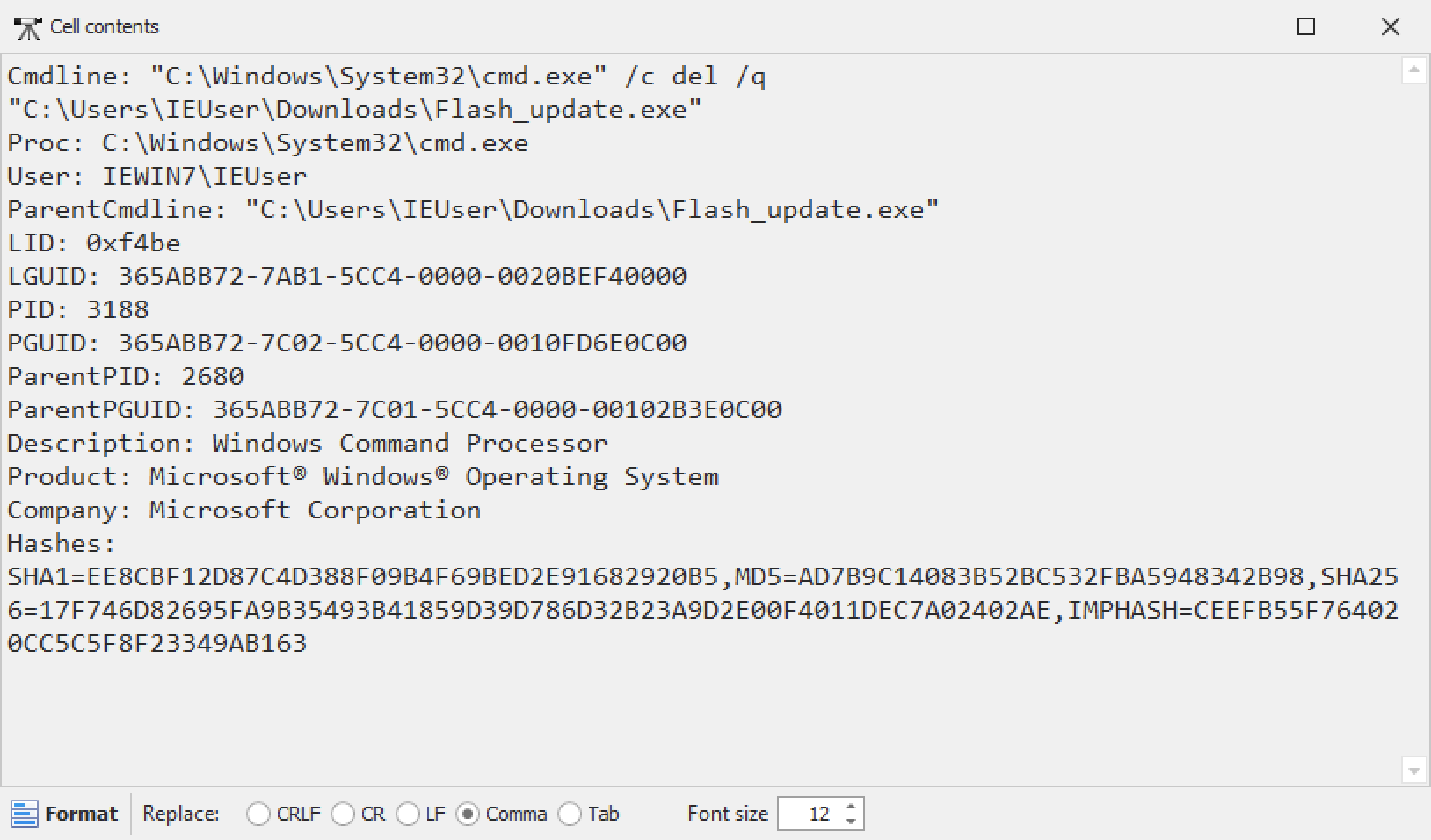
Le problème est que désormais, seul le premier champ sera affiché dans la chronologie, vous devrez donc double-cliquer et ouvrir une nouvelle fenêtre chaque fois que vous souhaitez vérifier les données des autres champs :

Malheureusement, Timeline Explorer ne prend pas en charge plusieurs lignes dans la vue chronologique.
Pour contourner ce problème, à partir de Hayabusa v3.1.0, vous pouvez séparer les champs par des tabulations :

Il est un peu plus difficile de distinguer où un champ se termine et où le suivant commence. De plus, lorsque vous double-cliquez et ouvrez le contenu de la cellule, les champs ne sont pas automatiquement mis en forme :
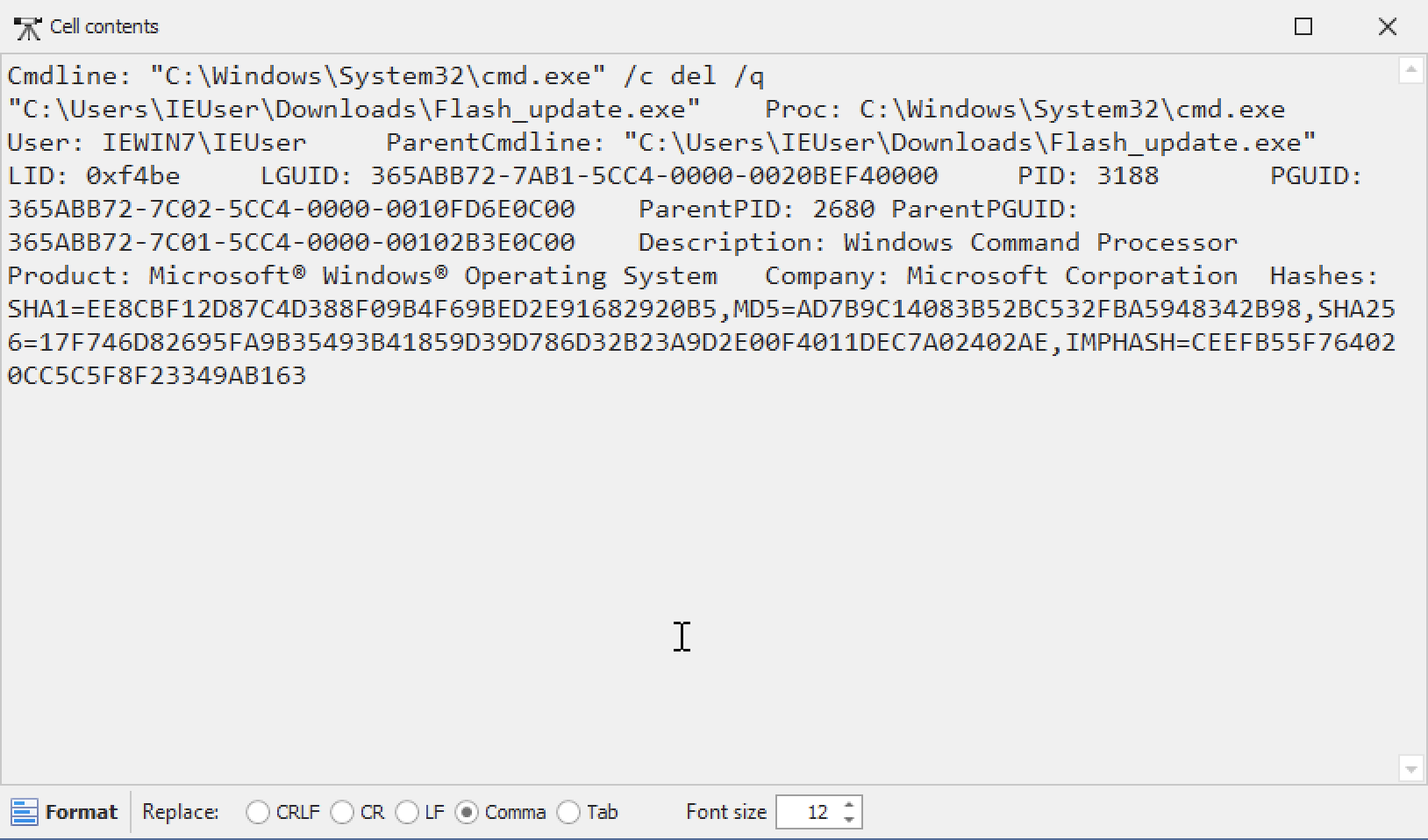
Cependant, si vous cliquez sur Tab en bas puis sur Format, vous pouvez mettre en forme les champs dans une vue facile à lire :
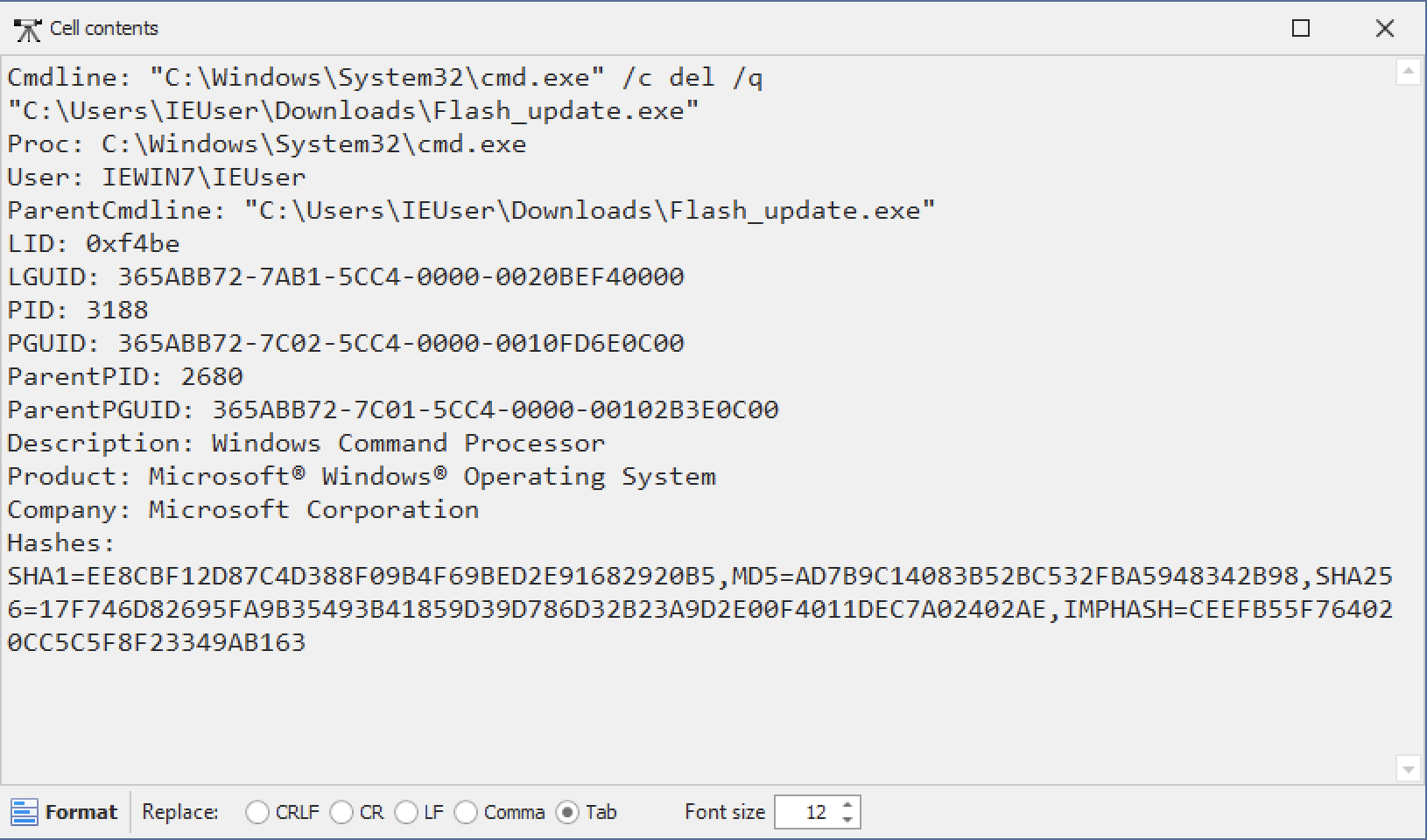
Thèmes (Skins)
Vous pouvez changer le thème de couleur depuis Tools -> Skins si vous préférez le mode sombre, etc.
Sessions
Si vous personnalisez les colonnes, l'apparence, ajoutez des filtres, etc. et que vous souhaitez enregistrer ces paramètres pour plus tard, assurez-vous d'enregistrer votre session depuis File -> Session -> Save.