Timeline Explorer로 Hayabusa 결과 분석하기
개요
Timeline Explorer는 DFIR 목적으로 CSV 파일을 분석할 때 Excel을 대체하기 위한 무료(단, 비공개 소스) 도구입니다. C#으로 작성된 Windows 전용 GUI 도구입니다. 이 도구는 단일 분석가가 수행하는 소규모 조사나 DFIR 분석을 처음 배우는 사람들에게 매우 유용하지만, 인터페이스가 처음에는 이해하기 어려울 수 있으므로 다양한 기능을 이해하기 위해 이 가이드를 활용하시기 바랍니다.
설치 및 실행
이 애플리케이션은 설치할 필요가 없습니다.
https://ericzimmerman.github.io/#!index.md에서 최신 버전을 다운로드하여 압축을 풀고 TimelineExplorer.exe를 실행하기만 하면 됩니다.
적절한 .NET 런타임이 없는 경우, 설치가 필요하다는 메시지가 표시됩니다.
작성 시점(2025/2/14) 기준으로 최신 버전은 2.1.0이며 .NET 버전 9에서 실행됩니다.
CSV 파일 불러오기
메뉴에서 File -> Open을 클릭하기만 하면 CSV 파일을 불러올 수 있습니다.
다음과 같은 화면이 표시됩니다:
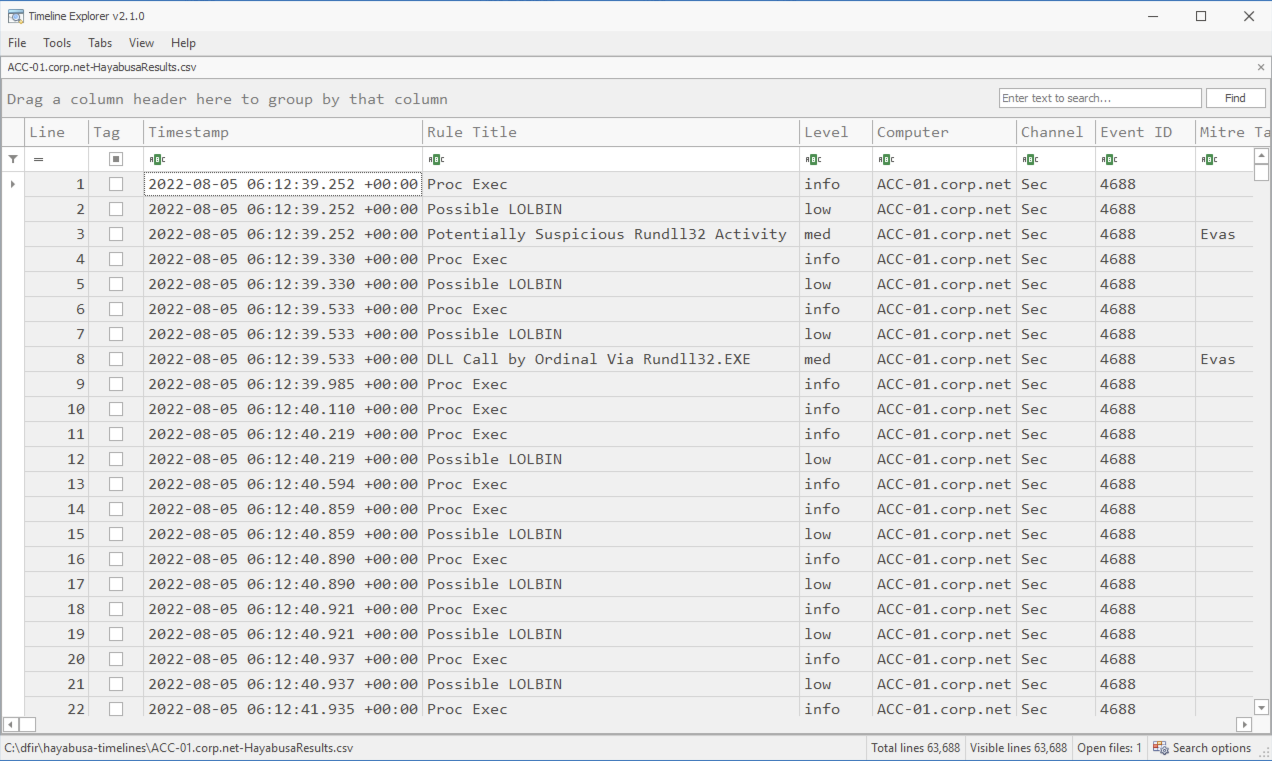
맨 아래에서 파일명, Total lines 및 Visible lines를 확인할 수 있습니다.
CSV 파일에 있는 열 외에도, Timeline Explorer가 왼쪽에 추가한 두 개의 열이 있습니다: Line과 Tag입니다.
Line은 행 번호를 표시하지만 일반적으로 조사에 유용하지 않으므로 이 열을 숨기는 것이 좋습니다.
Tag를 사용하면 나중에 추가 분석을 위해 기록해 두고 싶은 이벤트에 체크 표시를 할 수 있습니다.
안타깝게도, CSV 파일이 데이터 덮어쓰기를 방지하기 위해 읽기 전용 모드로 열리기 때문에 이벤트에 사용자 지정 태그를 추가하거나 이벤트에 대한 코멘트를 작성할 수 있는 방법은 없습니다.
데이터 필터링
헤더의 오른쪽 상단 부분에 마우스를 올리면 검은색 필터 아이콘이 나타납니다.
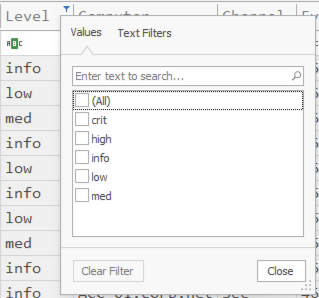
심각도 수준에 체크 표시를 하여 먼저 high 및 crit(critical) 알림을 분류할 수 있습니다.
이 필터링은 Rule Title 아래의 모든 항목을 체크한 다음 노이즈가 많은 규칙의 체크를 해제하여 노이즈가 많은 알림을 걸러내는 데에도 매우 유용합니다.
아래와 같이, Text Filters를 클릭하면 더 고급 필터를 만들 수 있습니다:
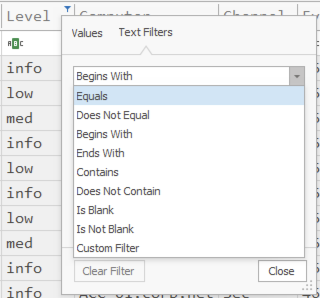
다만 여기서 필터를 만드는 대신, 보통은 헤더 아래의 ABC 아이콘을 클릭하여 여기서 필터를 적용하는 것이 더 쉽습니다:
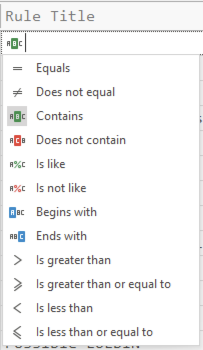
안타깝게도 이 두 곳은 약간 다른 필터링 옵션을 제공하므로 데이터를 필터링할 두 곳 모두를 알고 있어야 합니다.
예를 들어, 걸러내고 싶은 Proc Exec 이벤트가 너무 많다면, Does not contain을 선택하고 Proc Exec를 입력하여 해당 이벤트를 무시할 수 있습니다:
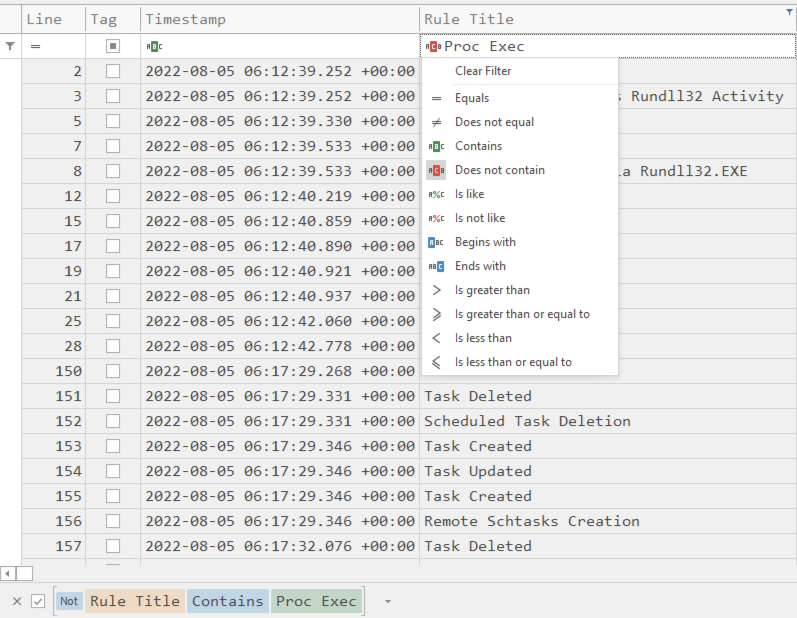
아래쪽을 보면 필터 규칙이 서로 다른 색상으로 표시되는 것을 확인할 수 있습니다.
필터를 일시적으로 비활성화하려면 체크를 해제하기만 하면 됩니다.
모든 필터를 지우려면 X 버튼을 클릭하세요.
다른 노이즈가 많은 규칙을 무시하고 싶다면, 오른쪽 하단의 Edit Filter를 클릭하여 Filter Editor를 열어야 합니다:
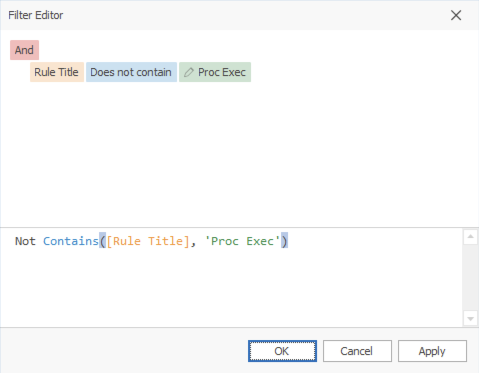
Not Contains([Rule Title], 'Proc Exec') 텍스트를 복사하고, and를 추가한 다음, 동일한 필터를 붙여넣고 Proc Exec를 Possible LOLBIN으로 변경하면 이제 이 두 규칙을 무시할 수 있습니다:
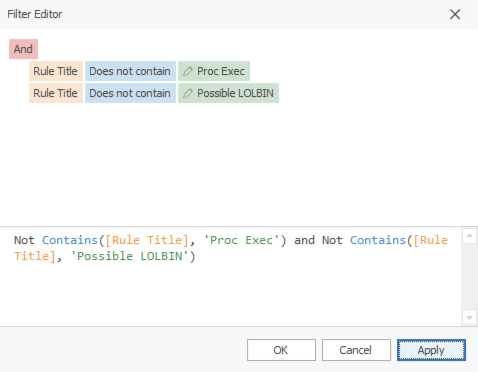
여러 필터를 결합하는 가장 쉬운 방법은 먼저 ABC 아이콘에서 필터 구문을 만든 다음, 해당 텍스트를 복사, 붙여넣기, 편집하고 and, or, not으로 필터를 결합하는 것입니다.
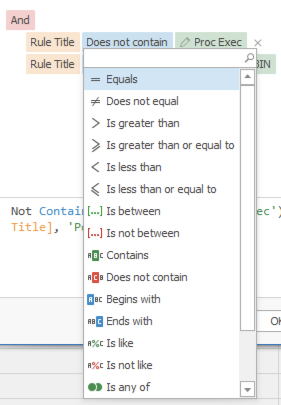
또한 색상이 있는 텍스트를 클릭하면 필터를 편집할 수 있는 가능한 옵션이 담긴 드롭다운 상자를 얻을 수 있습니다:
헤더 옵션
헤더를 마우스 오른쪽 버튼으로 클릭하면 다음 옵션이 표시됩니다:
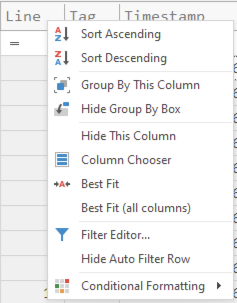
이러한 옵션 대부분은 따로 설명이 필요 없습니다.
- 열을 숨긴 후에는
Column Chooser를 열고 열 이름을 마우스 오른쪽 버튼으로 클릭한 다음Show Column을 클릭하여 다시 표시할 수 있습니다. Group By This Column은 그룹화하기 위해 열 헤더를 위로 드래그하는 것과 동일한 효과를 가집니다. (자세한 내용은 나중에 설명합니다.)Hide Group By Box는Drag a column header here to group by that column텍스트를 숨기고 검색 바를 위로 이동시킵니다.
조건부 서식
Conditional Formatting -> Highlight Cell Rules -> Equal To...를 클릭하여 텍스트에 색상, 굵은 글꼴 등의 서식을 적용할 수 있습니다:
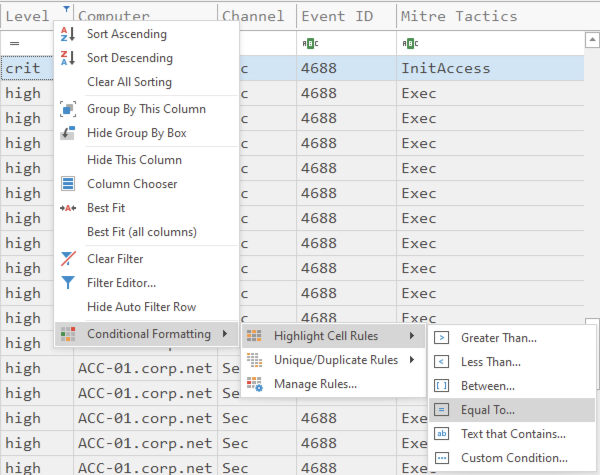
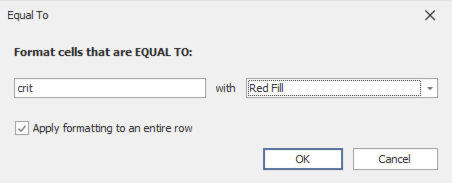
예를 들어, critical 알림을 Red Fill로 표시하고 싶다면, crit를 입력하고 옵션에서 Red Fill을 선택한 다음 Apply formatting to an entire row를 체크하고 OK를 누르기만 하면 됩니다.
이제 아래와 같이 critical 알림이 빨간색으로 표시됩니다:

low, medium, high 알림에도 색상을 추가하여 이 작업을 계속할 수 있습니다.
검색
기본적으로 검색 바에 텍스트를 입력하면 필터링이 수행되어 해당 텍스트가 행 어딘가에 포함된 결과만 표시됩니다.
하단의 Visible lines 필드를 확인하여 몇 개의 결과가 있는지 알 수 있습니다.
맨 아래 오른쪽의 Search options를 클릭하여 이 동작을 변경할 수 있습니다.
그러면 다음이 표시됩니다:

Behavior를 Filter에서 Search로 변경하면 텍스트를 일반적으로 검색할 수 있습니다.
참고: 동작을 전환하는 데 보통 시간이 걸리며 Timeline Explorer가 잠시 멈추므로, 클릭한 후에는 인내심을 가지세요.
기본 Match criteria는 Mixed이지만 Or, And, Exact로 변경할 수 있습니다.
Mixed를 제외한 다른 것으로 변경하면, Condition을 Contains에서 Starts with, Like 또는 Equals로 설정할 수 있습니다.
Mixed의 Match criteria는 때로는 AND 논리를 사용하고 때로는 OR를 사용하기 때문에 복잡하지만, 일단 익히면 매우 유연하게 사용할 수 있습니다.
다음과 같이 작동합니다:
- 단어를 공백으로 구분하면
OR논리로 처리됩니다. - 검색에 공백을 포함하려면 따옴표를 추가해야 합니다.
AND논리를 위해서는 조건 앞에+를 붙이세요.- 결과를 제외하려면 조건 앞에
-를 붙이세요. ColumnName:FilterString형식으로 특정 열에 대해 필터링하세요.- 특정 열에 대해 필터링하면서 별도의 키워드도 포함하면
AND논리가 됩니다.
예시:
| 검색 기준 | 설명 |
|---|---|
| mimikatz | 검색 열 중 어느 곳에든 mimikatz 문자열을 포함하는 레코드를 선택합니다. |
| one two three | 검색 열 중 어느 곳에든 one OR two OR three를 포함하는 레코드를 선택합니다. |
| "hoge hoge" | 검색 열 중 어느 곳에든 hoge hoge를 포함하는 레코드를 선택합니다. |
| mimikatz +"Bad Guy" | 검색 열 중 어느 곳에든 mimikatz AND Bad Guy를 모두 포함하는 레코드를 선택합니다. |
| EventID:4624 kali | EventID로 시작하는 열에 4624를 포함하고 AND 검색 열 중 어느 곳에든 kali를 포함하는 레코드를 선택합니다. |
| data +entry -mark | 검색 열 중 어느 곳에든 data AND entry를 모두 포함하되, mark를 포함하는 레코드는 제외하고 선택합니다. |
| manu mask -file | menu OR mask를 포함하되, file을 포함하는 레코드는 제외하고 선택합니다. |
| From:Roller Subj:"currency mask" | From으로 시작하는 열에 Roller를 포함하고 AND Subj로 시작하는 열에 currency mask를 포함하는 레코드를 선택합니다. |
| import -From:Steve | 검색 열 중 어느 곳에든 import를 포함하되, From으로 시작하는 열에 Steve를 포함하는 레코드는 제외하고 선택합니다. |
열 고정
검색 옵션은 아니지만, Search options 메뉴에서 First scrollable column을 구성할 수 있습니다.
대부분의 분석가는 특정 이벤트가 언제 발생했는지 항상 볼 수 있도록 이 값을 Timestamp로 설정합니다.
열 헤더를 드래그하여 그룹화하기
열 헤더를 Drag a column header here to group by that column으로 드래그하면, Timeline Explorer가 해당 열을 기준으로 그룹화합니다.
심각도별로 알림의 우선순위를 정할 수 있도록 Level로 그룹화하는 것이 일반적입니다:
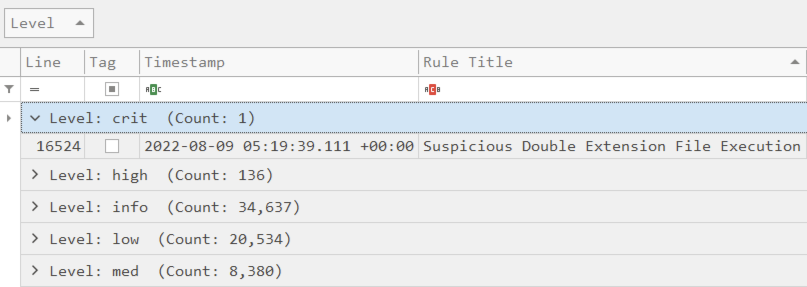
결과에 여러 대의 컴퓨터가 있는 경우, Computer로 추가로 그룹화하여 각 컴퓨터의 서로 다른 심각도 수준에 따라 분류할 수 있습니다.
필드 확인
기본적으로 Hayabusa는 깨진 파이프 기호 ¦로 필드 데이터를 구분합니다.
필드 데이터가 가로 한 줄에 있을 때, 이 문자는 로그에서 자주 발견되지 않기 때문에 여러 필드를 매우 쉽게 구별할 수 있게 해줍니다:

그러나 때로는 로그에 필드 정보가 너무 많아 모든 것이 한 화면에 들어가지 않을 수 있습니다. 이 경우, 셀을 더블 클릭하면 모든 필드 정보를 표시하는 팝업을 얻을 수 있습니다:
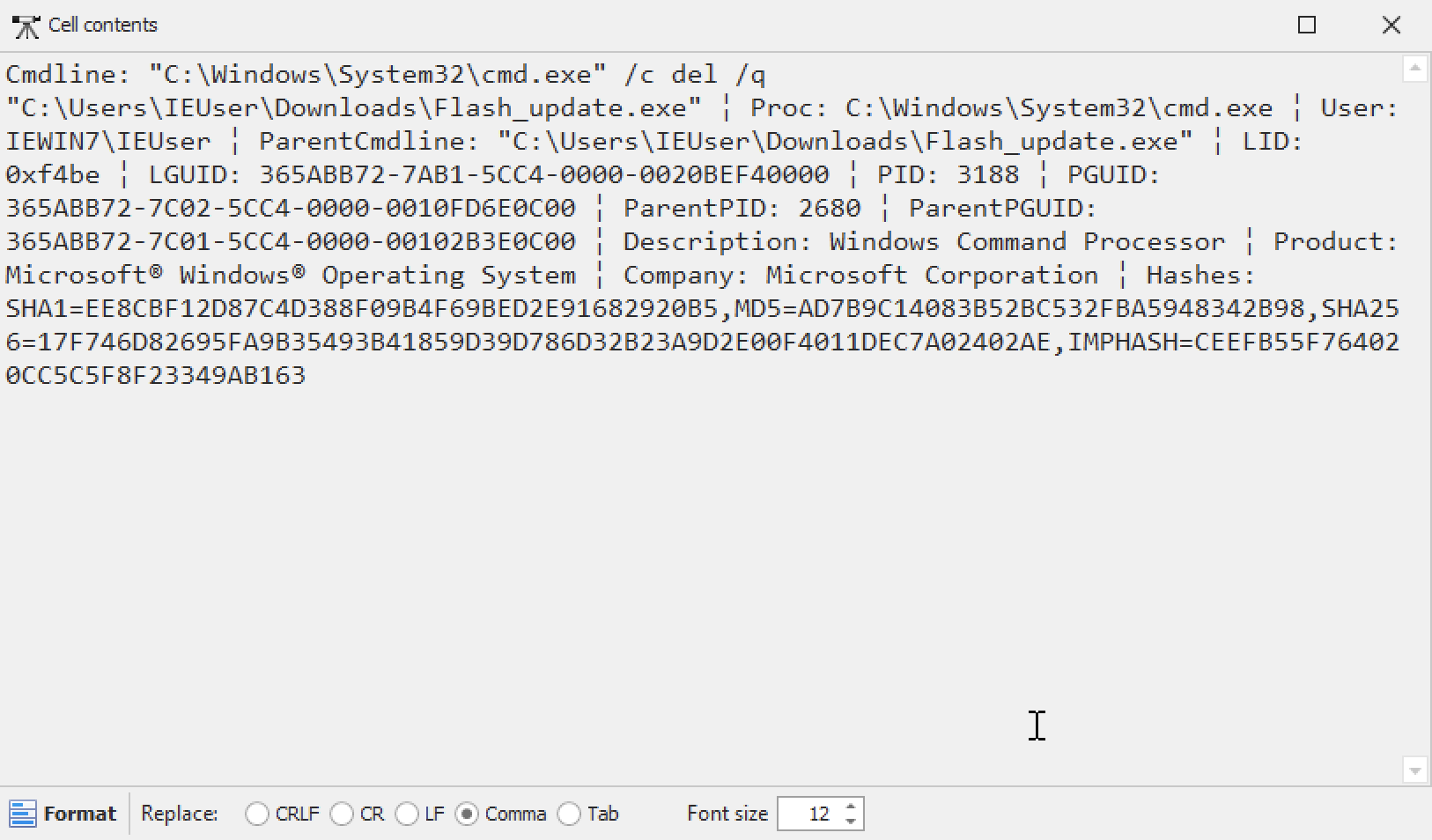
문제는 Timeline Explorer가 줄 바꿈 문자(CRLF, CR, LF), 쉼표 및 탭으로만 필드 데이터를 서식 지정할 수 있다는 것입니다.
-M, --multiline 옵션을 사용하면 줄 바꿈 문자로 필드를 구분할 수 있으며, 셀의 내용을 열기 위해 더블 클릭하면 올바르게 서식이 지정됩니다:
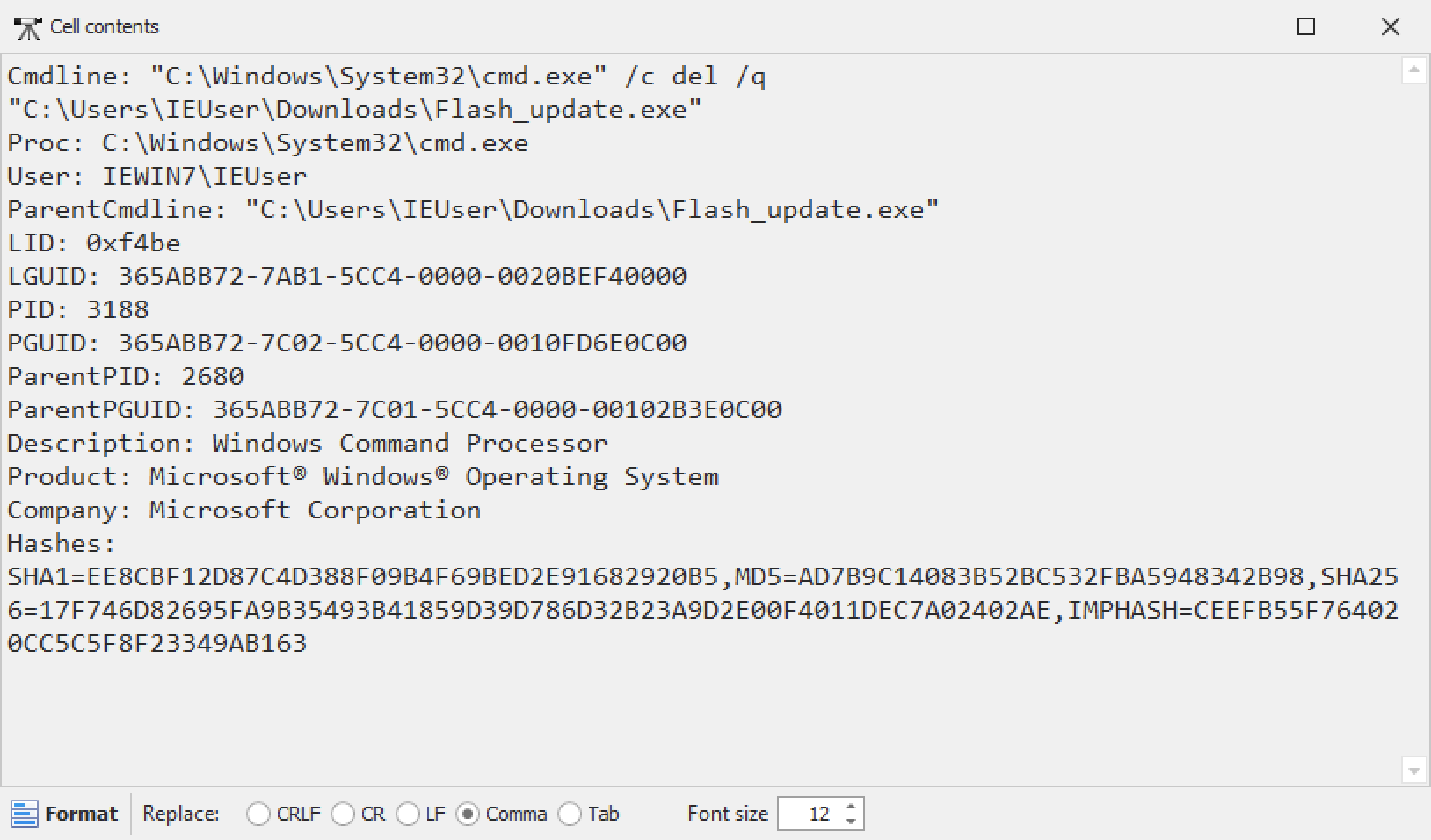
문제는 이제 타임라인에 첫 번째 필드만 표시되므로 다른 필드 데이터를 확인하려고 할 때마다 더블 클릭하여 새 창을 열어야 한다는 것입니다:

안타깝게도, Timeline Explorer는 타임라인 보기에서 여러 줄을 지원하지 않습니다.
이를 우회하기 위해, Hayabusa v3.1.0부터는 탭으로 필드를 구분할 수 있습니다:

한 필드가 끝나고 다음 필드가 시작되는 지점을 구별하기가 조금 더 어렵습니다. 또한 더블 클릭하여 셀의 내용을 열 때 필드가 자동으로 서식 지정되지 않습니다:
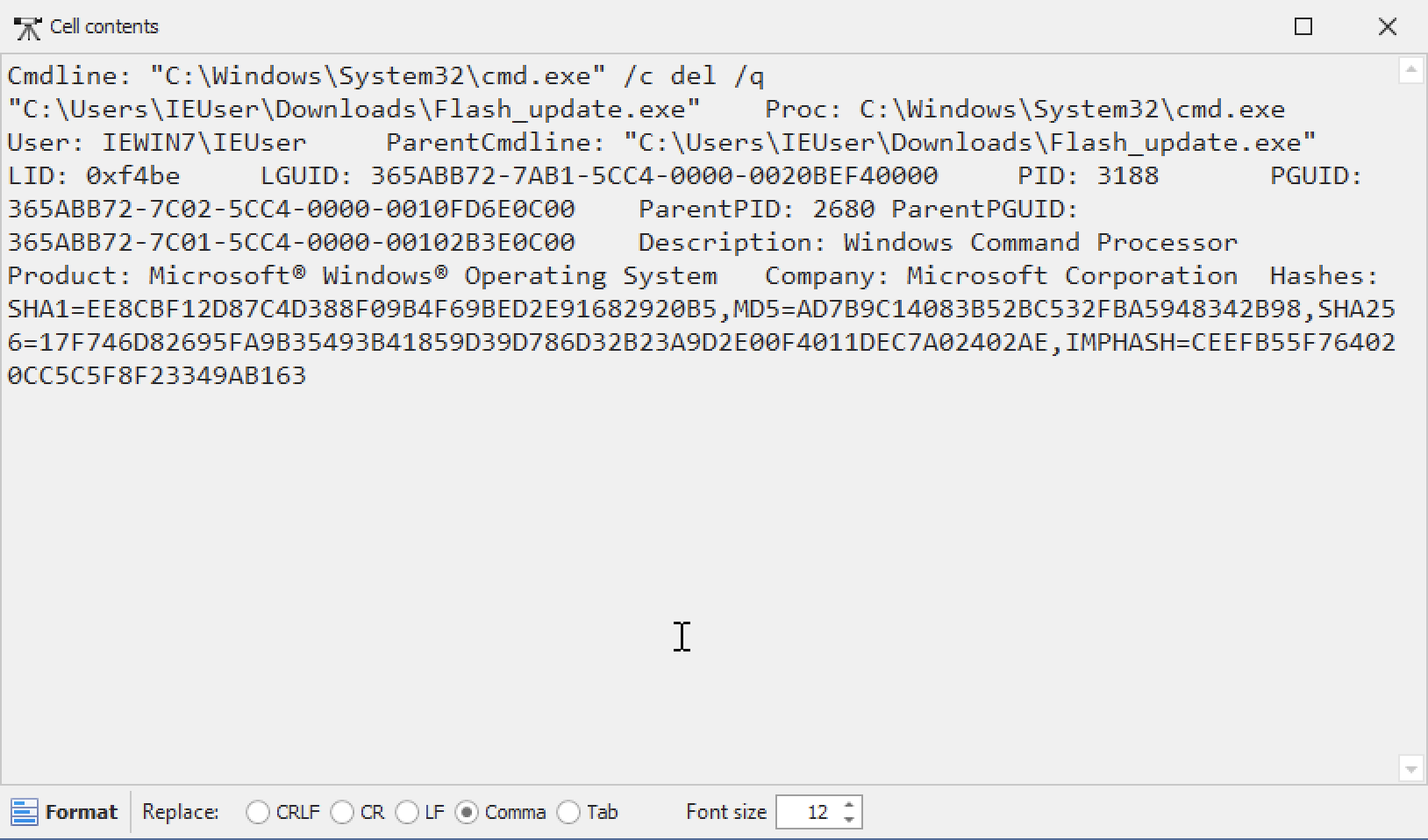
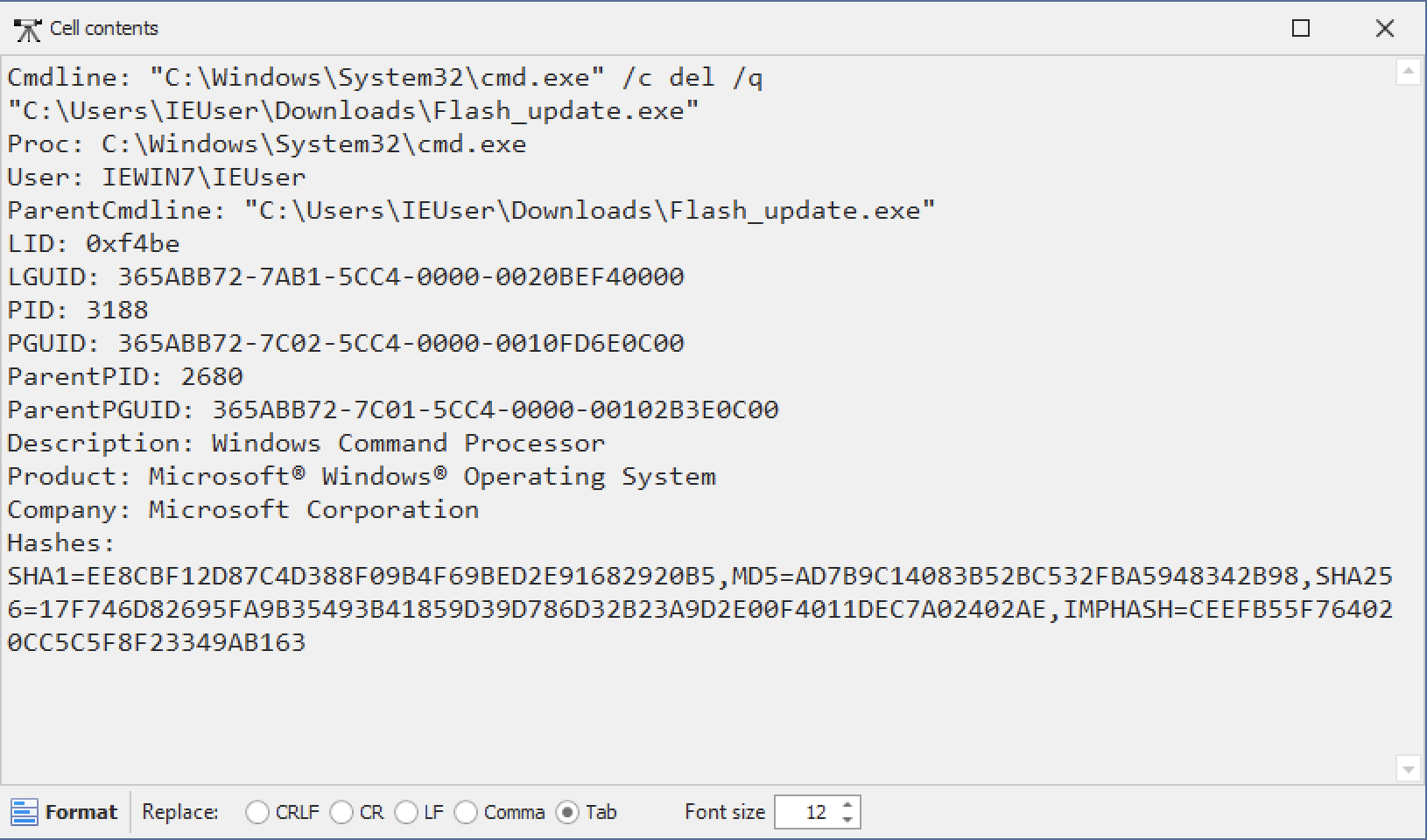
그러나 하단의 Tab을 클릭한 다음 Format을 클릭하면 필드를 읽기 쉬운 보기로 서식 지정할 수 있습니다:
스킨
다크 모드 등을 선호하는 경우 Tools -> Skins에서 색상 테마를 변경할 수 있습니다.
세션
열, 모양, 필터 추가 등을 사용자 지정하고 나중을 위해 해당 설정을 저장하려면, File -> Session -> Save에서 세션을 저장하세요.