使用 Timeline Explorer 分析 Hayabusa 結果
關於
Timeline Explorer 是一款免費但閉源的工具,用於在 DFIR 用途中分析 CSV 檔案時取代 Excel。 它是一款以 C# 撰寫、僅適用於 Windows 的 GUI 工具。 這款工具非常適合單一分析師進行的小型調查,也適合剛開始學習 DFIR 分析的人,然而其介面一開始可能不容易理解,因此請使用本指南來了解各項不同的功能。
安裝與執行
不需要安裝此應用程式。
只要從 https://ericzimmerman.github.io/#!index.md 下載最新版本,解壓縮後執行 TimelineExplorer.exe 即可。
如果您沒有適當的 .NET runtime,會跳出訊息告訴您需要安裝它。
在撰寫本文時(2025/2/14),最新版本為 2.1.0,執行於 .NET 版本 9 上。
載入 CSV 檔案
只要從選單點選 File -> Open 即可載入 CSV 檔案。
您會看到類似這樣的畫面:
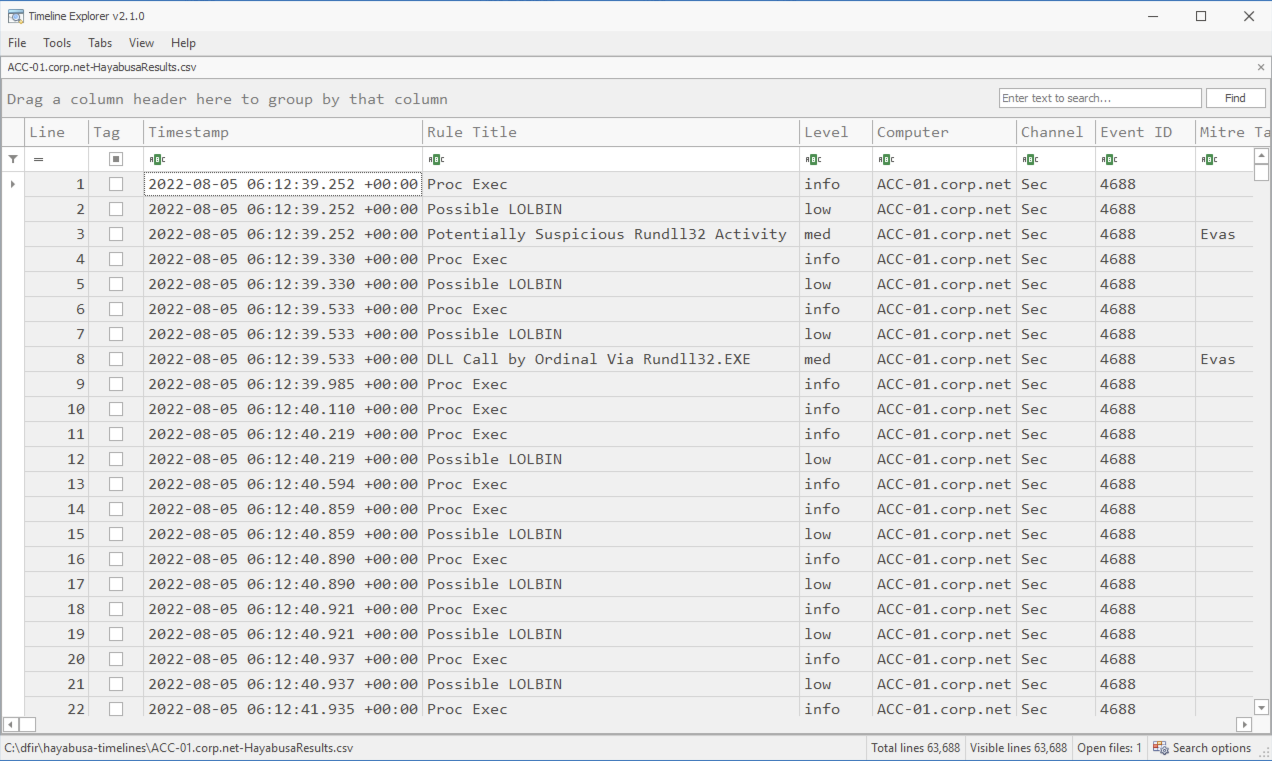
在最底部,您可以看到檔名、Total lines 與 Visible lines。
除了 CSV 檔案中的欄位之外,左側還有兩個由 Timeline Explorer 新增的欄位:Line 與 Tag。
Line 顯示行號,但對調查通常沒有用處,因此您可能會想隱藏這個欄位。
Tag 讓您為想要記下以供後續分析等用途的事件打上勾選標記……
不幸的是,由於 CSV 檔案是以唯讀模式開啟以防止資料被覆寫,因此無法為事件新增自訂標籤,也無法針對事件寫下註解。
資料篩選
如果您將滑鼠游標移到標頭的右上方,會看到一個黑色的篩選圖示出現。
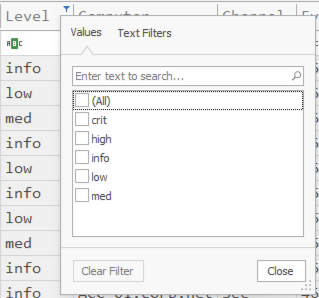
您可以在嚴重程度等級上打勾,先對 high 與 crit(critical)警示進行分流。
這種篩選對於過濾掉雜訊警示也非常有用,方法是勾選 Rule Title 下的全部項目,然後取消勾選那些雜訊規則。
如下所示,如果您點選 Text Filters,可以建立更進階的篩選:
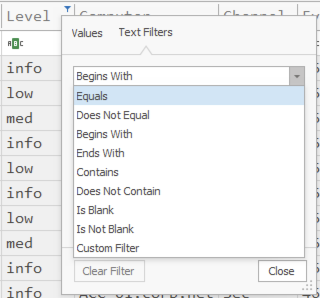
不過,與其在這裡建立篩選,通常更簡單的做法是點選標頭下方的 ABC 圖示並在此套用篩選:
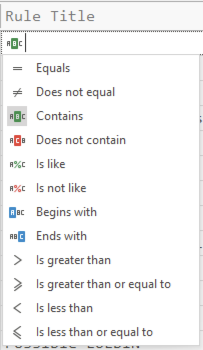
不幸的是,這兩個地方提供的篩選選項略有不同,因此您應該同時了解這兩個篩選資料的地方。
舉例來說,如果您有太多想要過濾掉的 Proc Exec 事件,可以選擇 Does not contain 並輸入 Proc Exec 來忽略這些事件:
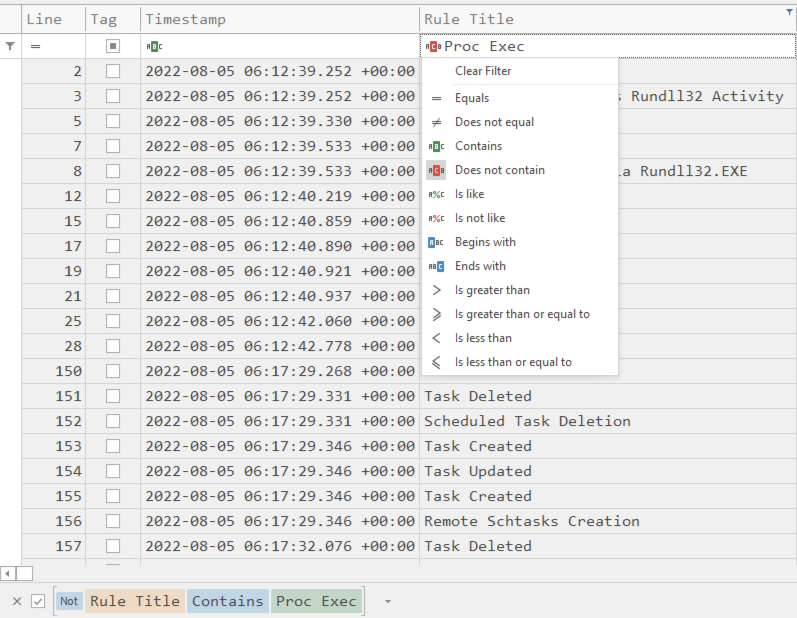
如果您往底部看,可以看到篩選規則以不同顏色顯示。
如果您想暫時停用篩選,只要取消勾選即可。
如果您想清除所有篩選,點選 X 按鈕。
如果您想忽略另一個雜訊規則,應該點選右下角的 Edit Filter 來開啟 Filter Editor:
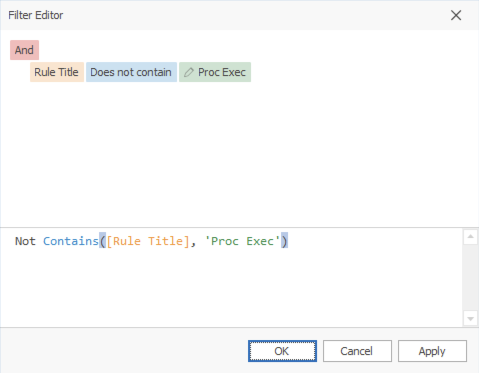
複製 Not Contains([Rule Title], 'Proc Exec') 文字,加上 and,貼上同樣的篩選並將 Proc Exec 改為 Possible LOLBIN,現在您就可以忽略這兩個規則:
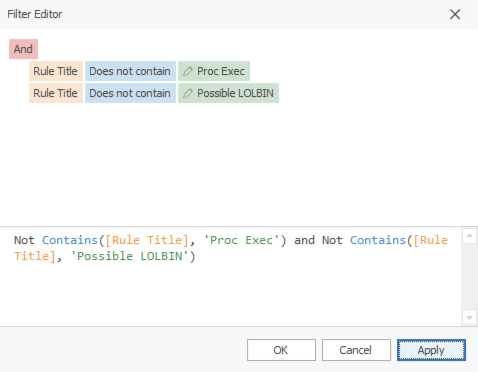
組合多個篩選最簡單的方法是先從 ABC 圖示建立篩選語法,然後複製、貼上並編輯該文字,並用 and、or 與 not 組合這些篩選。
您也可以點選任何彩色文字以取得一個下拉方塊,列出可用的選項來編輯您的篩選:
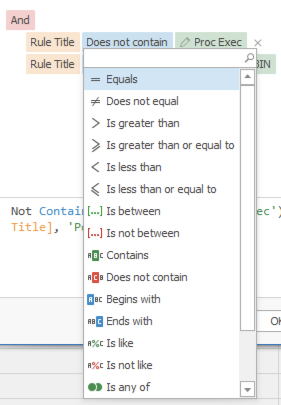
標頭選項
如果您在任何標頭上點按右鍵,會取得以下選項:
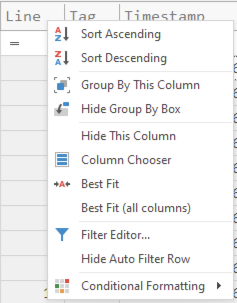
這些選項大多不言自明。
- 在您隱藏一個欄位之後,可以再次顯示它,方法是開啟
Column Chooser,在欄位名稱上點按右鍵並點選Show Column。 Group By This Column的效果與將欄位標頭拖曳到上方以進行群組相同。(稍後會更詳細說明。)Hide Group By Box只會隱藏Drag a column header here to group by that column文字,並將搜尋列移過去。
條件式格式設定
您可以透過點選 Conditional Formatting -> Highlight Cell Rules -> Equal To... 來為文字設定顏色、粗體字型等格式:
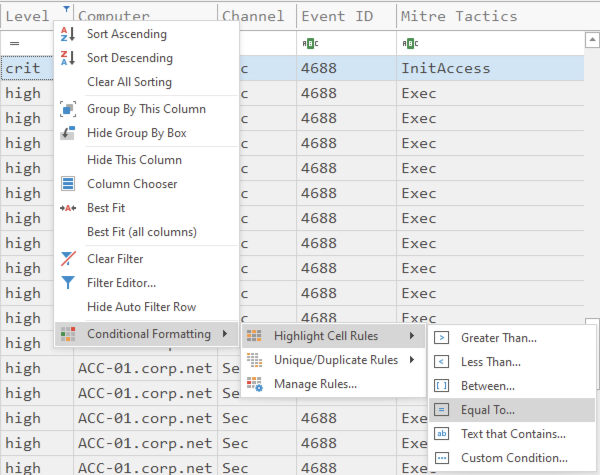
舉例來說,如果您想以 Red Fill 顯示 critical 警示,只要輸入 crit 並從選項中選擇 Red Fill,勾選 Apply formatting to an entire row 並按下 OK。
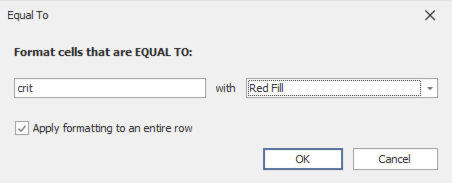
現在 critical 警示將會以紅色顯示,如下所示:

您可以繼續這麼做,也為 low、medium 與 high 警示新增顏色。
搜尋
預設情況下,當您在搜尋列中輸入一些文字時,它會執行篩選,只顯示資料列中某處包含該文字的結果。
您可以透過檢查底部的 Visible lines 欄位來查看有多少筆符合的結果。
您可以透過點選最右下角的 Search options 來改變這個行為。
這會顯示以下內容:

如果您將 Behavior 從 Filter 改為 Search,就可以正常地搜尋文字。
注意:切換行為通常需要一些時間,Timeline Explorer 會卡住一陣子,因此點選後請耐心等待。
預設的 Match criteria 是 Mixed,但可以改為 Or、And 或 Exact。
如果您將它改為 Mixed 以外的任何選項,接著就可以將 Condition 從 Contains 設定為 Starts with、Like 或 Equals。
Mixed 的 Match criteria 較為複雜,因為它有時使用 AND 邏輯,有時使用 OR,但一旦學會後就可以非常靈活。
其運作方式如下:
- 如果您用空格分隔字詞,會被視為
OR邏輯。 - 如果您想在搜尋中包含空格,則需要加上引號。
- 在條件前加上
+表示AND邏輯。 - 在條件前加上
-表示排除結果。 - 以
ColumnName:FilterString格式對特定欄位進行篩選。 - 如果您對特定欄位進行篩選並同時包含一個獨立的關鍵字,則會是
AND邏輯。
範例:
| 搜尋條件 | 說明 |
|---|---|
| mimikatz | 選取在任何搜尋欄位中包含 mimikatz 字串的記錄。 |
| one two three | 選取在任何搜尋欄位中包含 one OR two OR three 的記錄。 |
| "hoge hoge" | 選取在任何搜尋欄位中包含 hoge hoge 的記錄。 |
| mimikatz +"Bad Guy" | 選取在任何搜尋欄位中同時包含 mimikatz AND Bad Guy 的記錄。 |
| EventID:4624 kali | 選取在以 EventID 開頭的欄位中包含 4624 且在任何搜尋欄位中包含 kali 的記錄。 |
| data +entry -mark | 選取在任何搜尋欄位中同時包含 data AND entry 的記錄,並排除包含 mark 的記錄。 |
| manu mask -file | 選取包含 menu OR mask 的記錄,並排除包含 file 的記錄。 |
| From:Roller Subj:"currency mask" | 選取在以 From 開頭的欄位中包含 Roller 且在以 Subj 開頭的欄位中包含 currency mask 的記錄。 |
| import -From:Steve | 選取在任何搜尋欄位中包含 import 的記錄,並排除在以 From 開頭的欄位中包含 Steve 的記錄。 |
凍結欄位
雖然這不是搜尋選項,但您可以在 Search options 選單下設定 First scrollable column。
大多數分析師會將此設定為 Timestamp,這樣他們就能隨時看到特定事件發生的時間。
拖曳欄位標頭以進行群組
如果您將欄位標頭拖曳到 Drag a column header here to group by that column,Timeline Explorer 會依該欄位進行群組。
常見的做法是依 Level 進行群組,這樣您就可以依嚴重程度為警示排定優先順序:
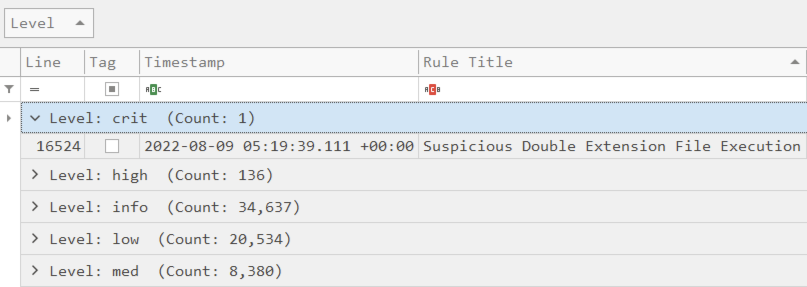
如果您的結果中有多台電腦,您可以進一步依 Computer 進行群組,以便針對每台電腦的不同嚴重程度等級進行分流。
檢查欄位
預設情況下,Hayabusa 會用斷線豎線符號分隔欄位資料:¦。
當欄位資料位於同一水平線上時,由於此字元在日誌中不常出現,因此可以很容易地分辨多個欄位:

然而有時候,日誌中會有太多欄位資訊,無法將所有內容塞進一個畫面。 在這種情況下,您可以雙擊儲存格以取得一個顯示所有欄位資訊的彈出視窗:
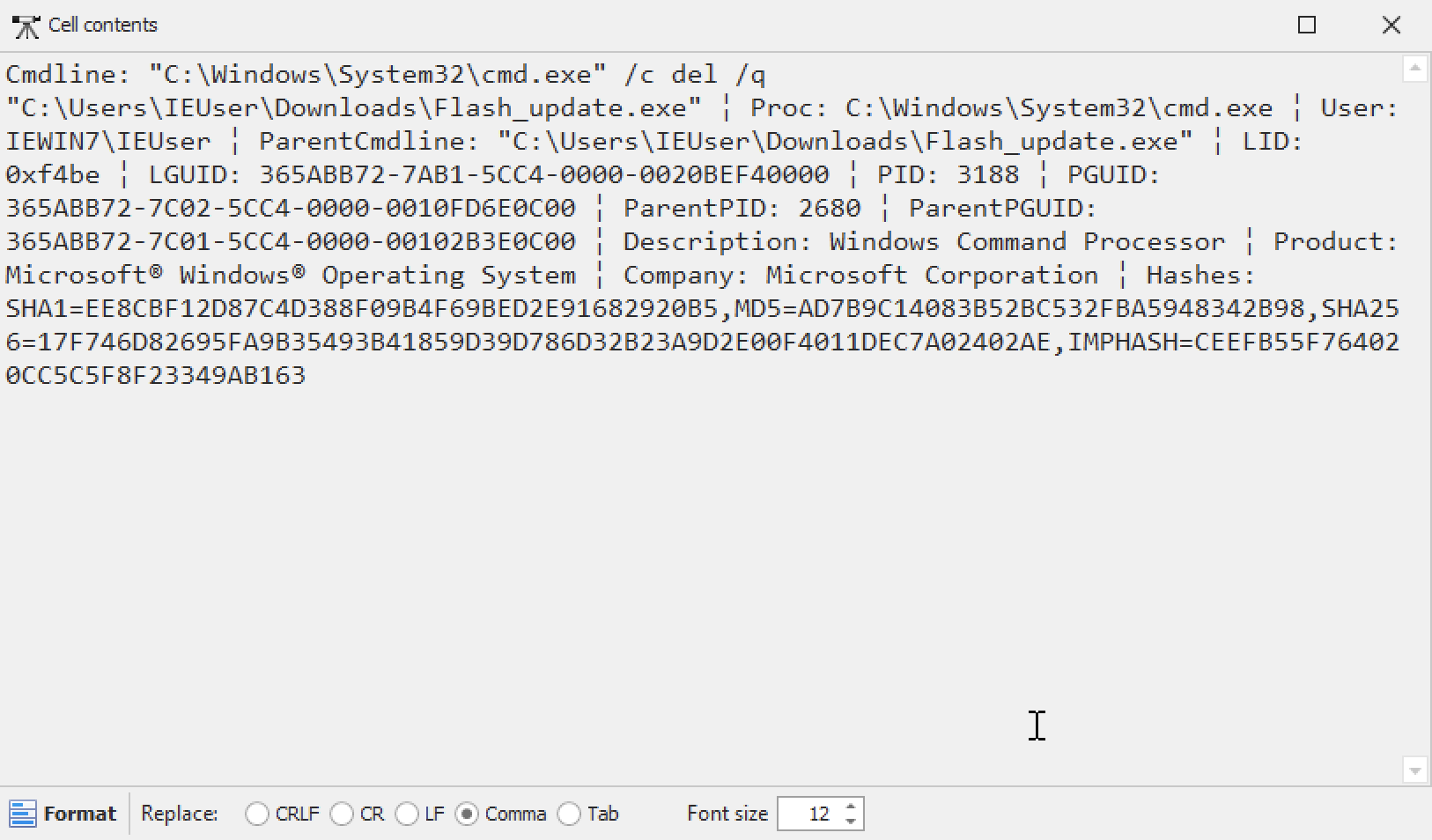
問題在於 Timeline Explorer 只允許您依換行字元(CRLF、CR、LF)、逗號與定位字元來格式化欄位資料。
如果您使用 -M, --multiline 選項,可以用換行字元分隔欄位,當您雙擊開啟儲存格內容時,它會被正確地格式化:
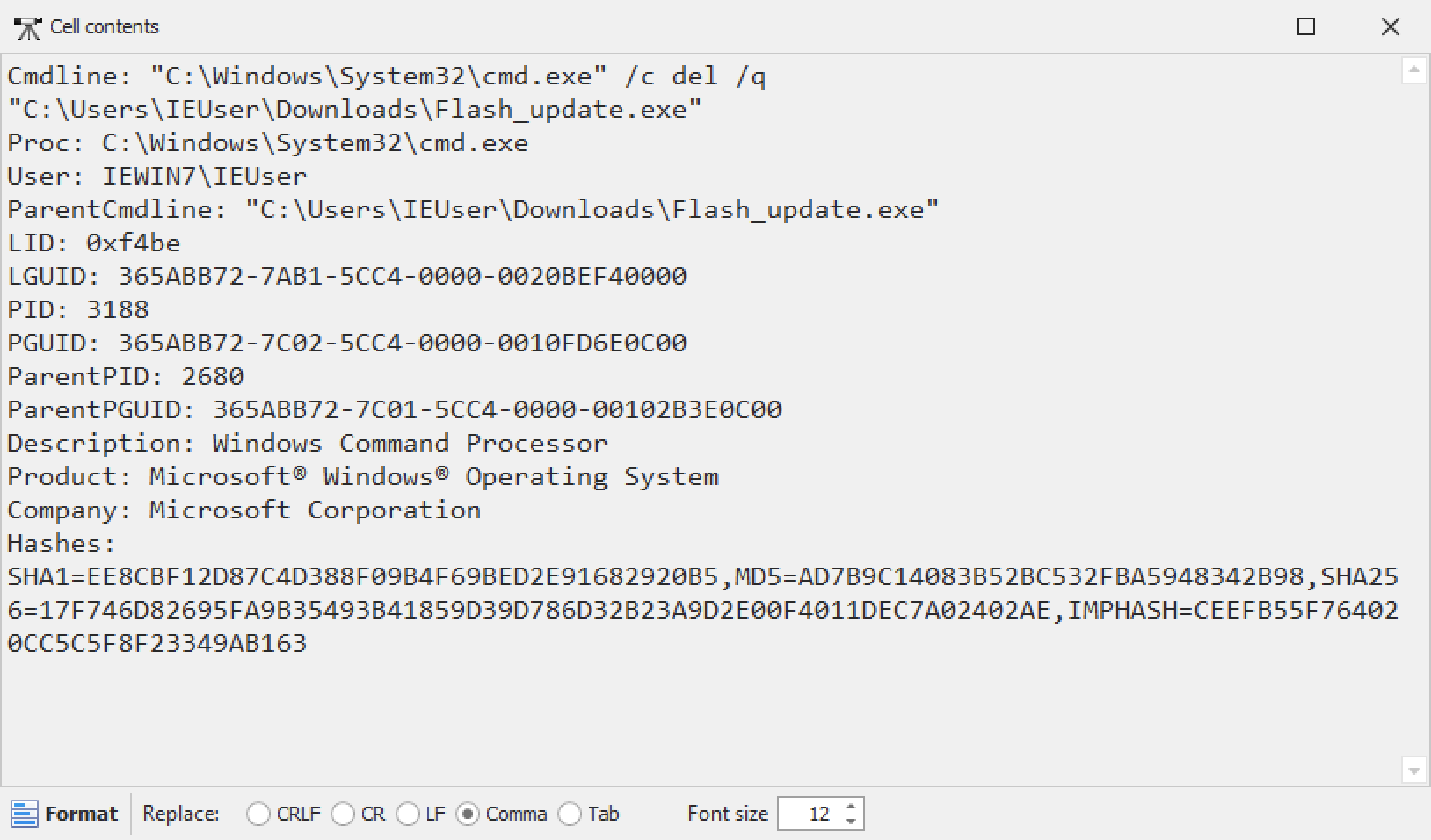
問題在於現在時間軸中只會顯示第一個欄位,因此每次您想要檢查其他欄位資料時,都必須雙擊並開啟一個新視窗:

不幸的是,Timeline Explorer 在時間軸檢視中不支援多行顯示。
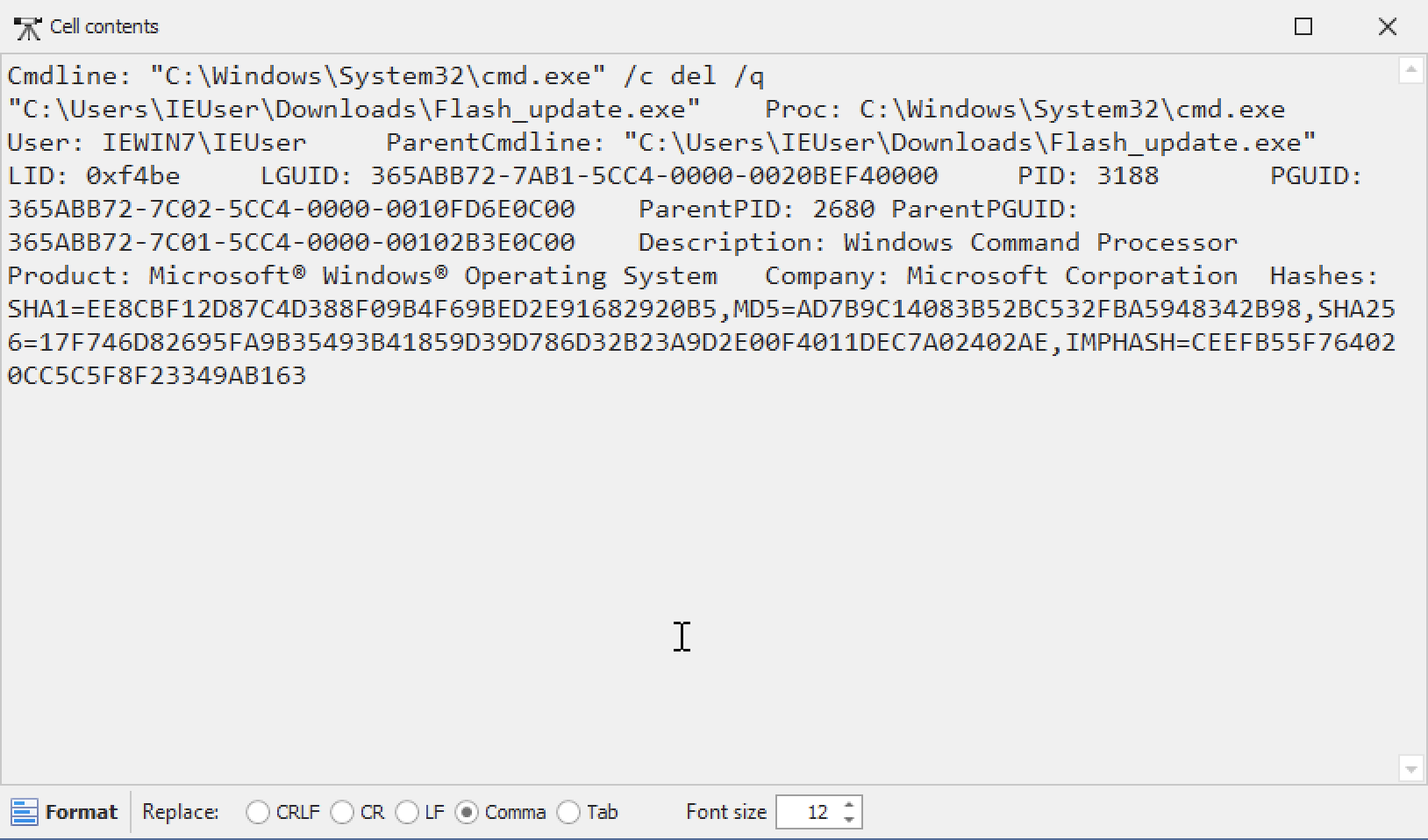
為了解決這個問題,自 Hayabusa v3.1.0 起,您可以用定位字元分隔欄位:

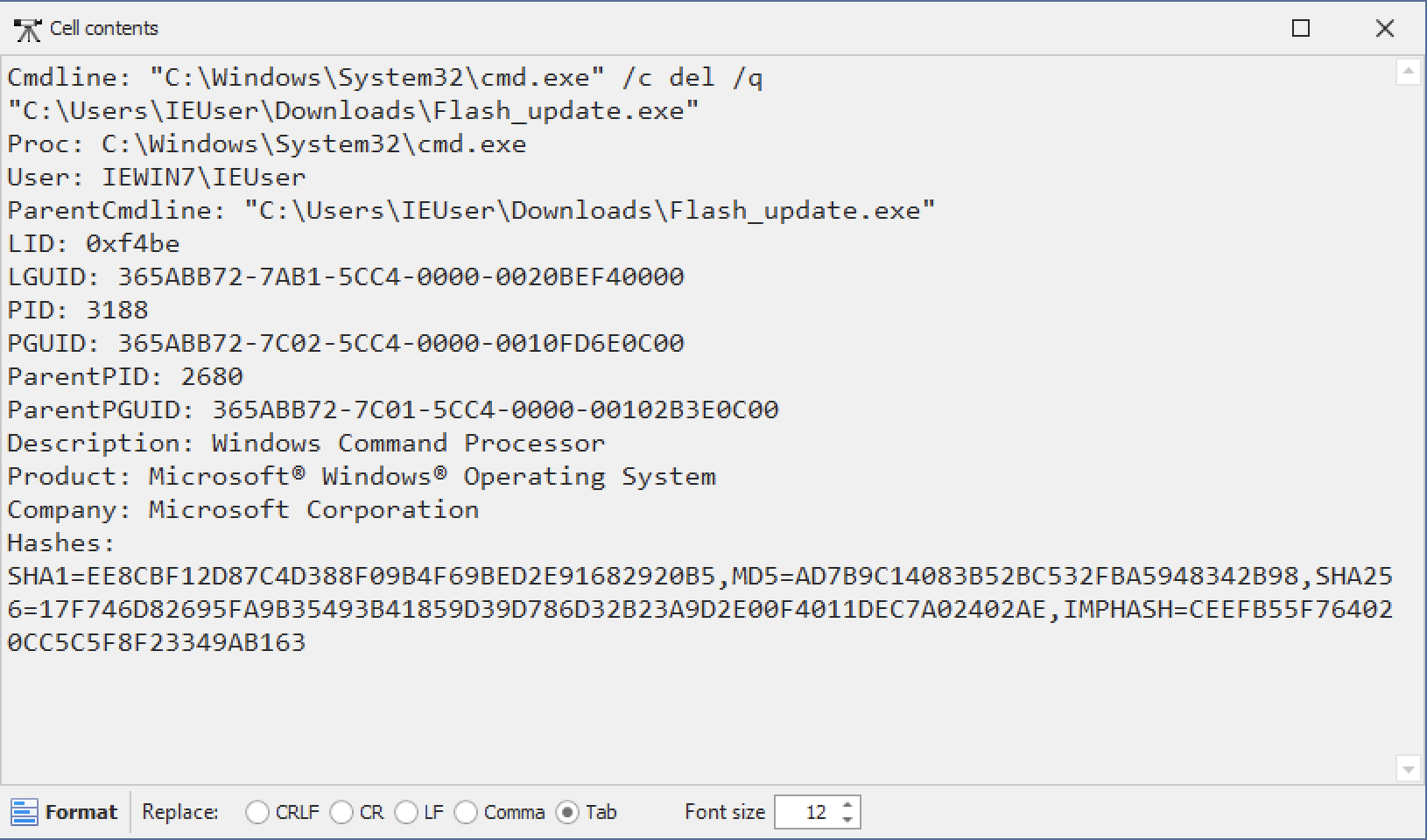
要分辨一個欄位在哪裡結束、下一個欄位從哪裡開始會稍微困難一些。 此外,當您雙擊並開啟儲存格內容時,欄位不會自動被格式化:
不過,如果您點選底部的 Tab 然後點選 Format,就可以將欄位格式化為易於閱讀的檢視:
外觀主題
如果您偏好深色模式等,可以從 Tools -> Skins 變更色彩主題……
工作階段
如果您自訂了欄位、外觀、新增了篩選等,並想要儲存這些設定以供日後使用,請務必從 File -> Session -> Save 儲存您的工作階段。