Timeline-Befehle
timeline-logon Befehl
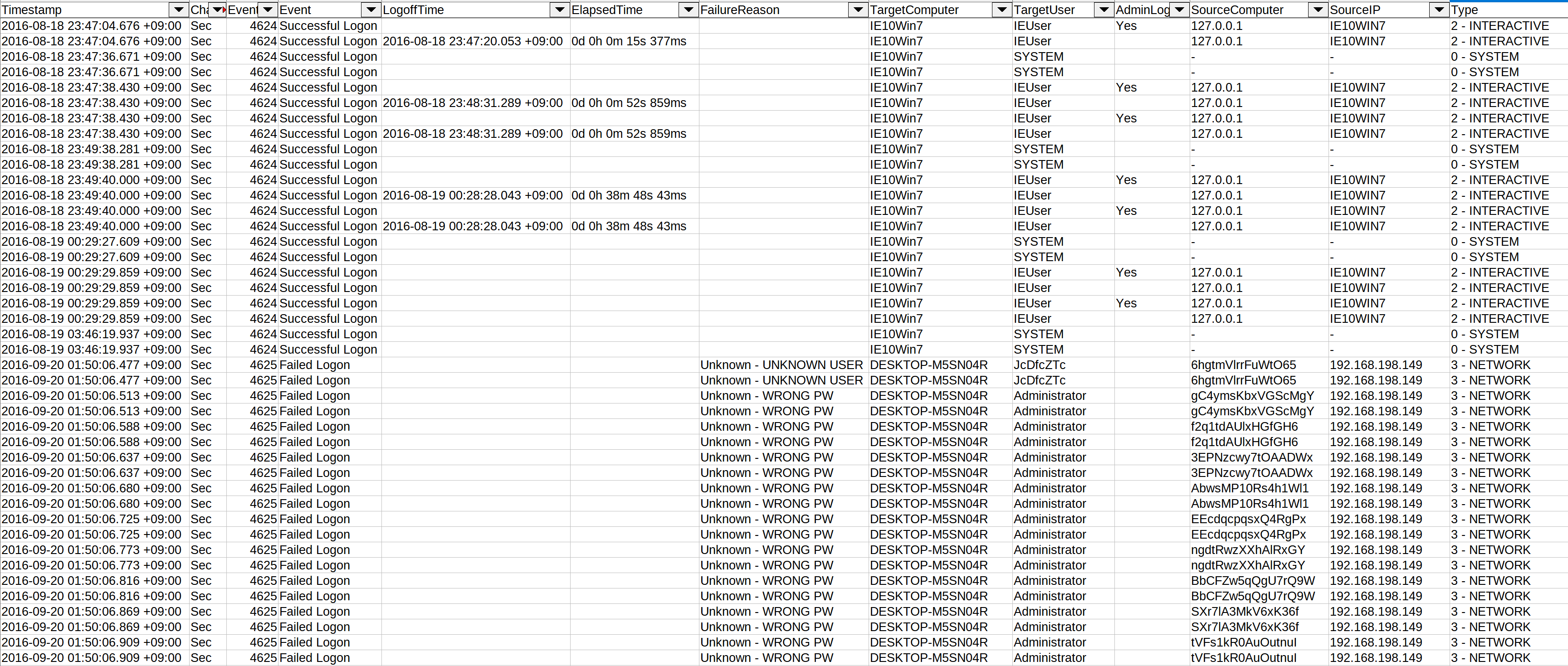
Dieser Befehl extrahiert Informationen aus den folgenden Anmeldeereignissen, normalisiert die Felder und speichert die Ergebnisse in einer CSV-Datei:
4624- Erfolgreiche Anmeldung4625- Fehlgeschlagene Anmeldung4634- Abmeldung des Kontos4647- Vom Benutzer initiierte Abmeldung4648- Explizite Anmeldung4672- Administrator-Anmeldung
Dies erleichtert das Erkennen von Lateral Movement, Passwort-Erraten/-Spraying, Privilegieneskalation usw...
- Eingabe: JSONL
- Profil: Jedes außer
all-field-infoundall-field-info-verbose - Ausgabe: CSV
Erforderliche Optionen:
-o, --output <CSV-FILE>: die CSV-Datei, in der die Ergebnisse gespeichert werden.-t, --timeline <JSONL-FILE-OR-DIR>: Hayabusa-JSONL-Timeline-Datei oder Verzeichnis mit JSONL-Dateien
Optionen:
-c, --calculateElapsedTime: berechnet die verstrichene Zeit für erfolgreiche Anmeldungen. (Standard:true)-l, --outputLogoffEvents: gibt Abmeldeereignisse als separate Einträge aus. (Standard:false)-a, --outputAdminLogonEvents: gibt Administrator-Anmeldeereignisse als separate Einträge aus. (Standard:false)-q, --quiet: zeigt das Logo nicht an. (Standard:false)
timeline-logon Befehlsbeispiele
Bereiten Sie die JSONL-Timeline mit Hayabusa vor:
Speichern Sie die Anmelde-Timeline in einer CSV-Datei:
timeline-logon Screenshot
timeline-partition-diagnostic Befehl
Erstellt eine CSV-Timeline von Partition-Diagnoseereignissen, indem Windows-10-Microsoft-Windows-Partition%4Diagnostic.evtx-Dateien geparst werden und Informationen über alle verbundenen Geräte und deren Volume-Seriennummern gemeldet werden, sowohl die derzeit auf dem Gerät vorhandenen als auch die zuvor vorhandenen.
Dieser Vorgang basiert auf dem Tool Partition-4DiagnosticParser.
- Eingabe: JSONL
- Profil: Jedes
- Ausgabe: Terminal oder CSV
Erforderliche Optionen:
-t, --timeline <JSONL-FILE-OR-DIR>: Hayabusa-JSONL-Timeline-Datei oder Verzeichnis mit JSONL-Dateien
Optionen:
-o, --output <CSV-FILE>: die CSV-Datei, in der die Ergebnisse gespeichert werden.-q, --quiet: zeigt das Logo nicht an. (Standard:false)
timeline-partition-diagnostic Befehlsbeispiele
Bereiten Sie die JSONL-Timeline mit Hayabusa vor:
Erstellen Sie eine CSV-Timeline der verbundenen Geräte:
takajo.exe timeline-partition-diagnostic -t ../hayabusa/timeline.jsonl -o partition-diagnostic-timeline.csv
timeline-suspicious-processes Befehl
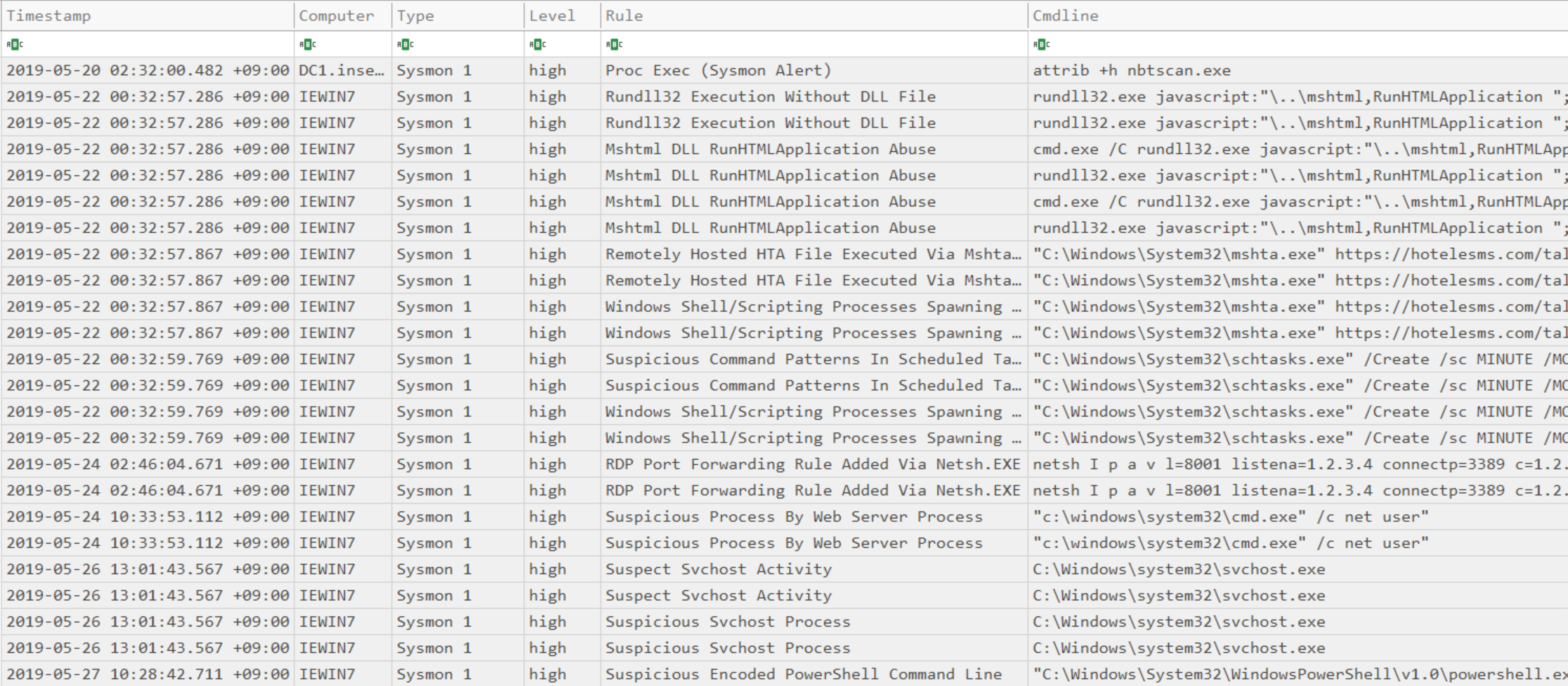
Erstellt eine CSV-Timeline verdächtiger Prozesse.
- Eingabe: JSONL
- Profil: Jedes außer
all-field-infoundall-field-info-verbose - Ausgabe: Terminal oder CSV
Erforderliche Optionen:
-t, --timeline <JSONL-FILE-OR-DIR>: Hayabusa-JSONL-Timeline-Datei oder Verzeichnis mit JSONL-Dateien-o, --output <CSV-FILE>: die CSV-Datei, in der die Ergebnisse gespeichert werden (Standard:stdout)
Optionen:
-l, --level <LEVEL>: gibt die minimale Alarmstufe an (Standard:high)-q, --quiet: zeigt das Logo nicht an. (Standard:false)
timeline-suspicious-processes Befehlsbeispiele
Bereiten Sie die JSONL-Timeline mit Hayabusa vor:
Suchen Sie nach Prozessen mit einer Alarmstufe von high oder höher und geben Sie die Ergebnisse auf dem Bildschirm aus:
Suchen Sie nach Prozessen mit einer Alarmstufe von low oder höher und geben Sie die Ergebnisse auf dem Bildschirm aus:
Speichern Sie die Ergebnisse in einer CSV-Datei:
timeline-suspicious-processes Screenshot
timeline-tasks Befehl
Dieser Befehl stapelt neue geplante Aufgaben aus Security-4698-Ereignissen und parst den XML-Aufgabeninhalt.
- Eingabe: JSONL
- Profil: Jedes außer
all-field-infoundall-field-info-verbose - Ausgabe: Terminal oder CSV-Datei
Erforderliche Optionen:
-t, --timeline <JSONL-FILE-OR-DIR>: Hayabusa-JSONL-Timeline-Datei oder Verzeichnis mit JSONL-Dateien
Optionen:
-o, --output <CSV-FILE>: die CSV-Datei, in der die Ergebnisse gespeichert werden.-q, --quiet: zeigt das Logo nicht an. (Standard:false)
timeline-tasks Befehlsbeispiele
Ausgabe auf dem Terminal:
Speichern als CSV: