Timelineコマンド
timeline-logonコマンド
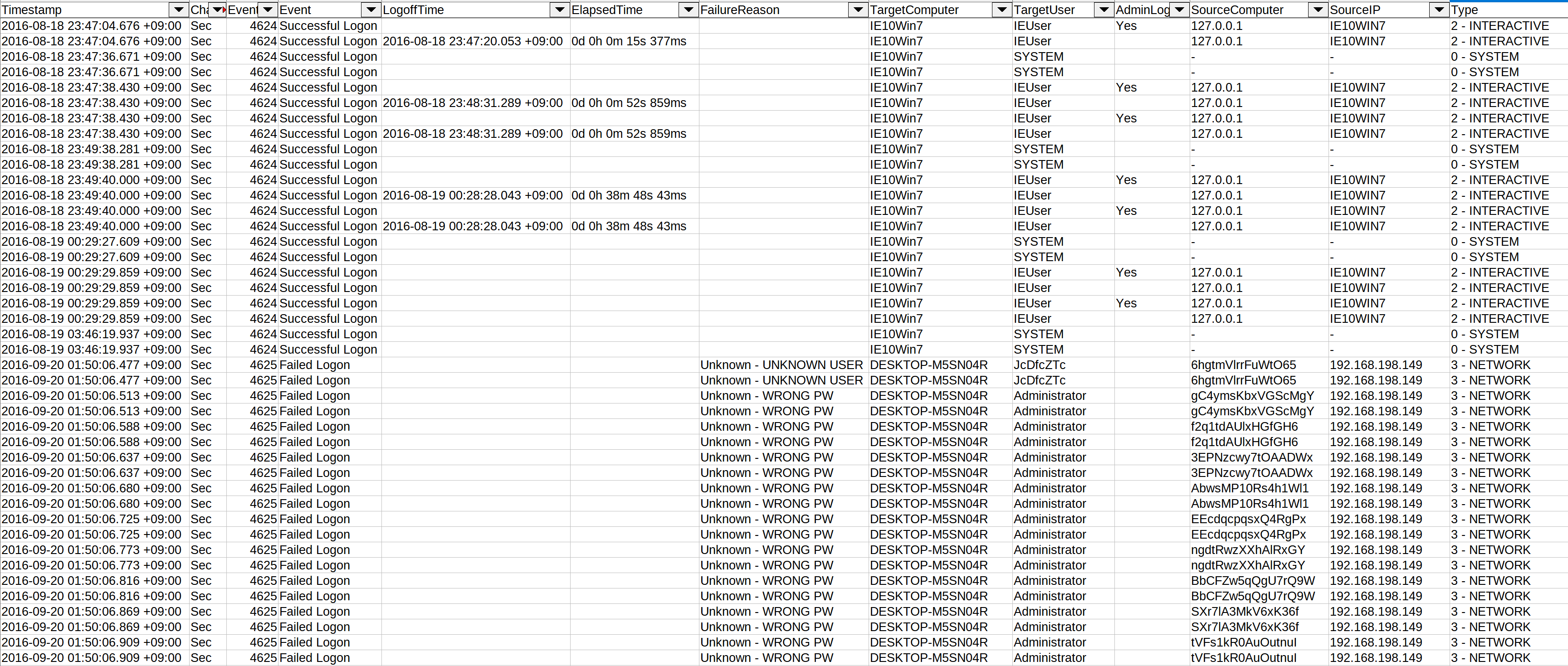
このコマンドは、次のログオンイベントから情報を抽出し、フィールドを正規化し、結果をCSVファイルに保存します:
4624- ログオン成功4625- ログオン失敗4634- アカウントログオフ4647- ユーザーが開始したログオフ4648- 明示的なログオン4672- 特権ログオン
これにより、ラテラルムーブメント、パスワードスプレー、権限昇格などを検出しやすくなります。
- 入力: JSONL
- プロファイル:
all-field-infoとall-field-info-verbose以外すべて - 出力: CSV
必須オプション:
-o, --output <CSV-FILE>: 結果を保存するCSVファイル-t, --timeline <JSONL-FILE-OR-DIR>: HayabusaのJSONLタイムラインまたはディレクトリ
任意オプション:
-c, --calculateElapsedTime: 成功ログオンの経過時間を計算する (デフォルト:true)-l, --outputLogoffEvents: ログオフイベントを別のエントリとして出力する (デフォルト:false)-a, --outputAdminLogonEvents: 管理者ログオン イベントを別のエントリとして出力する (デフォルト:false)-q, --quiet: ロゴを出力しない (デフォルト:false)
timeline-logonコマンドの使用例
HayabusaでJSONLタイムラインを作成する:
ログオンタイムラインをCSVに保存する:
timeline-logonスクリーンショット
timeline-partition-diagnosticコマンド
partition diagnosticイベントのCSVタイムラインを作成します。Windows 10のMicrosoft-Windows-Partition%4Diagnostic.evtxを解析し、現在および過去に接続されたデバイスのボリュームシリアル番号を出力します。
この処理は Partition-4DiagnosticParserを参考にして作成されました。
- 入力: JSONL
- プロファイル: すべて
- 出力: CSV
必須オプション:
-t, --timeline <JSONL-FILE-OR-DIR>: HayabusaのJSONLタイムラインまたはディレクトリ
任意オプション:
-o, --output <CSV-FILE>: 結果を保存するCSVファイル-q, --quiet: ロゴを出力しない (デフォルト:false)
timeline-partition-diagnosticコマンドの使用例
HayabusaでJSONLタイムラインを作成する:
接続されたデバイスのCSVタイムラインを作成する:
takajo.exe timeline-partition-diagnostic -t ../hayabusa/timeline.jsonl -o partition-diagnostic-timeline.csv
timeline-suspicious-processesコマンド
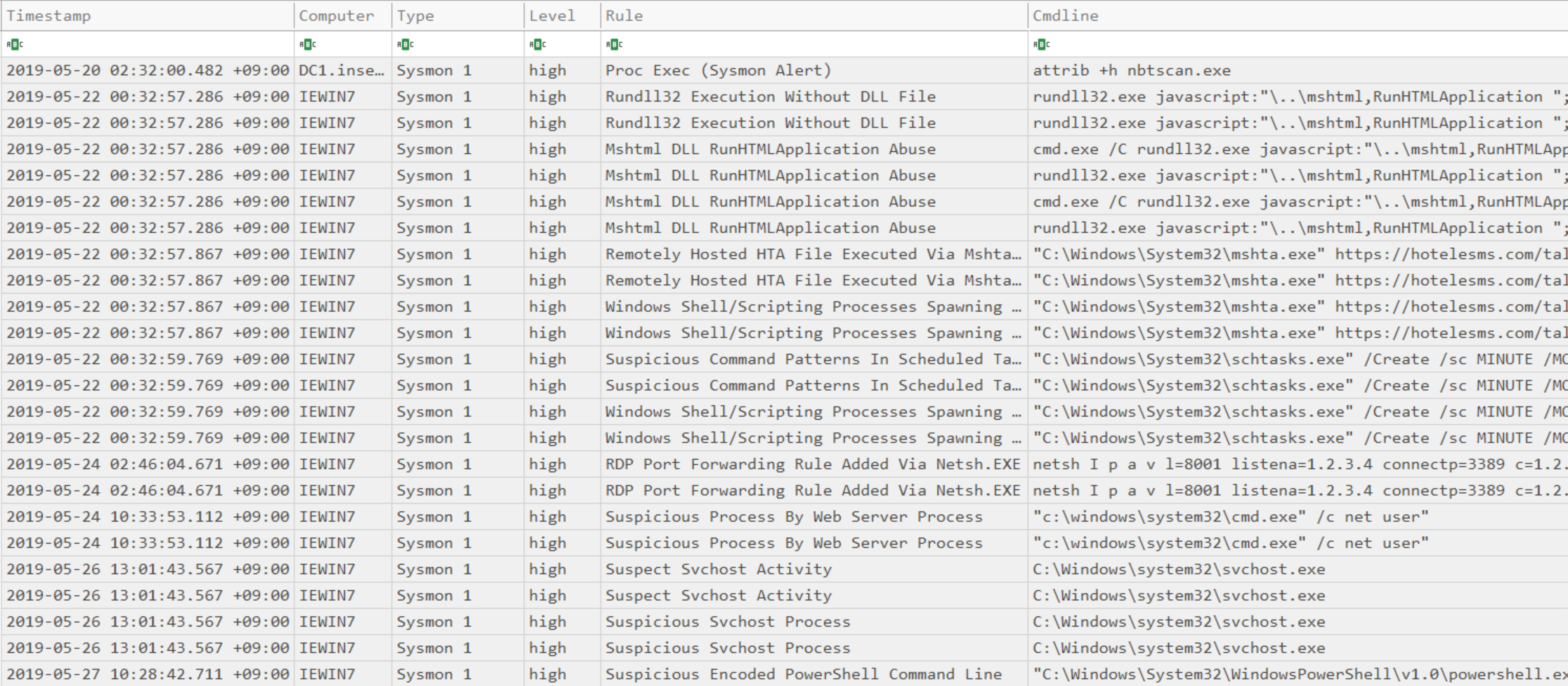
不審なプロセスのCSVタイムラインを作成します。
- 入力: JSONL
- プロファイル:
all-field-infoとall-field-info-verbose以外すべて - 出力: CSV
必須オプション:
-t, --timeline <JSONL-FILE-OR-DIR>: HayabusaのJSONLタイムラインまたはディレクトリ
任意オプション:
-l, --level <LEVEL>: 最小のアラートレベルを指定 (デフォルト:high)-o, --output <CSV-FILE>: 結果を保存するCSVファイル-q, --quiet: ロゴを出力しない (デフォルト:false)
timeline-suspicious-processesコマンドの使用例
HayabusaでJSONLタイムラインを作成する:
アラートレベルがhigh以上のプロセスを検索し、結果を標準出力に表示:
アラートレベルがlow以上のプロセスを検索し、結果を標準出力に表示:
結果をCSVに保存:
timeline-suspicious-processesスクリーンショット
timeline-tasksコマンド
Security 4698 イベントからスケジュールタスク作成を抽出し、 タスクXMLをパースします。
- 入力: JSONL
- プロファイル:
all-field-infoとall-field-info-verbose以外すべて - 出力: ターミナル または CSV
必須オプション:
-t, --timeline <JSONL-FILE-OR-DIR>: HayabusaのJSONLタイムラインまたはディレクトリ-o, --output <CSV-FILE>: 結果を保存するCSVファイル
任意オプション:
-q, --quiet: ロゴを出力しない (デフォルト:false)
timeline-tasksコマンドの使用例
ターミナルに出力する:
CSVに保存する: