Zaman Çizelgesi Komutları
timeline-logon komutu
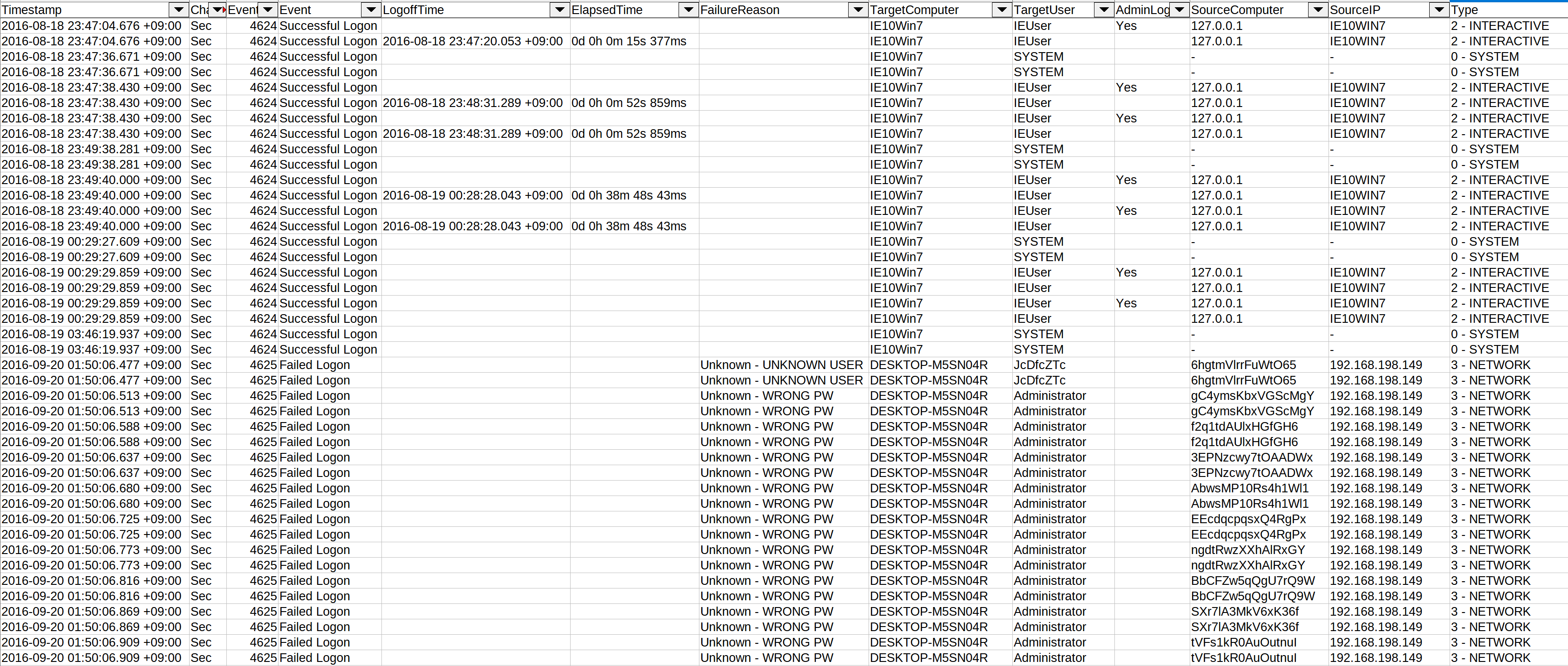
Bu komut, aşağıdaki oturum açma olaylarından bilgi çıkarır, alanları normalleştirir ve sonuçları bir CSV dosyasına kaydeder:
4624- Başarılı Oturum Açma4625- Başarısız Oturum Açma4634- Hesap Oturum Kapatma4647- Kullanıcı Tarafından Başlatılan Oturum Kapatma4648- Açık Oturum Açma4672- Yönetici Oturum Açma
Bu, yanal hareketi, parola tahmini/püskürtmesini, ayrıcalık yükseltmeyi vb. tespit etmeyi kolaylaştırır...
- Girdi: JSONL
- Profil:
all-field-infoveall-field-info-verbosedışında herhangi biri - Çıktı: CSV
Gerekli seçenekler:
-o, --output <CSV-FILE>: sonuçların kaydedileceği CSV dosyası.-t, --timeline <JSONL-FILE-OR-DIR>: Hayabusa JSONL zaman çizelgesi dosyası veya JSONL dosyalarının bulunduğu dizin
Seçenekler:
-c, --calculateElapsedTime: başarılı oturum açmalar için geçen süreyi hesapla. (varsayılan:true)-l, --outputLogoffEvents: oturum kapatma olaylarını ayrı girdiler olarak çıktıla. (varsayılan:false)-a, --outputAdminLogonEvents: yönetici oturum açma olaylarını ayrı girdiler olarak çıktıla. (varsayılan:false)-q, --quiet: logoyu gösterme. (varsayılan:false)
timeline-logon komutu örnekleri
Hayabusa ile JSONL zaman çizelgesi hazırlayın:
Oturum açma zaman çizelgesini bir CSV dosyasına kaydedin:
timeline-logon ekran görüntüsü
timeline-partition-diagnostic komutu
Windows 10 Microsoft-Windows-Partition%4Diagnostic.evtx dosyalarını ayrıştırarak bölüm tanılama olaylarının bir CSV zaman çizelgesini oluşturur ve bağlı tüm cihazlar ile bunların Birim Seri Numaraları hakkında, hem şu anda cihazda mevcut olanlar hem de önceden var olanlar hakkında bilgi raporlar.
Bu işlem, Partition-4DiagnosticParser aracına dayanmaktadır.
- Girdi: JSONL
- Profil: Herhangi biri
- Çıktı: Terminal veya CSV
Gerekli seçenekler:
-t, --timeline <JSONL-FILE-OR-DIR>: Hayabusa JSONL zaman çizelgesi dosyası veya JSONL dosyalarının bulunduğu dizin
Seçenekler:
-o, --output <CSV-FILE>: sonuçların kaydedileceği CSV dosyası.-q, --quiet: logoyu gösterme. (varsayılan:false)
timeline-partition-diagnostic komutu örnekleri
Hayabusa ile JSONL zaman çizelgesi hazırlayın:
Bağlı cihazların bir CSV zaman çizelgesini oluşturun:
takajo.exe timeline-partition-diagnostic -t ../hayabusa/timeline.jsonl -o partition-diagnostic-timeline.csv
timeline-suspicious-processes komutu
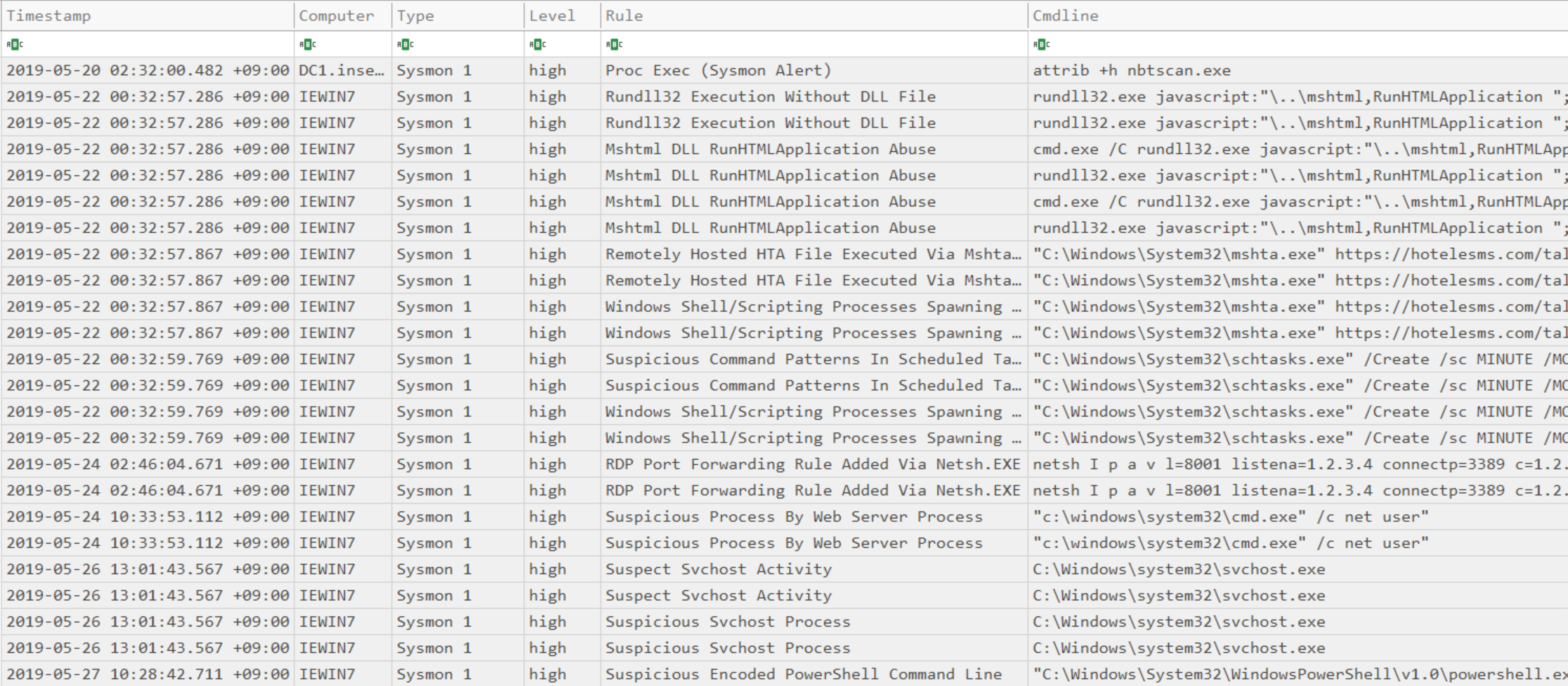
Şüpheli süreçlerin bir CSV zaman çizelgesini oluşturur.
- Girdi: JSONL
- Profil:
all-field-infoveall-field-info-verbosedışında herhangi biri - Çıktı: Terminal veya CSV
Gerekli seçenekler:
-t, --timeline <JSONL-FILE-OR-DIR>: Hayabusa JSONL zaman çizelgesi dosyası veya JSONL dosyalarının bulunduğu dizin-o, --output <CSV-FILE>: sonuçların kaydedileceği CSV dosyası (varsayılan:stdout)
Seçenekler:
-l, --level <LEVEL>: minimum uyarı seviyesini belirt (varsayılan:high)-q, --quiet: logoyu gösterme. (varsayılan:false)
timeline-suspicious-processes komutu örnekleri
Hayabusa ile JSONL zaman çizelgesi hazırlayın:
high veya üzeri bir uyarı seviyesine sahip olan süreçleri arayın ve sonuçları ekrana çıktılayın:
low veya üzeri bir uyarı seviyesine sahip olan süreçleri arayın ve sonuçları ekrana çıktılayın:
Sonuçları bir CSV dosyasına kaydedin:
timeline-suspicious-processes ekran görüntüsü
timeline-tasks komutu
Bu komut, Security 4698 olaylarından yeni zamanlanmış görevleri yığınlar ve XML görev içeriğini ayrıştırır.
- Girdi: JSONL
- Profil:
all-field-infoveall-field-info-verbosedışında herhangi biri - Çıktı: Terminal veya CSV dosyası
Gerekli seçenekler:
-t, --timeline <JSONL-FILE-OR-DIR>: Hayabusa JSONL zaman çizelgesi dosyası veya JSONL dosyalarının bulunduğu dizin
Seçenekler:
-o, --output <CSV-FILE>: sonuçların kaydedileceği CSV dosyası.-q, --quiet: logoyu gösterme. (varsayılan:false)
timeline-tasks komutu örnekleri
Terminale çıktıla:
CSV'ye kaydet: