Menganalisis Hasil Hayabusa Dengan Timeline Explorer
Tentang
Timeline Explorer adalah alat gratis namun bersifat tertutup (closed-source) untuk menggantikan Excel saat menganalisis file CSV untuk keperluan DFIR. Ini adalah alat GUI khusus Windows yang ditulis dalam C#. Alat ini sangat bagus untuk investigasi kecil oleh seorang analis tunggal dan bagi orang yang baru pertama kali mempelajari analisis DFIR, namun, antarmukanya bisa sulit dipahami pada awalnya jadi silakan gunakan panduan ini untuk memahami berbagai fiturnya.
Instalasi dan Menjalankan
Tidak perlu menginstal aplikasinya.
Cukup unduh versi terbaru dari https://ericzimmerman.github.io/#!index.md, ekstrak (unzip) dan jalankan TimelineExplorer.exe.
Jika Anda tidak memiliki runtime .NET yang sesuai, sebuah pesan akan muncul memberi tahu Anda bahwa Anda perlu menginstalnya.
Pada saat penulisan ini (2025/2/14), versi terbaru adalah 2.1.0 yang berjalan pada .NET versi 9.
Memuat file CSV
Cukup klik File -> Open dari menu untuk memuat file CSV.
Anda akan melihat tampilan seperti ini:
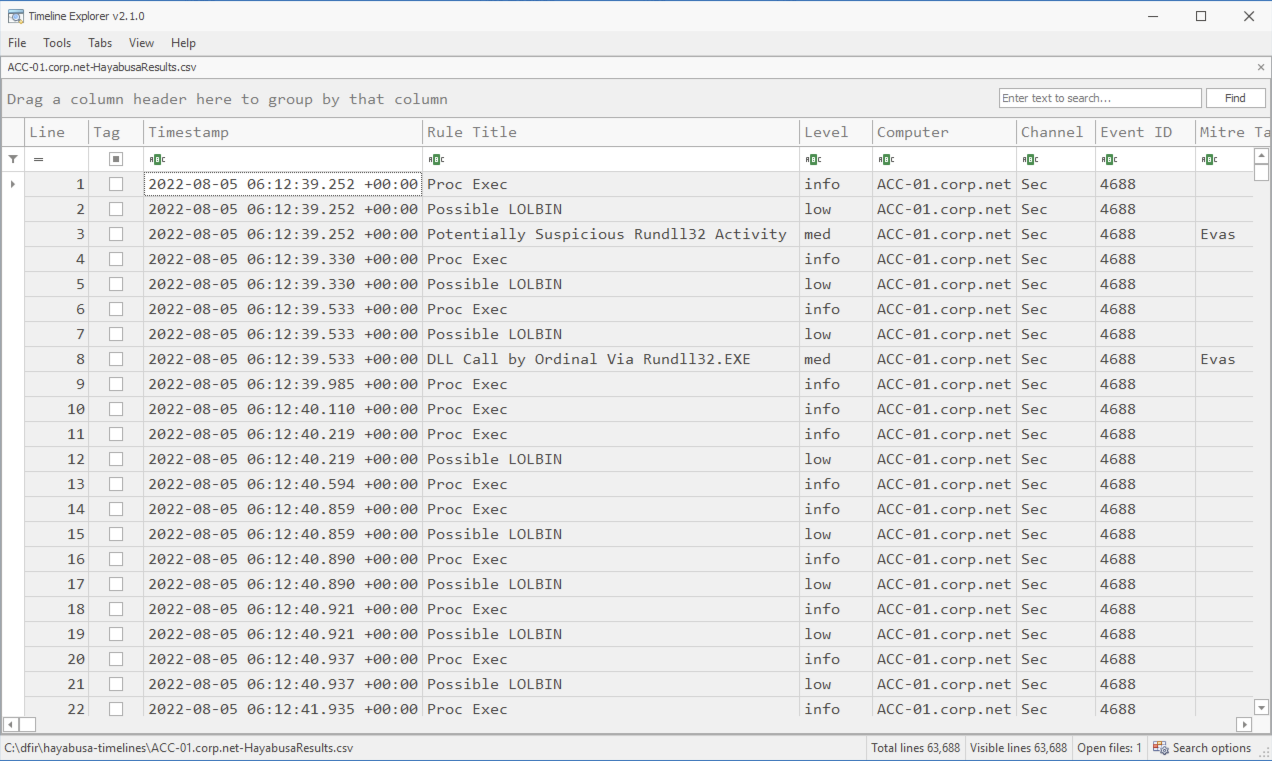
Di bagian paling bawah, Anda dapat melihat nama file, Total lines dan Visible lines.
Selain kolom-kolom yang ada di file CSV, ada dua kolom di sebelah kiri yang ditambahkan oleh Timeline Explorer: Line dan Tag.
Line menunjukkan nomor baris tetapi biasanya tidak berguna untuk investigasi, jadi Anda mungkin ingin menyembunyikan kolom ini.
Tag memungkinkan Anda memberi tanda centang untuk peristiwa yang ingin Anda catat untuk analisis lebih lanjut nanti, dll...
Sayangnya, tidak ada cara untuk menambahkan tag khusus ke peristiwa maupun menuliskan komentar tentang peristiwa karena file CSV dibuka dalam mode hanya-baca (read-only) untuk mencegah data ditimpa.
Pemfilteran Data
Jika Anda mengarahkan kursor mouse ke bagian kanan atas dari sebuah header, Anda akan melihat ikon filter berwarna hitam muncul.
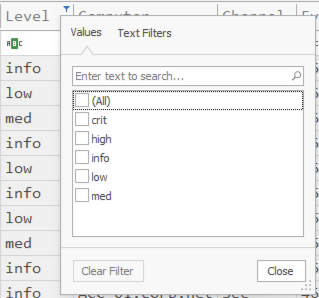
Anda dapat memberi tanda centang pada tingkat severity untuk pertama-tama melakukan triase pada alert high dan crit (critical).
Pemfilteran ini juga sangat berguna untuk menyaring alert yang berisik (noisy) dengan mencentang semua di bawah Rule Title lalu menghilangkan centang pada aturan yang berisik.
Seperti ditunjukkan di bawah, jika Anda mengklik Text Filters, Anda dapat membuat filter yang lebih canggih:
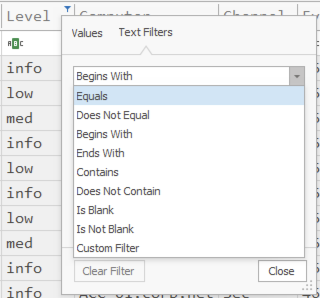
Namun, alih-alih membuat filter di sini, biasanya lebih mudah mengklik ikon ABC di bawah header dan menerapkan filter di sini:
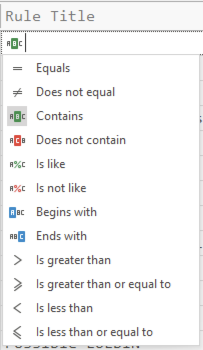
Sayangnya, kedua tempat ini menyediakan opsi pemfilteran yang sedikit berbeda jadi Anda harus mengetahui kedua tempat untuk memfilter data.
Sebagai contoh, jika Anda memiliki terlalu banyak peristiwa Proc Exec yang ingin Anda saring, Anda dapat memilih Does not contain dan mengetik Proc Exec untuk mengabaikan peristiwa-peristiwa tersebut:
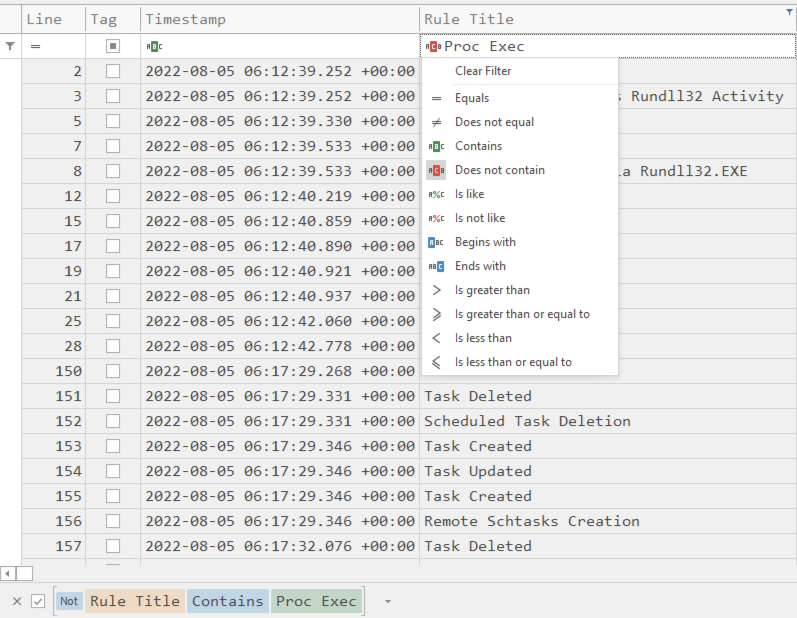
Jika Anda melihat ke arah bawah, Anda dapat melihat aturan untuk filter dalam warna yang berbeda.
Jika Anda ingin menonaktifkan filter untuk sementara, cukup hilangkan centangnya.
Jika Anda ingin menghapus semua filter, klik tombol X.
Jika Anda ingin mengabaikan aturan berisik lainnya, Anda harus membuka Filter Editor dengan mengklik Edit Filter di sudut kanan bawah:
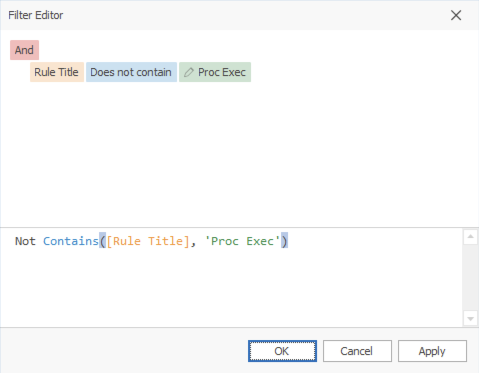
Salin teks Not Contains([Rule Title], 'Proc Exec'), tambahkan and, tempel filter yang sama dan ubah Proc Exec menjadi Possible LOLBIN dan sekarang Anda dapat mengabaikan kedua aturan ini:
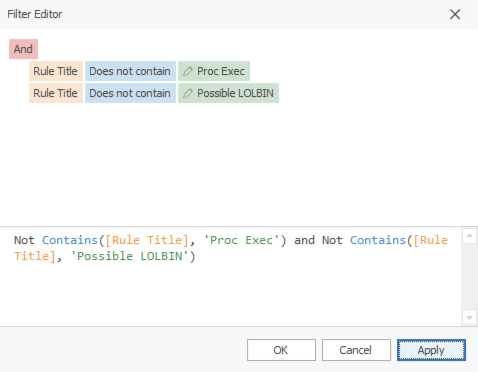
Cara termudah untuk menggabungkan beberapa filter adalah dengan pertama-tama membuat sintaks filter dari ikon ABC, lalu menyalin, menempel, dan mengedit teks tersebut serta menggabungkan filter dengan and, or dan not.
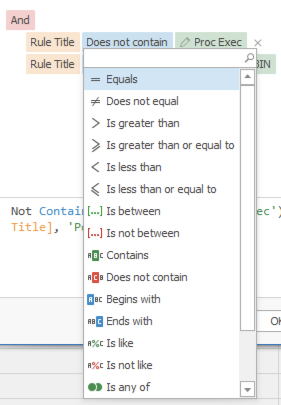
Anda juga dapat mengklik teks berwarna mana pun untuk mendapatkan kotak dropdown berisi opsi yang mungkin untuk mengedit filter Anda:
Opsi Header
Jika Anda mengklik kanan pada header mana pun, Anda akan mendapatkan opsi berikut:
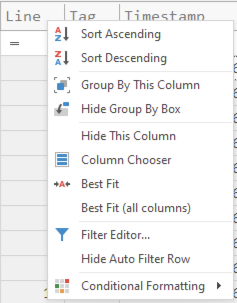
Sebagian besar opsi ini cukup jelas dengan sendirinya.
- Setelah Anda menyembunyikan sebuah kolom, Anda dapat menampilkannya kembali dengan membuka
Column Chooser, klik kanan pada nama kolom dan klikShow Column. Group By This Columnmemiliki efek yang sama dengan menyeret header kolom ke atas untuk mengelompokkan. (Dijelaskan lebih rinci nanti.)Hide Group By Boxhanya akan menyembunyikan teksDrag a column header here to group by that columndan memindahkan bilah pencarian.
Conditional Formatting
Anda dapat memformat teks dengan warna, font tebal, dll... dengan mengklik Conditional Formatting -> Highlight Cell Rules -> Equal To...:
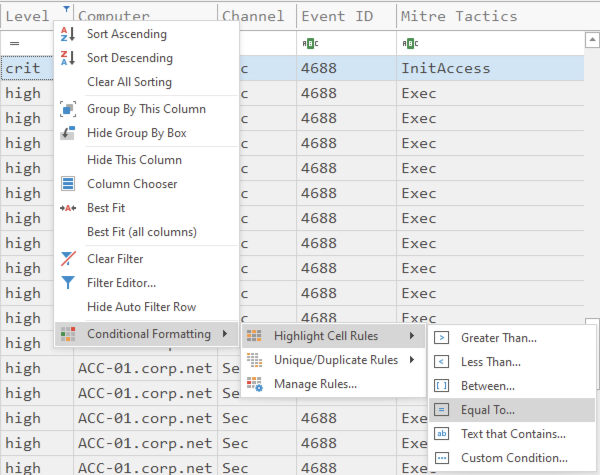
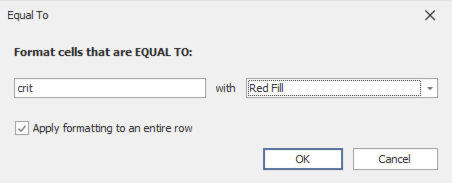
Sebagai contoh, jika Anda ingin menampilkan alert critical dengan Red Fill, maka cukup ketik crit dan pilih Red Fill dari opsi, centang Apply formatting to an entire row dan tekan OK.
Sekarang alert critical akan ditampilkan dengan warna merah seperti ditunjukkan di bawah:

Anda dapat melanjutkan melakukan ini dengan menambahkan warna untuk alert low, medium dan high juga.
Pencarian
Secara default, ketika Anda mengetik teks di bilah pencarian, ia akan melakukan pemfilteran dan hanya menampilkan hasil yang mengandung teks tersebut di suatu tempat dalam baris.
Anda dapat melihat berapa banyak hit yang Anda miliki dengan memeriksa kolom Visible lines di bagian bawah.
Anda dapat mengubah perilaku ini dengan mengklik Search options di pojok kanan paling bawah.
Ini akan menampilkan hal berikut:

Jika Anda mengubah Behavior dari Filter menjadi Search Anda dapat mencari teks secara normal.
Catatan: Biasanya butuh waktu untuk mengubah perilaku dan Timeline Explorer akan macet sebentar, jadi bersabarlah setelah mengklik.
Match criteria default adalah Mixed tetapi dapat diubah menjadi Or, And, atau Exact.
Jika Anda mengubahnya menjadi apa pun selain Mixed, Anda kemudian dapat mengatur Condition dari Contains menjadi Starts with, Like atau Equals.
Match criteria Mixed itu rumit karena kadang menggunakan logika AND dan kadang OR tetapi bisa sangat fleksibel setelah dipelajari.
Ia beroperasi sebagai berikut:
- Jika Anda memisahkan kata dengan spasi, ia akan diperlakukan sebagai logika
OR. - Jika Anda ingin menyertakan spasi dalam pencarian Anda, maka Anda perlu menambahkan tanda kutip.
- Awali sebuah kondisi dengan
+untuk logikaAND. - Awali sebuah kondisi dengan
-untuk mengecualikan hasil. - Filter pada kolom tertentu dengan format
ColumnName:FilterString. - Jika Anda memfilter pada kolom tertentu dan juga menyertakan kata kunci terpisah, ia akan menjadi logika
AND.
Contoh:
| Search Criteria | Description |
|---|---|
| mimikatz | Memilih rekaman yang mengandung string mimikatz di kolom pencarian mana pun. |
| one two three | Memilih rekaman yang mengandung one ATAU two ATAU three di kolom pencarian mana pun. |
| "hoge hoge" | Memilih rekaman yang mengandung hoge hoge di kolom pencarian mana pun. |
| mimikatz +"Bad Guy" | Memilih rekaman yang mengandung baik mimikatz MAUPUN Bad Guy di kolom pencarian mana pun. |
| EventID:4624 kali | Memilih rekaman yang mengandung 4624 di kolom yang dimulai dengan EventID DAN mengandung kali di kolom pencarian mana pun. |
| data +entry -mark | Memilih rekaman yang mengandung baik data MAUPUN entry di kolom pencarian mana pun, mengecualikan rekaman yang mengandung mark. |
| manu mask -file | Memilih rekaman yang mengandung menu ATAU mask, mengecualikan rekaman yang mengandung file. |
| From:Roller Subj:"currency mask" | Memilih rekaman yang mengandung Roller di kolom yang dimulai dengan From DAN mengandung currency mask di kolom yang dimulai dengan Subj. |
| import -From:Steve | Memilih rekaman yang mengandung import di kolom pencarian mana pun, mengecualikan rekaman yang mengandung Steve di kolom yang dimulai dengan From. |
Membekukan kolom
Meskipun bukan opsi pencarian, Anda dapat mengonfigurasi First scrollable column di bawah menu Search options.
Sebagian besar analis akan mengatur ini ke Timestamp sehingga mereka selalu dapat melihat waktu terjadinya peristiwa tertentu.
Menyeret header kolom untuk mengelompokkan
Jika Anda menyeret header kolom ke Drag a column header here to group by that column, Timeline Explorer akan mengelompokkan berdasarkan kolom tersebut.
Sudah umum untuk mengelompokkan berdasarkan Level sehingga Anda dapat memprioritaskan alert berdasarkan severity:
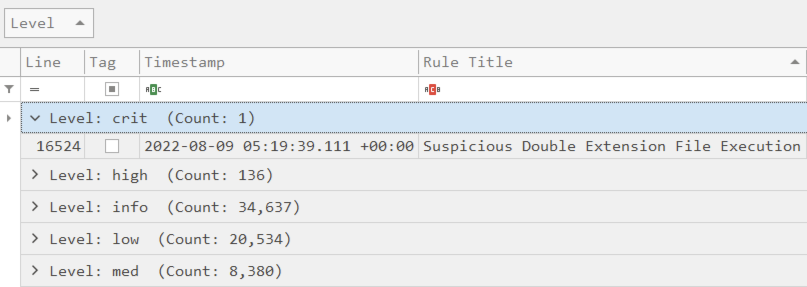
Jika Anda memiliki beberapa komputer dalam hasil Anda, Anda dapat lebih lanjut mengelompokkan berdasarkan Computer untuk melakukan triase berdasarkan tingkat severity yang berbeda untuk setiap komputer.
Memeriksa field
Secara default, Hayabusa akan memisahkan data field dengan simbol broken pipe: ¦.
Ketika data field berada pada satu garis horizontal, ini membuatnya sangat mudah untuk membedakan beberapa field karena karakter ini tidak sering ditemukan dalam log:

Namun terkadang, akan ada terlalu banyak informasi field dalam log dan semuanya tidak dapat muat dalam satu layar. Dalam kasus ini, Anda dapat mengklik dua kali pada sel untuk mendapatkan pop-up yang menampilkan semua informasi field:
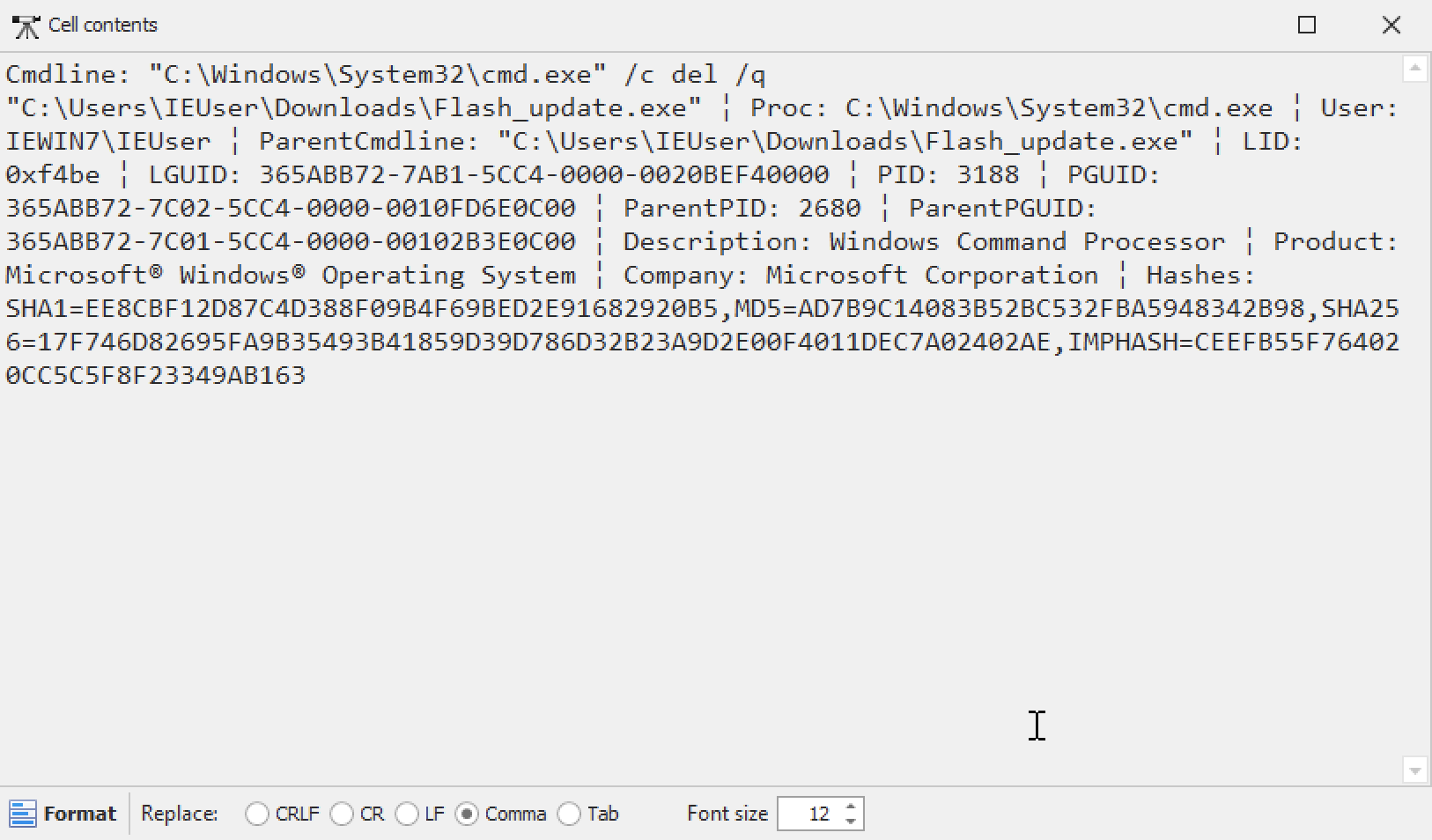
Masalahnya adalah Timeline Explorer hanya memungkinkan Anda memformat data field dengan karakter baris baru (CRLF, CR, LF), koma dan tab.
Jika Anda menggunakan opsi -M, --multiline, Anda dapat memisahkan field dengan karakter baris baru dan ketika Anda mengklik dua kali untuk membuka isi sebuah sel, ia akan diformat dengan benar:
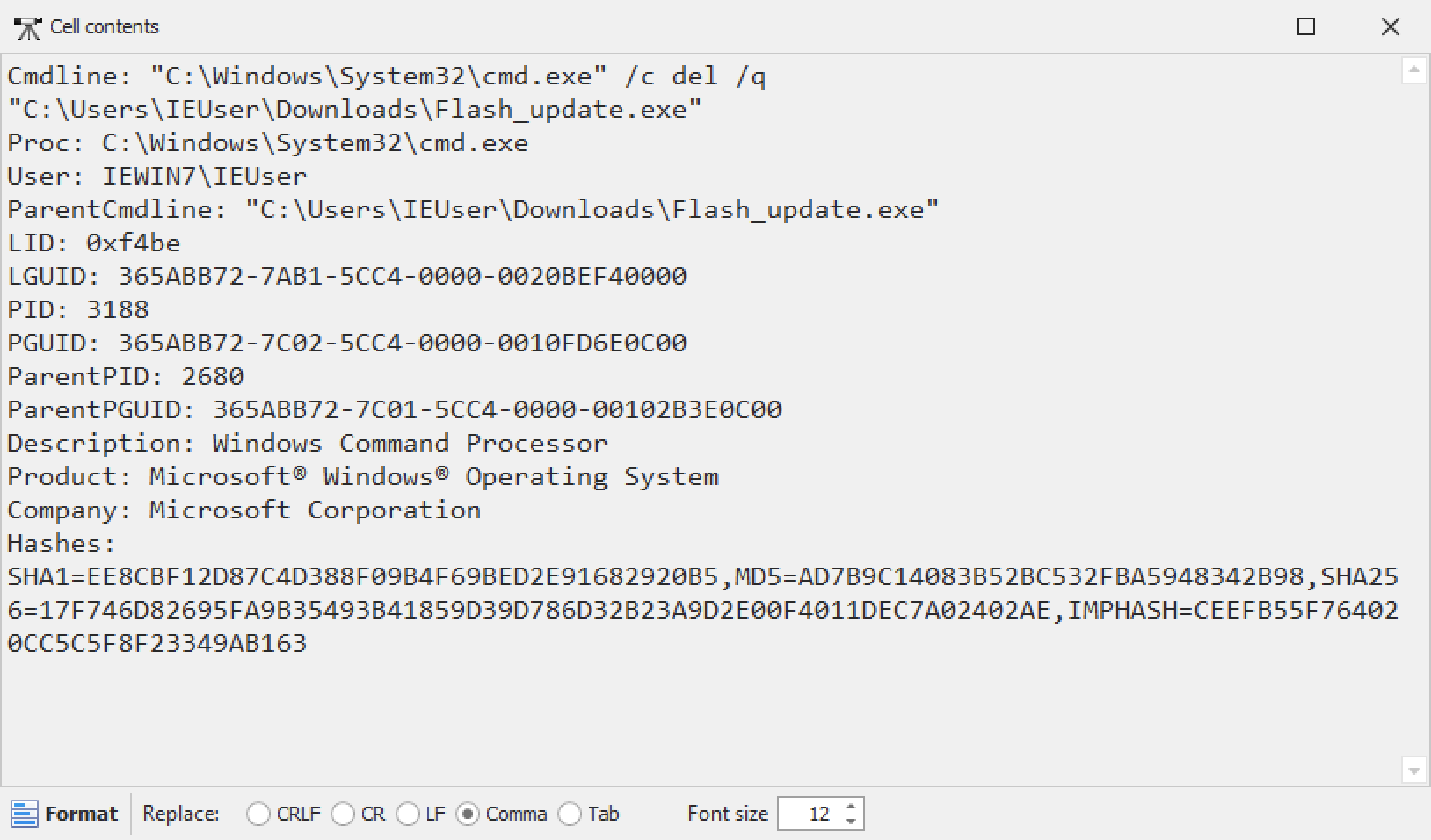
Masalahnya adalah sekarang hanya field pertama yang akan ditampilkan dalam timeline jadi Anda harus mengklik dua kali dan membuka jendela baru setiap kali Anda ingin memeriksa data field lainnya:

Sayangnya, Timeline Explorer tidak mendukung beberapa baris dalam tampilan timeline.
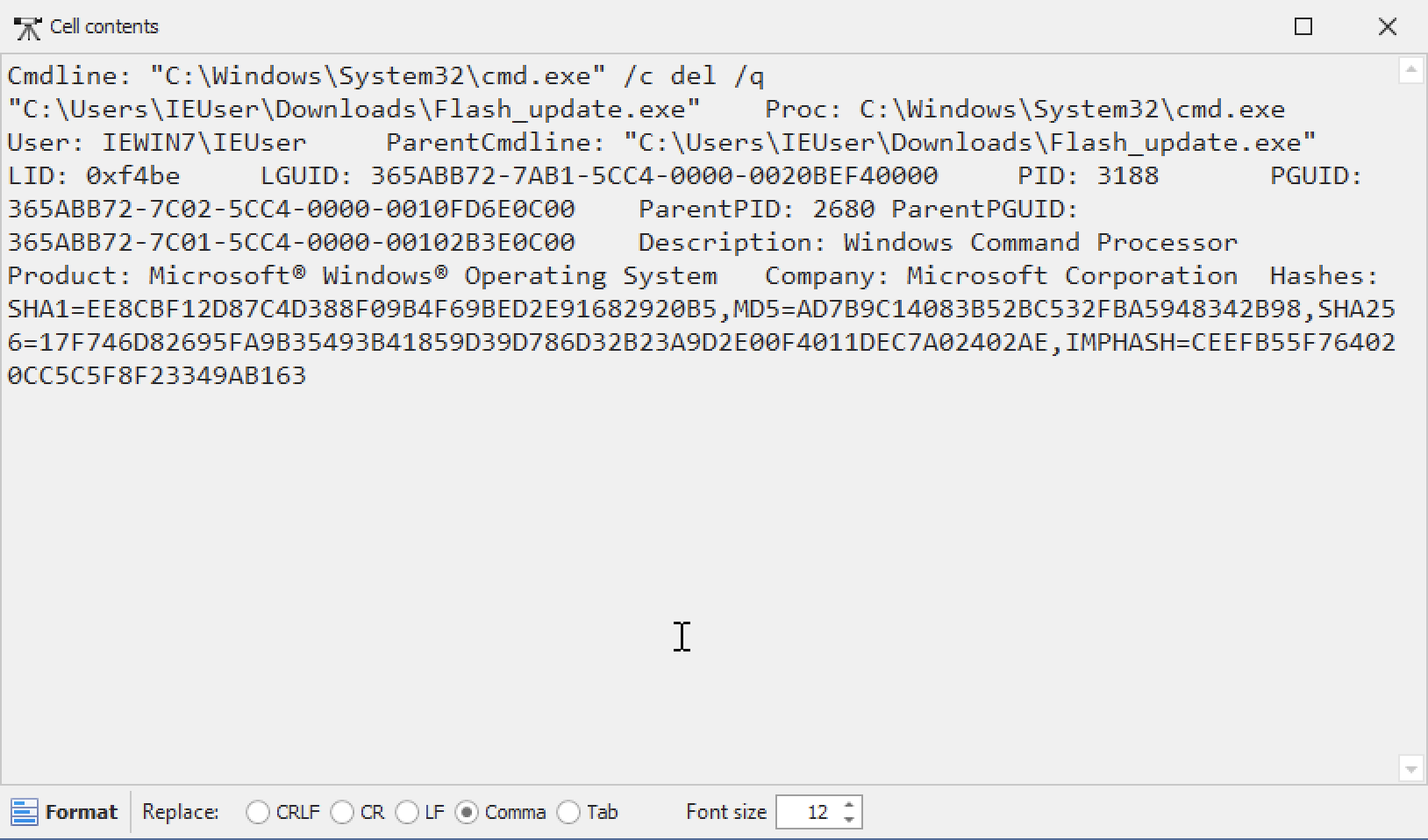
Untuk mengatasi ini, mulai dari Hayabusa v3.1.0, Anda dapat memisahkan field dengan tab:

Sedikit lebih sulit untuk membedakan di mana satu field berakhir dan field berikutnya dimulai. Selain itu, ketika Anda mengklik dua kali dan membuka isi sel, field tidak diformat secara otomatis:
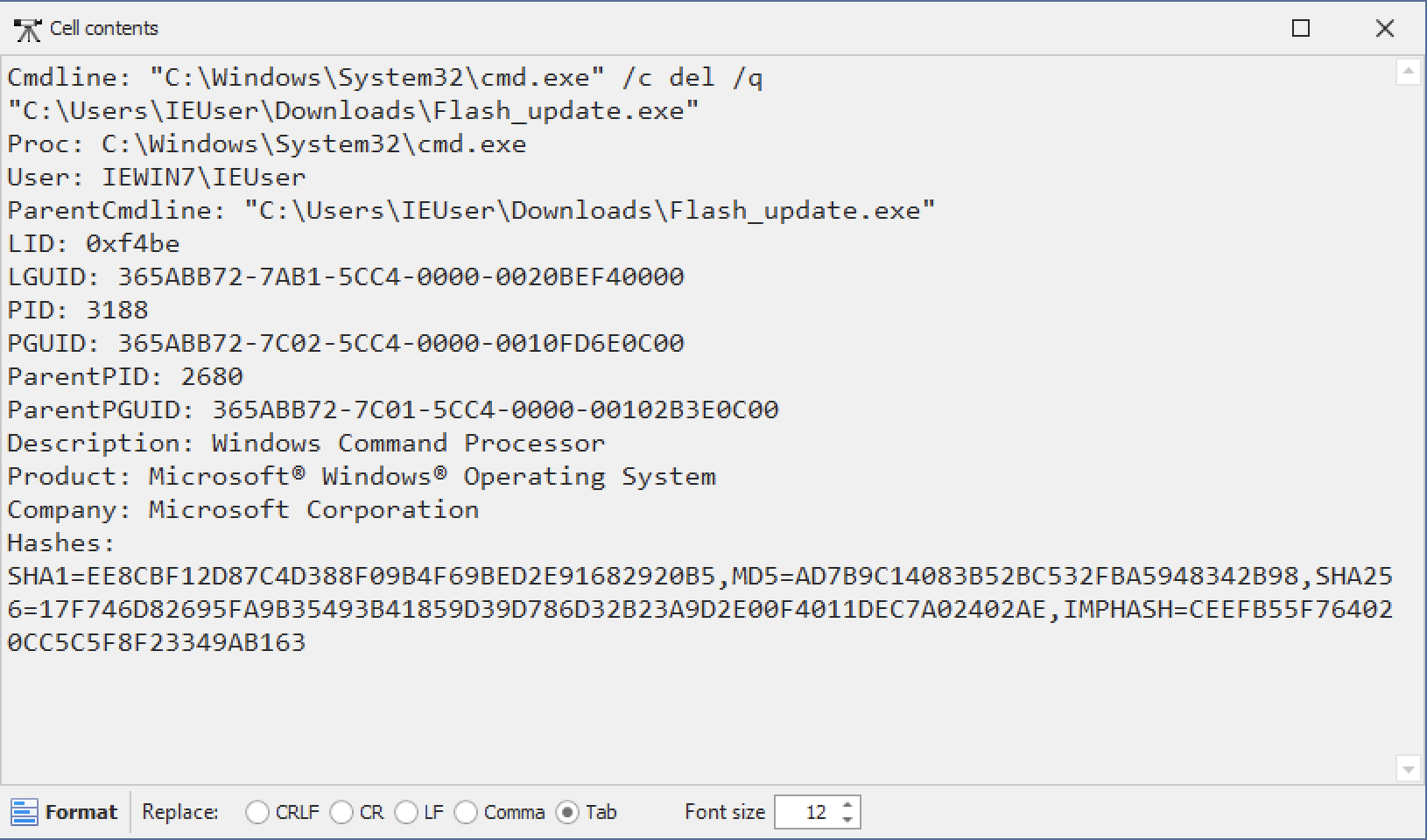
Namun, jika Anda mengklik Tab di bagian bawah lalu Format Anda dapat memformat field menjadi tampilan yang mudah dibaca:
Skin
Anda dapat mengubah tema warna dari Tools -> Skins jika Anda lebih menyukai mode gelap, dll...
Sesi
Jika Anda menyesuaikan kolom, tampilan, menambahkan filter, dll... dan Anda ingin menyimpan pengaturan tersebut untuk nanti, pastikan untuk menyimpan sesi Anda dari File -> Session -> Save.