Timeline Explorer ဖြင့် Hayabusa ရလဒ်များကို ခွဲခြမ်းစိတ်ဖြာခြင်း
အကြောင်း
Timeline Explorer သည် DFIR ရည်ရွယ်ချက်များအတွက် CSV ဖိုင်များကို ခွဲခြမ်းစိတ်ဖြာသည့်အခါ Excel ကို အစားထိုးရန်အတွက် အခမဲ့ဖြစ်သော်လည်း source-code ပိတ်ထားသည့် tool တစ်ခုဖြစ်သည်။ ၎င်းသည် C# ဖြင့်ရေးသားထားသော Windows သီးသန့်အသုံးပြုသည့် GUI tool တစ်ခုဖြစ်သည်။ ဤ tool သည် ခွဲခြမ်းစိတ်ဖြာသူတစ်ဦးတည်းက ဆောင်ရွက်သော စုံစမ်းစစ်ဆေးမှုငယ်များအတွက်နှင့် DFIR ခွဲခြမ်းစိတ်ဖြာမှုကို စတင်လေ့လာနေသူများအတွက် အလွန်ကောင်းမွန်သော်လည်း၊ interface သည် ပထမဆုံးအချိန်တွင် နားလည်ရန်ခက်ခဲနိုင်သဖြင့် မတူညီသော features များကို နားလည်ရန် ဤလမ်းညွှန်ကို အသုံးပြုပါ။
တပ်ဆင်ခြင်းနှင့် Run ခြင်း
application ကို တပ်ဆင်ရန် မလိုအပ်ပါ။
https://ericzimmerman.github.io/#!index.md မှ နောက်ဆုံးဗားရှင်းကို download လုပ်ပြီး unzip လုပ်ကာ TimelineExplorer.exe ကို run လိုက်ပါ။
သင့်တွင် သင့်လျော်သော .NET runtime မရှိပါက ၎င်းကို တပ်ဆင်ရန်လိုအပ်ကြောင်း message တစ်ခု pop up ဖြစ်လာမည်ဖြစ်သည်။
ဤစာရေးချိန် (2025/2/14) တွင် နောက်ဆုံးဗားရှင်းသည် .NET ဗားရှင်း 9 ပေါ်တွင် run သော 2.1.0 ဖြစ်သည်။
CSV ဖိုင်တစ်ခုကို Load လုပ်ခြင်း
CSV ဖိုင်တစ်ခုကို load လုပ်ရန် menu မှ File -> Open ကို နှိပ်လိုက်ပါ။
အောက်ပါအတိုင်း မြင်တွေ့ရမည်ဖြစ်သည်-
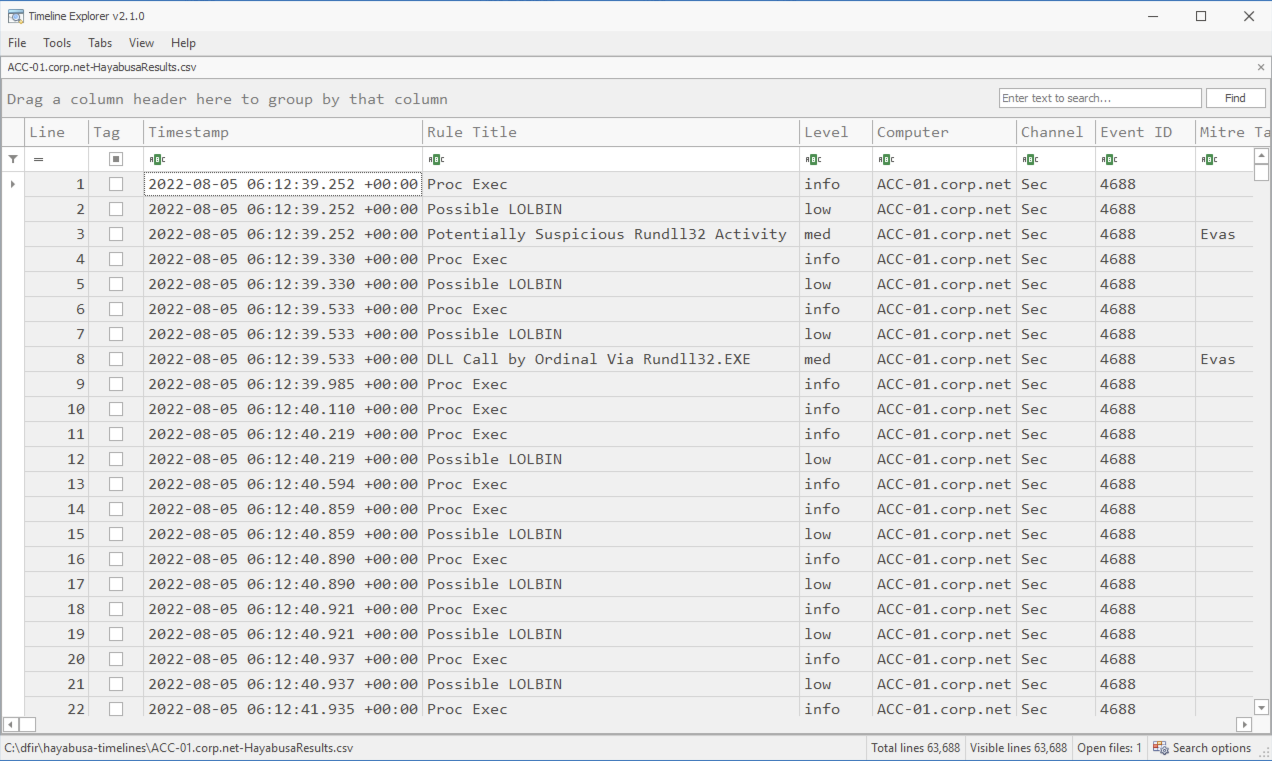
အောက်ခြေဆုံးတွင် filename, Total lines နှင့် Visible lines တို့ကို မြင်တွေ့နိုင်သည်။
CSV ဖိုင်တွင် တွေ့ရသော columns များအပြင် Timeline Explorer က ဘယ်ဘက်တွင် ထည့်ထားသော columns နှစ်ခုရှိသည်- Line နှင့် Tag။
Line သည် line နံပါတ်ကို ပြသသော်လည်း စုံစမ်းစစ်ဆေးမှုများအတွက် ပုံမှန်အားဖြင့် အသုံးမဝင်သဖြင့် ဤ column ကို ဖျောက်ထားလိုနိုင်သည်။
Tag သည် နောက်ပိုင်း ထပ်မံခွဲခြမ်းစိတ်ဖြာရန် မှတ်သားလိုသော events များအတွက် checkmark ထည့်ခွင့်ပြုသည် စသည်...
ကံမကောင်းစွာဖြင့်၊ data ကို ထပ်ရေးခြင်းမှ ကာကွယ်ရန် CSV ဖိုင်ကို read-only mode ဖြင့် ဖွင့်ထားသဖြင့် events များတွင် custom tags များ ထည့်ခြင်းနှင့် events များအကြောင်း comments များ ရေးချခြင်းတို့ လုပ်နိုင်သည့်နည်းလမ်း မရှိပါ။
Data Filtering
header တစ်ခု၏ ညာဘက်အပေါ်ပိုင်းတွင် မောက်စ်ကို ထားလိုက်ပါက အမည်းရောင် filter icon တစ်ခု ပေါ်လာသည်ကို မြင်တွေ့ရမည်ဖြစ်သည်။
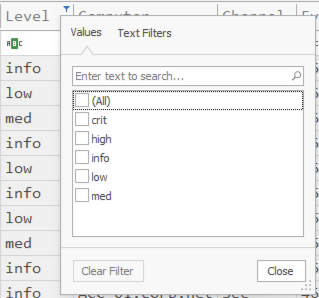
high နှင့် crit (critical) alerts များကို ဦးစွာ triage လုပ်ရန် severity level တွင် checkmark များ ထည့်နိုင်သည်။
ဤ filtering သည် Rule Title အောက်ရှိ အရာအားလုံးကို check လုပ်ပြီးနောက် ဆူညံသော rules များကို un-check လုပ်ခြင်းဖြင့် ဆူညံသော alerts များကို စစ်ထုတ်ရန်အတွက်လည်း အလွန်အသုံးဝင်သည်။
အောက်တွင် ပြထားသည့်အတိုင်း Text Filters ကို နှိပ်ပါက ပိုမိုအဆင့်မြင့်သော filters များကို ဖန်တီးနိုင်သည်-
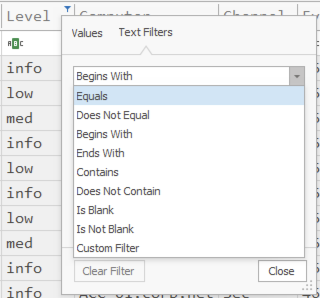
သို့သော် ဤနေရာတွင် filters များ ဖန်တီးမည့်အစား header အောက်ရှိ ABC icon ကို နှိပ်ပြီး ဤနေရာတွင် filters များ apply လုပ်ခြင်းက အများအားဖြင့် ပိုမိုလွယ်ကူသည်-
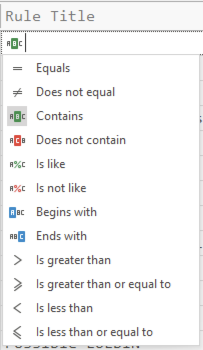
ကံမကောင်းစွာဖြင့်၊ ဤနေရာနှစ်ခုသည် အနည်းငယ်ကွဲပြားသော filtering options များကို ပေးသဖြင့် data ကို filter လုပ်ရန် နေရာနှစ်ခုလုံးကို သိရှိထားသင့်သည်။
ဥပမာအားဖြင့်၊ စစ်ထုတ်လိုသော Proc Exec events များ အလွန်များနေပါက Does not contain ကို ရွေးပြီး Proc Exec ကို ရိုက်ထည့်ကာ ထို events များကို လျစ်လျူရှုနိုင်သည်-
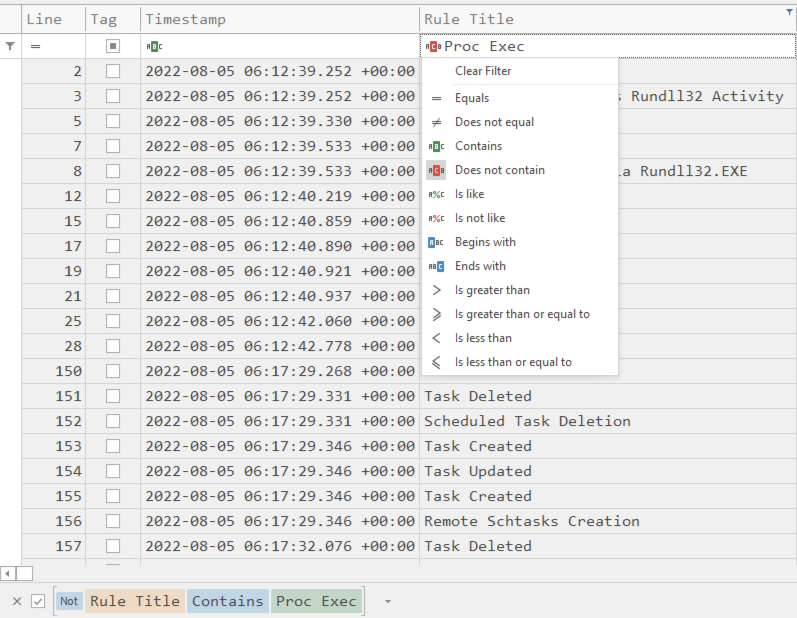
အောက်ဘက်သို့ ကြည့်လိုက်ပါက filter အတွက် rule ကို မတူညီသော အရောင်များဖြင့် မြင်တွေ့နိုင်သည်။
filter ကို ယာယီ ပိတ်ထားလိုပါက ၎င်းကို uncheck လုပ်လိုက်ရုံဖြစ်သည်။
filters အားလုံးကို ရှင်းလင်းလိုပါက X ခလုတ်ကို နှိပ်ပါ။
နောက်ထပ် ဆူညံသော rule တစ်ခုကို လျစ်လျူရှုလိုပါက အောက်ညာဘက်ထောင့်ရှိ Edit Filter ကို နှိပ်ခြင်းဖြင့် Filter Editor ကို ဖွင့်သင့်သည်-
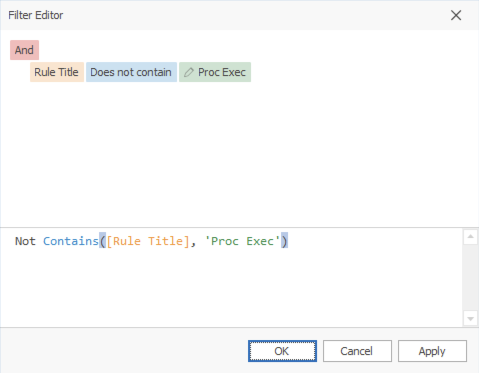
Not Contains([Rule Title], 'Proc Exec') text ကို copy ကူးပြီး and ထည့်ကာ၊ တူညီသော filter ကို paste လုပ်ပြီး Proc Exec ကို Possible LOLBIN သို့ ပြောင်းပါက ယခု ဤ rules နှစ်ခုကို လျစ်လျူရှုနိုင်သည်-
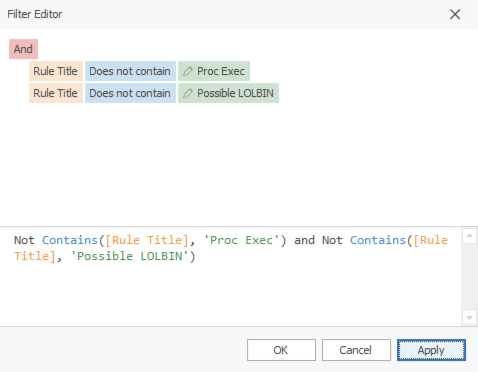
filters များစွာကို ပေါင်းစပ်ရန် အလွယ်ကူဆုံးနည်းလမ်းမှာ ဦးစွာ ABC icon မှ filter syntax ကို ဖန်တီးပြီး၊ ထို text ကို copy, paste လုပ်ကာ တည်းဖြတ်ပြီး and, or နှင့် not တို့ဖြင့် filters များကို ပေါင်းစပ်ခြင်းဖြစ်သည်။
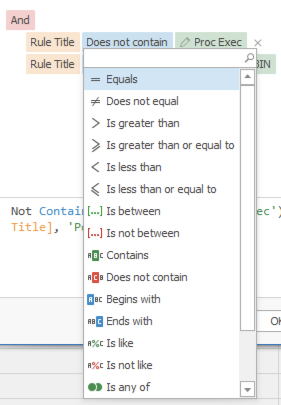
သင့် filters များကို တည်းဖြတ်ရန် ဖြစ်နိုင်သော options များအတွက် dropdown box တစ်ခု ရရှိရန် အရောင်ပါ text တစ်ခုခုကိုလည်း နှိပ်နိုင်သည်-
Header Options
header တစ်ခုခုကို right-click နှိပ်ပါက အောက်ပါ options များ ရရှိမည်ဖြစ်သည်-
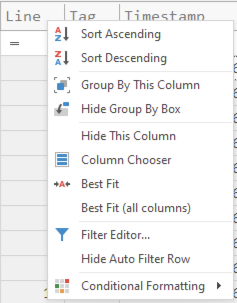
ဤ options အများစုသည် ၎င်းတို့ဘာသာ ရှင်းလင်းနေသည်။
- column တစ်ခုကို ဖျောက်ပြီးနောက်၊
Column Chooserကို ဖွင့်ပြီး column အမည်ကို right-click နှိပ်ကာShow Columnကို နှိပ်ခြင်းဖြင့် ၎င်းကို ပြန်ပြသနိုင်သည်။ Group By This Columnသည် column တစ်ခုဖြင့် group by လုပ်ရန် column header ကို အပေါ်သို့ ဆွဲတင်ခြင်းနှင့် တူညီသော အကျိုးသက်ရောက်မှု ရှိသည်။ (နောက်ပိုင်းတွင် ပိုမိုအသေးစိတ် ရှင်းပြထားသည်။)Hide Group By Boxသည်Drag a column header here to group by that columntext ကို ဖျောက်ပြီး search bar ကို ရွှေ့ပေးရုံသာ ဖြစ်သည်။
Conditional Formatting
Conditional Formatting -> Highlight Cell Rules -> Equal To... ကို နှိပ်ခြင်းဖြင့် text ကို အရောင်၊ bold font စသည်တို့ဖြင့် format လုပ်နိုင်သည်-
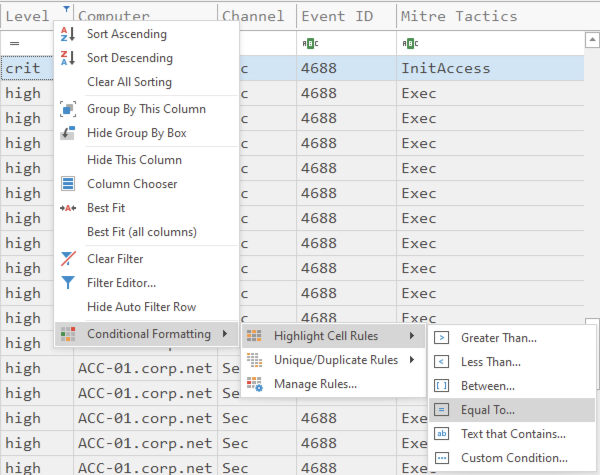
ဥပမာအားဖြင့်၊ critical alerts များကို Red Fill ဖြင့် ပြသလိုပါက crit ကို ရိုက်ထည့်ပြီး options များမှ Red Fill ကို ရွေးကာ Apply formatting to an entire row ကို check လုပ်ပြီး OK ကို နှိပ်လိုက်ရုံဖြစ်သည်။
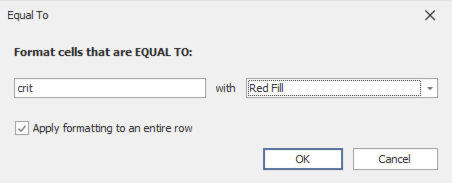
ယခု critical alerts များသည် အောက်တွင် ပြထားသည့်အတိုင်း အနီရောင်ဖြင့် ပေါ်လာမည်ဖြစ်သည်-

low, medium နှင့် high alerts များအတွက်လည်း အရောင်ထည့်ခြင်းဖြင့် ဤအတိုင်း ဆက်လက်လုပ်ဆောင်နိုင်သည်။
ရှာဖွေခြင်း
ပုံမှန်အားဖြင့်၊ search bar တွင် text အချို့ ရိုက်ထည့်လိုက်သည့်အခါ ၎င်းသည် filtering ပြုလုပ်ပြီး row တစ်ခုခု၌ ထို text ပါဝင်သော ရလဒ်များကိုသာ ပြသမည်ဖြစ်သည်။
အောက်ခြေရှိ Visible lines field ကို စစ်ဆေးခြင်းဖြင့် မည်မျှ hits ရှိသည်ကို မြင်တွေ့နိုင်သည်။
အောက်ညာဘက်ဆုံးရှိ Search options ကို နှိပ်ခြင်းဖြင့် ဤအပြုအမူကို ပြောင်းလဲနိုင်သည်။
၎င်းသည် အောက်ပါအတိုင်း ပြသမည်ဖြစ်သည်-

Behavior ကို Filter မှ Search သို့ ပြောင်းပါက text ကို ပုံမှန်အတိုင်း ရှာဖွေနိုင်သည်။
မှတ်ချက်- behavior ကို ပြောင်းရန် အများအားဖြင့် အချိန်ယူသဖြင့် Timeline Explorer သည် ခဏကြာ hang ဖြစ်နေမည်ဖြစ်ရာ၊ နှိပ်ပြီးနောက် စိတ်ရှည်စွာ စောင့်ဆိုင်းပါ။
default Match criteria သည် Mixed ဖြစ်သော်လည်း Or, And သို့မဟုတ် Exact သို့ ပြောင်းနိုင်သည်။
၎င်းကို Mixed မှလွဲ၍ မည်သည့်အရာသို့မဆို ပြောင်းပါက Condition ကို Contains မှ Starts with, Like သို့မဟုတ် Equals သို့ သတ်မှတ်နိုင်သည်။
Mixed ၏ Match criteria သည် တစ်ခါတစ်ရံ AND logic ကိုလည်းကောင်း တစ်ခါတစ်ရံ OR ကိုလည်းကောင်း အသုံးပြုသဖြင့် ရှုပ်ထွေးသော်လည်း တစ်ကြိမ်သင်ယူပြီးပါက အလွန်ပြောင်းလွယ်ပြင်လွယ် ရှိနိုင်သည်။
၎င်းသည် အောက်ပါအတိုင်း လုပ်ဆောင်သည်-
- စကားလုံးများကို space များဖြင့် ခွဲခြားပါက
ORlogic အဖြစ် သတ်မှတ်မည်ဖြစ်သည်။ - သင့်ရှာဖွေမှုတွင် space များ ထည့်သွင်းလိုပါက quotes များ ထည့်ရန် လိုအပ်သည်။
ANDlogic အတွက် condition တစ်ခု၏ရှေ့တွင်+ထည့်ပါ။- ရလဒ်များကို ဖယ်ထုတ်ရန် condition တစ်ခု၏ရှေ့တွင်
-ထည့်ပါ။ ColumnName:FilterStringformat ဖြင့် သတ်မှတ်ထားသော column တစ်ခုပေါ်တွင် filter လုပ်ပါ။- သတ်မှတ်ထားသော column တစ်ခုပေါ်တွင် filter လုပ်ပြီး သီးခြား keyword တစ်ခုကိုလည်း ထည့်သွင်းပါက ၎င်းသည်
ANDlogic ဖြစ်မည်ဖြစ်သည်။
ဥပမာများ-
| ရှာဖွေမှု စံသတ်မှတ်ချက် | ဖော်ပြချက် |
|---|---|
| mimikatz | search column တစ်ခုခုတွင် mimikatz string ပါဝင်သော records များကို ရွေးချယ်သည်။ |
| one two three | search column တစ်ခုခုတွင် one OR two OR three တစ်ခုခု ပါဝင်သော records များကို ရွေးချယ်သည်။ |
| "hoge hoge" | search column တစ်ခုခုတွင် hoge hoge ပါဝင်သော records များကို ရွေးချယ်သည်။ |
| mimikatz +"Bad Guy" | search column တစ်ခုခုတွင် mimikatz AND Bad Guy နှစ်ခုလုံး ပါဝင်သော records များကို ရွေးချယ်သည်။ |
| EventID:4624 kali | EventID ဖြင့်စသော column တွင် 4624 ပါဝင်ပြီး search column တစ်ခုခုတွင် kali ပါဝင်သော records များကို ရွေးချယ်သည်။ |
| data +entry -mark | search column တစ်ခုခုတွင် data AND entry နှစ်ခုလုံး ပါဝင်ပြီး mark ပါဝင်သော records များကို ဖယ်ထုတ်ကာ ရွေးချယ်သည်။ |
| manu mask -file | menu OR mask ပါဝင်ပြီး file ပါဝင်သော records များကို ဖယ်ထုတ်ကာ ရွေးချယ်သည်။ |
| From:Roller Subj:"currency mask" | From ဖြင့်စသော column တွင် Roller ပါဝင်ပြီး Subj ဖြင့်စသော column တွင် currency mask ပါဝင်သော records များကို ရွေးချယ်သည်။ |
| import -From:Steve | search column တစ်ခုခုတွင် import ပါဝင်ပြီး From ဖြင့်စသော column တွင် Steve ပါဝင်သော records များကို ဖယ်ထုတ်ကာ ရွေးချယ်သည်။ |
Columns များကို Freeze လုပ်ခြင်း
search option တစ်ခု မဟုတ်သော်လည်း Search options menu အောက်တွင် First scrollable column ကို configure လုပ်နိုင်သည်။
ခွဲခြမ်းစိတ်ဖြာသူ အများစုသည် events အချို့ ဖြစ်ပွားသည့်အချိန်ကို အမြဲမြင်နိုင်ရန်အတွက် ၎င်းကို Timestamp သို့ သတ်မှတ်ကြမည်ဖြစ်သည်။
Column headers များကို ဆွဲ၍ group by လုပ်ခြင်း
column header တစ်ခုကို Drag a column header here to group by that column သို့ ဆွဲတင်ပါက Timeline Explorer သည် ထို column ဖြင့် group by လုပ်မည်ဖြစ်သည်။
severity အလိုက် alerts များကို ဦးစားပေးနိုင်ရန် Level ဖြင့် group by လုပ်ခြင်းသည် အဖြစ်များသည်-
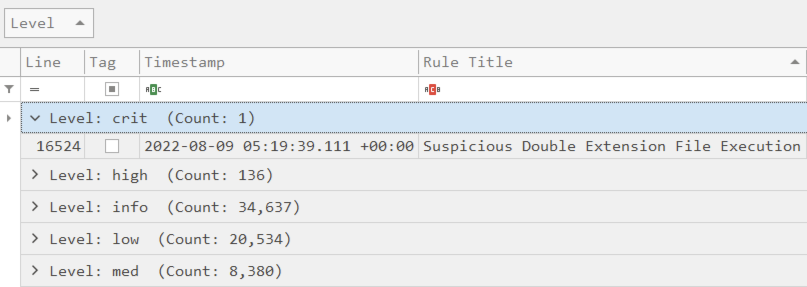
သင့်ရလဒ်များတွင် computers များစွာ ရှိပါက computer တစ်ခုစီအတွက် မတူညီသော severity levels များအလိုက် triage လုပ်ရန် Computer ဖြင့် ထပ်မံ group-by လုပ်နိုင်သည်။
Fields များကို စစ်ဆေးခြင်း
ပုံမှန်အားဖြင့်၊ Hayabusa သည် field data ကို broken pipe symbol- ¦ ဖြင့် ခွဲခြားမည်ဖြစ်သည်။
field data သည် အလျားလိုက်တန်းပေါ်တွင် ရှိသည့်အခါ ဤ character သည် logs များတွင် မကြာခဏ မတွေ့ရသဖြင့် field များစွာကို ခွဲခြားရန် အလွန်လွယ်ကူစေသည်-

သို့သော် တစ်ခါတစ်ရံ log တွင် field information များ အလွန်များနေပြီး အရာအားလုံးကို screen တစ်ခုတည်းတွင် အံဝင်ခွင်ကျ မထည့်နိုင်ပါ။ ဤကိစ္စတွင် cell ကို double-click နှိပ်ခြင်းဖြင့် field information အားလုံးကို ပြသသော pop-up တစ်ခု ရရှိနိုင်သည်-
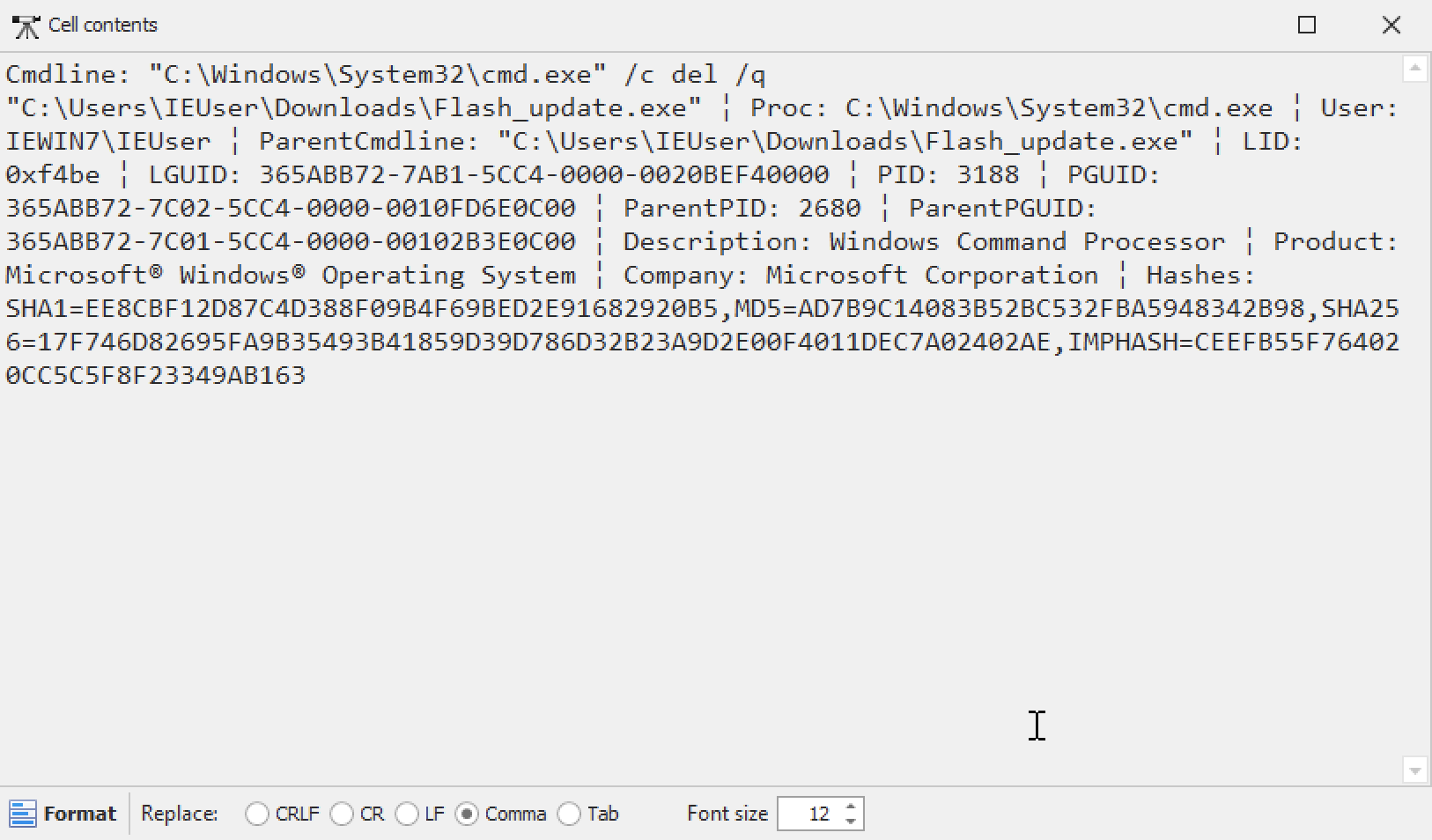
ပြဿနာမှာ Timeline Explorer သည် field data ကို newline characters (CRLF, CR, LF), commas များနှင့် tabs များဖြင့်သာ format လုပ်ခွင့်ပြုခြင်းဖြစ်သည်။
-M, --multiline option ကို အသုံးပြုပါက fields များကို newline character တစ်ခုဖြင့် ခွဲခြားနိုင်ပြီး cell ၏ contents ကို ဖွင့်ရန် double-click နှိပ်သည့်အခါ ၎င်းကို သင့်လျော်စွာ format လုပ်ပေးမည်ဖြစ်သည်-
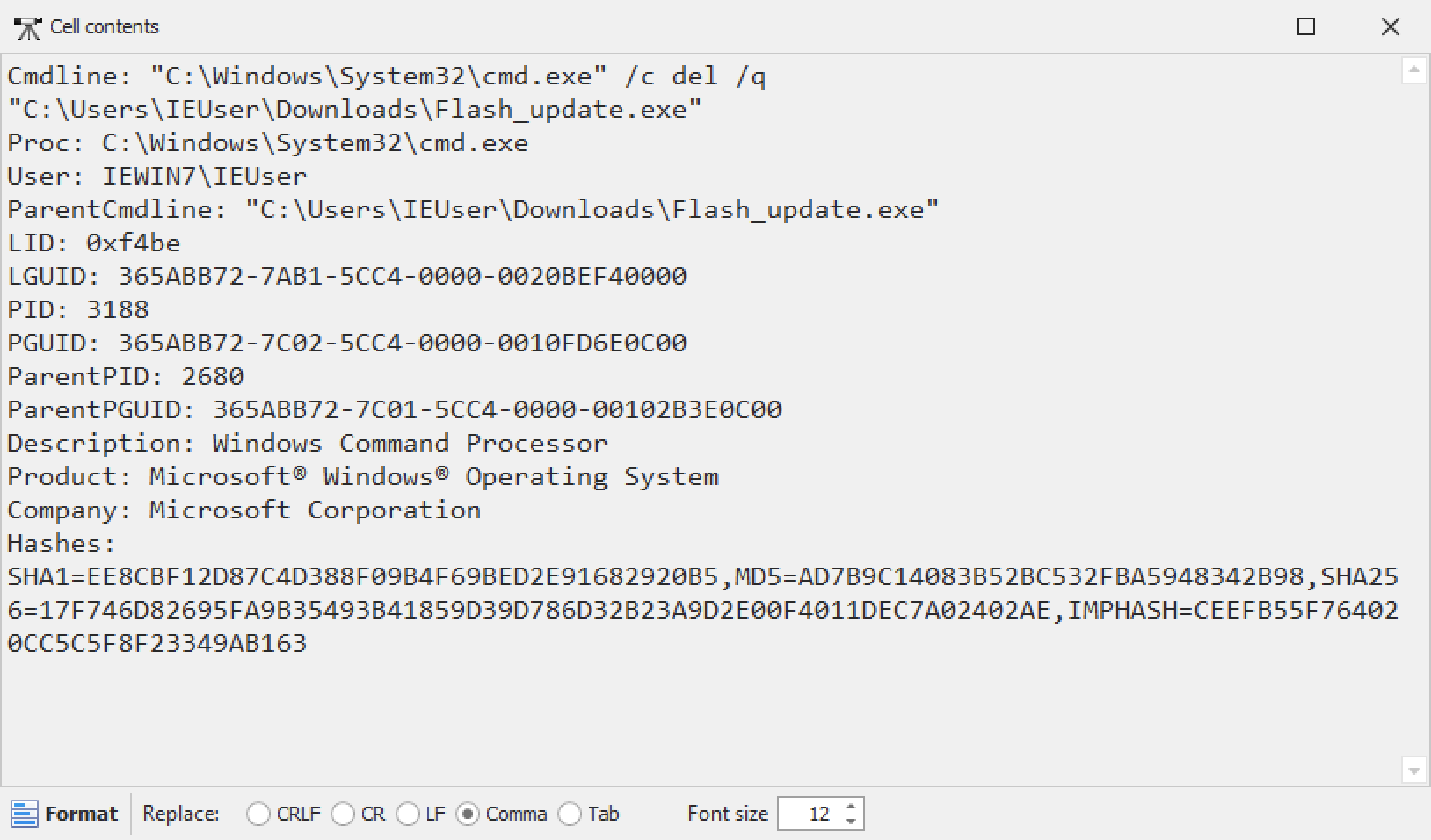
ပြဿနာမှာ ယခု timeline တွင် ပထမ field ကိုသာ ပြသမည်ဖြစ်ရာ အခြား field data ကို စစ်ဆေးလိုသည့်အခါတိုင်း double-click နှိပ်ပြီး window အသစ်တစ်ခု ဖွင့်ရမည်ဖြစ်သည်-

ကံမကောင်းစွာဖြင့်၊ Timeline Explorer သည် timeline view တွင် line များစွာကို support မလုပ်ပါ။
ဤအတွက် ဖြေရှင်းရန်အနေဖြင့်၊ Hayabusa v3.1.0 အရ fields များကို tabs များဖြင့် ခွဲခြားနိုင်သည်-

field တစ်ခု မည်သည့်နေရာတွင် ပြီးဆုံးပြီး နောက်တစ်ခု မည်သည့်နေရာတွင် စတင်သည်ကို ခွဲခြားရန် အနည်းငယ် ပိုခက်သည်။ ထို့အပြင် cell ၏ contents ကို double-click နှိပ်ပြီး ဖွင့်သည့်အခါ fields များကို အလိုအလျောက် format မလုပ်ပေးပါ-
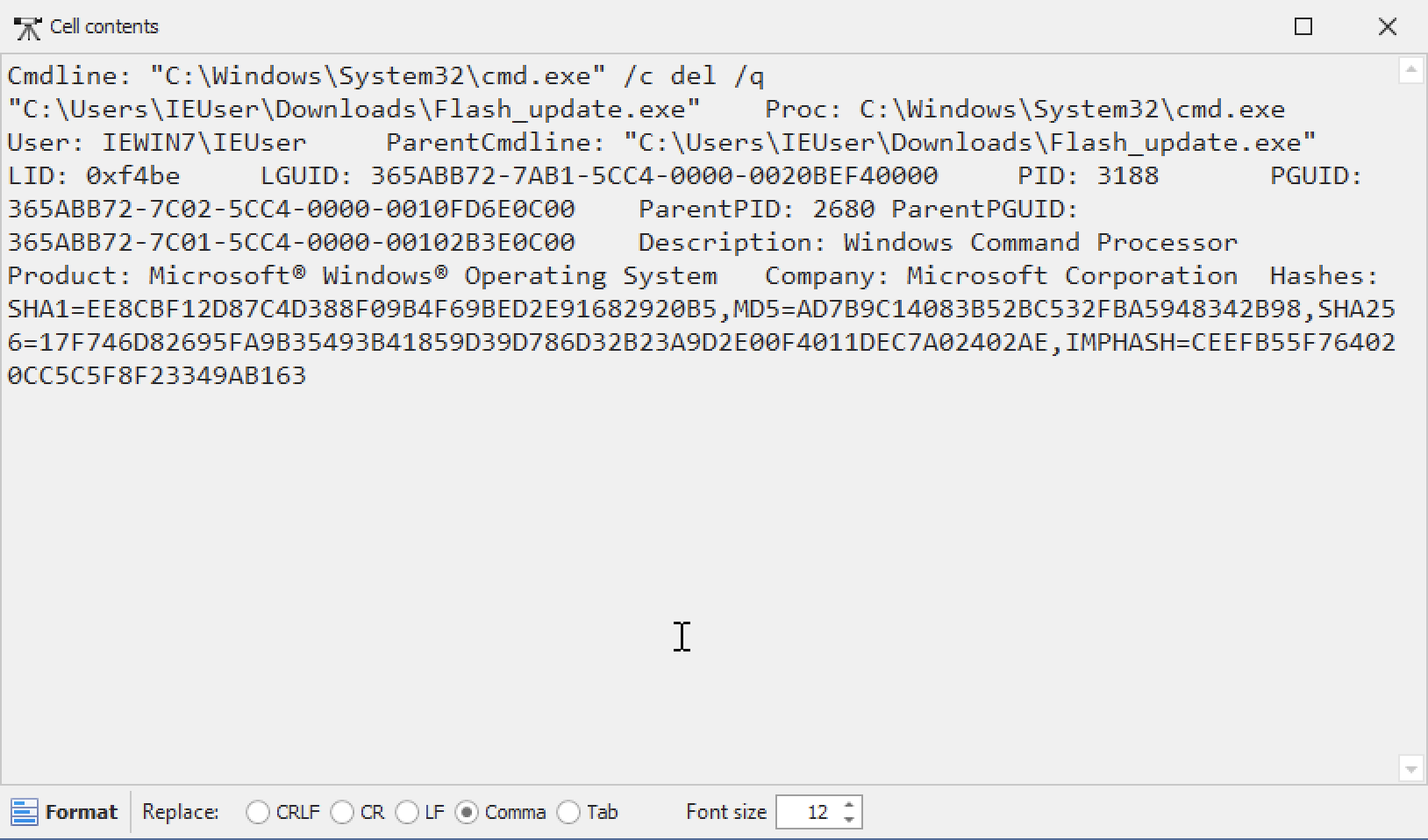
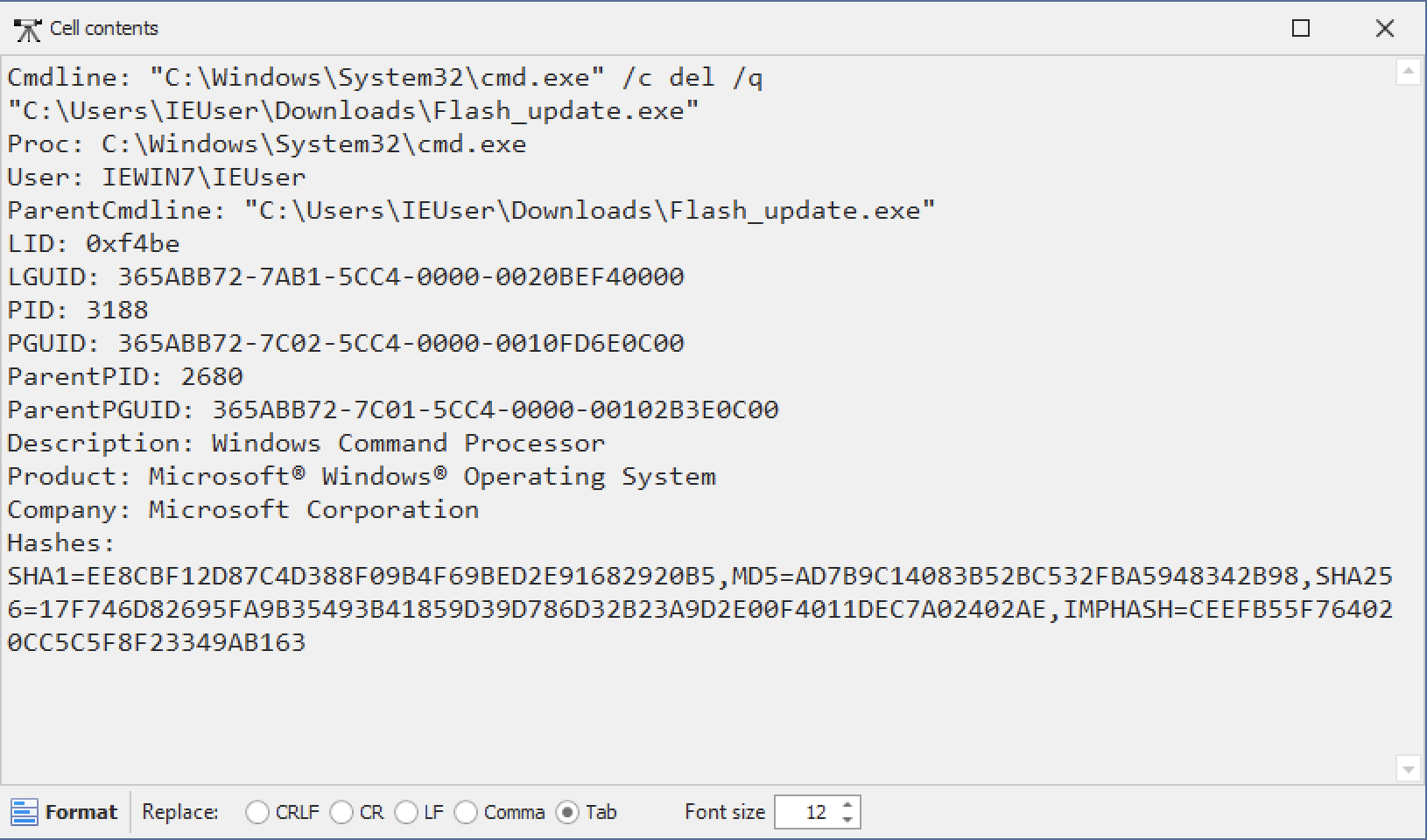
သို့သော် အောက်ခြေရှိ Tab ကို နှိပ်ပြီးနောက် Format ကို နှိပ်ပါက fields များကို ဖတ်ရလွယ်ကူသော view အဖြစ် format လုပ်နိုင်သည်-
Skins
dark mode စသည်တို့ကို နှစ်သက်ပါက Tools -> Skins မှ color theme ကို ပြောင်းလဲနိုင်သည်...
Sessions
columns များ၊ appearance ကို စိတ်ကြိုက်ပြင်ဆင်ခြင်း၊ filters များ ထည့်ခြင်း စသည်တို့ ပြုလုပ်ပြီး ထို settings များကို နောက်အတွက် သိမ်းဆည်းလိုပါက သင့် session ကို File -> Session -> Save မှ မဖြစ်မနေ သိမ်းဆည်းပါ။