分析コマンド
computer-metricsコマンド
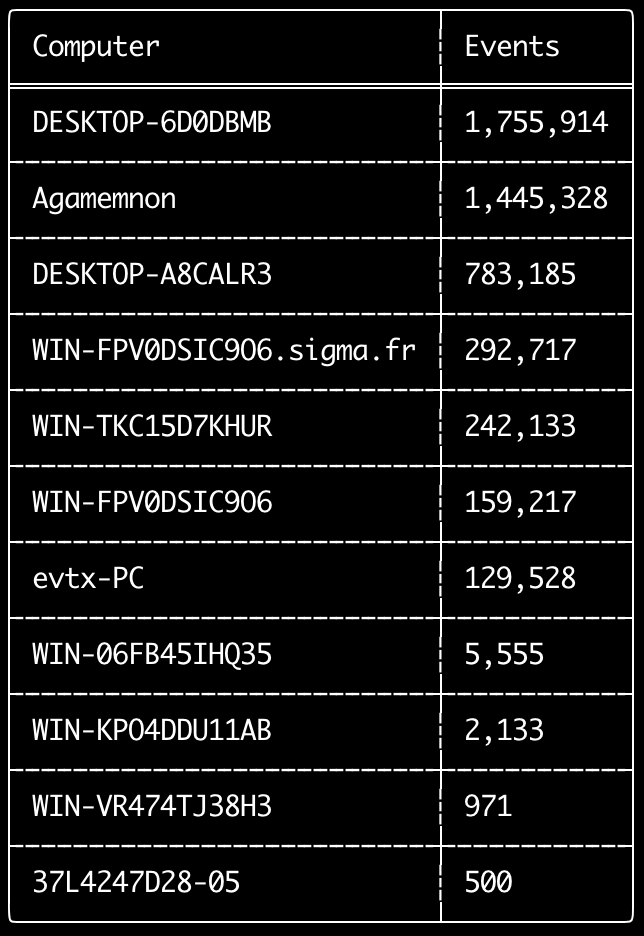
computer-metricsコマンドを使うと、<System><Computer>フィールドで定義された各コンピュータに応じたイベントの数をチェックすることができます。
Computerフィールドを完全に頼りにしてイベントを元のコンピュータ別に分けることはできないことに注意してください。
Windows 11ではイベントログに保存するときにまったく異なるComputerの名前を使うことがあります。
また、Windows 10ではComputerの名前がすべて小文字で記録されることもあります。
このコマンドは検知ルールを使わないので、すべてのイベントを分析します。
このコマンドは、どのコンピュータに最も多くのログが記録されているかを素早く確認するのに適しています。
この情報があれば、タイムラインを生成する際に--include-computerまたは--exclude-computerオプションを使い、コンピュータ別に複数のタイムラインを生成したり、特定のコンピュータからのイベントを除外したりすることで、タイムライン生成をより効率的にすることができます。
Usage:
  hayabusa.exe computer-metrics <INPUT> [OPTIONS]

Input:
  -d, --directory <DIR>  .evtxファイルを持つディレクトリのパス
  -f, --file <FILE>      1つの.evtxファイルに対して解析を行う
  -l, --live-analysis    ローカル端末のC:\Windows\System32\winevt\Logsフォルダを解析する

General Options:
  -C, --clobber                        結果ファイルを上書きする
  -h, --help                           ヘルプメニューを表示する
  -J, --json-input                     .evtxファイルの代わりにJSON形式のログファイル(.jsonまたは.jsonl)をスキャンする
  -Q, --quiet-errors                   Quiet errorsモード: エラーログを保存しない
  -x, --recover-records                空ページからevtxレコードをカービングする (デフォルト: 無効)
  -c, --rules-config <DIR>             ルールフォルダのコンフィグディレクトリ (デフォルト: ./rules/config)
      --target-file-ext <FILE-EXT...>  evtx以外の拡張子を解析対象に追加する。 (例1: evtx_data 例2: evtx1,evtx2)
  -V, --validate-checksums             チェックサム検証を有効にする

Filtering:
      --time-offset <OFFSET>  オフセットに基づく最近のイベントのスキャン (例: 1y, 3M, 30d, 24h, 30m)

Output:
  -o, --output <FILE>  結果をCSV形式で保存する (例: computer-metrics.csv)

Display Settings:
  -K, --no-color  カラーで出力しない
  -q, --quiet     Quietモード: 起動バナーを表示しない
  -v, --verbose   詳細な情報を出力する
computer-metricsコマンドの使用例
- ディレクトリに対してイベントIDの統計情報を出力する:
hayabusa.exe computer-metrics -d ../logs - 結果をCSVファイルに保存する:
hayabusa.exe computer-metrics -d ../logs -o computer-metrics.csv
computer-metricsのスクリーンショット
eid-metricsコマンド
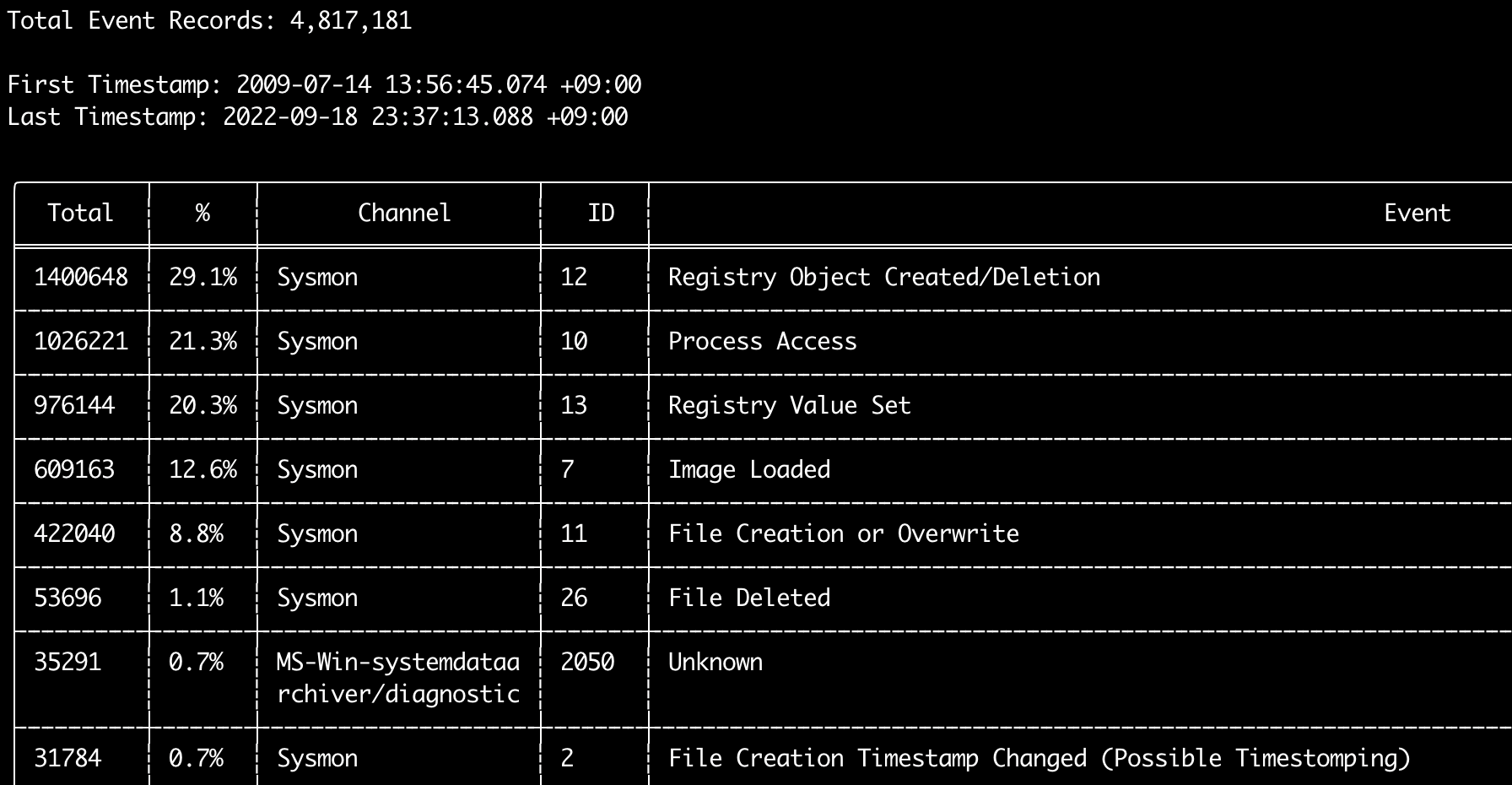
eid-metricsコマンドを使用すると、イベントID(<System><EventID>フィールド)の総数や割合をチャンネルごとに分けて表示することができます。
このコマンドは検知ルールを使用しないので、すべてのイベントをスキャンします。
Usage:
  hayabusa.exe eid-metrics <INPUT> [OPTIONS]

Input:
  -d, --directory <DIR>  .evtxファイルを持つディレクトリのパス
  -f, --file <FILE>      1つの.evtxファイルに対して解析を行う
  -l, --live-analysis    ローカル端末のC:\Windows\System32\winevt\Logsフォルダを解析する

General Options:
  -C, --clobber                        結果ファイルを上書きする
  -h, --help                           ヘルプメニューを表示する
  -J, --json-input                     .evtxファイルの代わりにJSON形式のログファイル(.jsonまたは.jsonl)をスキャンする
  -Q, --quiet-errors                   Quiet errorsモード: エラーログを保存しない
  -x, --recover-records                空ページからevtxレコードをカービングする (デフォルト: 無効)
  -c, --rules-config <DIR>             ルールフォルダのコンフィグディレクトリ (デフォルト: ./rules/config)
      --target-file-ext <FILE-EXT...>  evtx以外の拡張子を解析対象に追加する。 (例1: evtx_data 例2: evtx1,evtx2)
      --threads <NUMBER>               スレッド数 (デフォルト: パフォーマンスに最適な数値)
  -V, --validate-checksums             チェックサム検証を有効にする

Filtering:
      --exclude-computer <COMPUTER...>  特定のコンピュータ名をスキャンしない (例: ComputerA) (例: ComputerA,ComputerB)
      --include-computer <COMPUTER...>  特定のコンピュータ名のみをスキャンする (例: ComputerA) (例: ComputerA,ComputerB)
      --time-offset <OFFSET>            オフセットに基づく最近のイベントのスキャン (例: 1y, 3M, 30d, 24h, 30m)

Output:
  -X, --remove-duplicate-records  重複したイベントレコードを削除する (デフォルト: 無効)
  -o, --output <FILE>             メトリクスをCSV形式で保存する (例: metrics.csv)

Display Settings:
  -K, --no-color  カラーで出力しない
  -q, --quiet     Quietモード: 起動バナーを表示しない
  -v, --verbose   詳細な情報を出力する

Time Format:
      --european-time     ヨーロッパ形式で日付と時刻を出力する (例: 22-02-2022 22:00:00.123 +02:00)
  -O, --iso-8601          ISO-8601形式で日付と時刻を出力する (例: 2022-02-22T10:10:10.1234567Z) (UTC時刻)
      --rfc-2822          RFC 2822形式で日付と時刻を出力する (例: Fri, 22 Feb 2022 22:00:00 -0600)
      --rfc-3339          RFC 3339形式で日付と時刻を出力する (例: 2022-02-22 22:00:00.123456-06:00)
  -U, --utc               UTC形式で日付と時刻を出力する (デフォルト: 現地時間)
      --us-military-time  24時間制(ミリタリータイム)のアメリカ形式で日付と時刻を出力する (例: 02-22-2022 22:00:00.123 -06:00)
      --us-time           アメリカ形式で日付と時刻を出力する (例: 02-22-2022 10:00:00.123 PM -06:00)
eid-metricsコマンドの使用例
- 一つのファイルに対してイベントIDの統計情報を出力する:
hayabusa.exe eid-metrics -f Security.evtx - ディレクトリに対してイベントIDの統計情報を出力する:
hayabusa.exe eid-metrics -d ../logs - 結果をCSVファイルに保存する:
hayabusa.exe eid-metrics -f Security.evtx -o eid-metrics.csv
eid-metricsコマンドの設定ファイル
チャンネル名、イベントID、イベントのタイトルは、rules/config/channel_eid_info.txtで定義されています。
例:
Channel,EventID,EventTitle
Microsoft-Windows-Sysmon/Operational,1,Process Creation.
Microsoft-Windows-Sysmon/Operational,2,File Creation Timestamp Changed. (Possible Timestomping)
Microsoft-Windows-Sysmon/Operational,3,Network Connection.
Microsoft-Windows-Sysmon/Operational,4,Sysmon Service State Changed.
eid-metricsのスクリーンショット
expand-listコマンド
ルールフォルダからexpandプレースホルダーを抽出します。
これは、expandフィールド修飾子を使用するルールで利用する設定ファイルを作成する際に役立ちます。
expandルールを使用するには、./config/expand/ディレクトリ内にexpandフィールド修飾子の名前を持つ.txtファイルを作成し、そのファイル内に確認したい値をすべて入力するだけです。
例えば、ルールのdetectionロジックが次のような場合:
detection:
    selection:
        EventID: 5145
        RelativeTargetName|contains: '\winreg'
    filter_main:
        IpAddress|expand: '%Admins_Workstations%'
    condition: selection and not filter_main
テキストファイル ./config/expand/Admins_Workstations.txt を作成し、次のような値を入力します:
これは本質的に次のロジックと同じ内容を確認します:
設定ファイルが存在しない場合でも、Hayabusaはexpandルールを読み込みますが、それを無視します。
Usage:
  hayabusa.exe expand-list [OPTIONS]

General Options:
  -h, --help              ヘルプメニューを表示する
  -r, --rules <DIR/FILE>  ルールファイルまたはルールファイルを持つディレクトリ (デフォルト: ./rules)

Display Settings:
  -K, --no-color  カラーで出力しない
  -q, --quiet     Quietモード: 起動バナーを表示しない
expand-listコマンドの使用例
- デフォルトの
rulesディレクトリからexpandフィールド修飾子を抽出する:hayabusa.exe expand-list sigmaディレクトリからexpandフィールド修飾子を抽出する:hayabusa.exe expand-list -r ../sigma
expand-list結果
5 unique expand placeholders found:
Admins_Workstations
DC-MACHINE-NAME
Workstations
internal_domains
domain_controller_hostnames
extract-base64コマンド
このコマンドは、次のイベントからBase64文字列を抽出し、それをデコードして、どのようなエンコードが使用されているかを判別します。
- Security 4688 CommandLine
- Sysmon 1 CommandLine, ParentCommandLine
- System 7045 ImagePath
- PowerShell Operational 4104
- PowerShell Operational 4103
Usage:
  hayabusa.exe extract-base64 <INPUT> [OPTIONS]

Input:
  -d, --directory <DIR>  .evtxファイルを持つディレクトリのパス
  -f, --file <FILE>      1つの.evtxファイルに対して解析を行う
  -l, --live-analysis    ローカル端末のC:\Windows\System32\winevt\Logsフォルダを解析する

General Options:
  -C, --clobber                        結果ファイルを上書きする
  -h, --help                           ヘルプメニューを表示する
  -J, --json-input                     .evtxファイルの代わりにJSON形式のログファイル(.jsonまたは.jsonl)をスキャンする
  -Q, --quiet-errors                   Quiet errorsモード: エラーログを保存しない
  -x, --recover-records                空ページからevtxレコードをカービングする (デフォルト: 無効)
  -c, --rules-config <DIR>             ルールフォルダのコンフィグディレクトリ (デフォルト: ./rules/config)
      --target-file-ext <FILE-EXT...>  evtx以外の拡張子を解析対象に追加する。 (例1: evtx_data 例2: evtx1,evtx2)
      --threads <NUMBER>               スレッド数 (デフォルト: パフォーマンスに最適な数値)
  -V, --validate-checksums             チェックサム検証を有効にする

Filtering:
      --exclude-computer <COMPUTER...>  特定のコンピュータ名をスキャンしない (例: ComputerA) (例: ComputerA,ComputerB)
      --include-computer <COMPUTER...>  特定のコンピュータ名のみをスキャンする (例: ComputerA) (例: ComputerA,ComputerB)
      --time-offset <OFFSET>            オフセットに基づく最近のイベントのスキャン (例: 1y, 3M, 30d, 24h, 30m)

Output:
  -o, --output <FILE>  結果をCSVファイルに保存する

Display Settings:
  -K, --no-color  カラーで出力しない
  -q, --quiet     Quietモード: 起動バナーを表示しない
  -v, --verbose   詳細な情報を出力する

Time Format:
      --european-time     ヨーロッパ形式で日付と時刻を出力する (例: 22-02-2022 22:00:00.123 +02:00)
  -O, --iso-8601          ISO-8601形式で日付と時刻を出力する (例: 2022-02-22T10:10:10.1234567Z) (UTC時刻)
      --rfc-2822          RFC 2822形式で日付と時刻を出力する (例: Fri, 22 Feb 2022 22:00:00 -0600)
      --rfc-3339          RFC 3339形式で日付と時刻を出力する (例: 2022-02-22 22:00:00.123456-06:00)
  -U, --utc               UTC形式で日付と時刻を出力する (デフォルト: 現地時間)
      --us-military-time  24時間制(ミリタリータイム)のアメリカ形式で日付と時刻を出力する (例: 02-22-2022 22:00:00.123 -06:00)
      --us-time           アメリカ形式で日付と時刻を出力する (例: 02-22-2022 10:00:00.123 PM -06:00)
extract-base64コマンドの使用例
- ディレクトリをスキャンし、結果をターミナルに出力します:
hayabusa.exe extract-base64 -d ../hayabusa-sample-evtx - ディレクトリをスキャンし、結果をCSVファイルに出力します:
hayabusa.exe extract-base64 -d ../hayabusa-sample-evtx -o base64-extracted.csv
extract-base64の結果
ターミナルに出力する際、スペースに制限があるため、次のフィールドのみが表示されます: * Timestamp * Computer * Base64 String * Decoded String (if not binary)
CSVファイルに保存する際、次のフィールドが保存されます:
* Timestamp
* Computer
* Base64 String
* Decoded String (if not binary)
* Original Field
* Length
* Binary (Y/N)
* Double Encoding (Yの場合、それは通常悪意があります。)
* Encoding Type
* File Type
* Event
* Record ID
* File Name
log-metricsコマンド
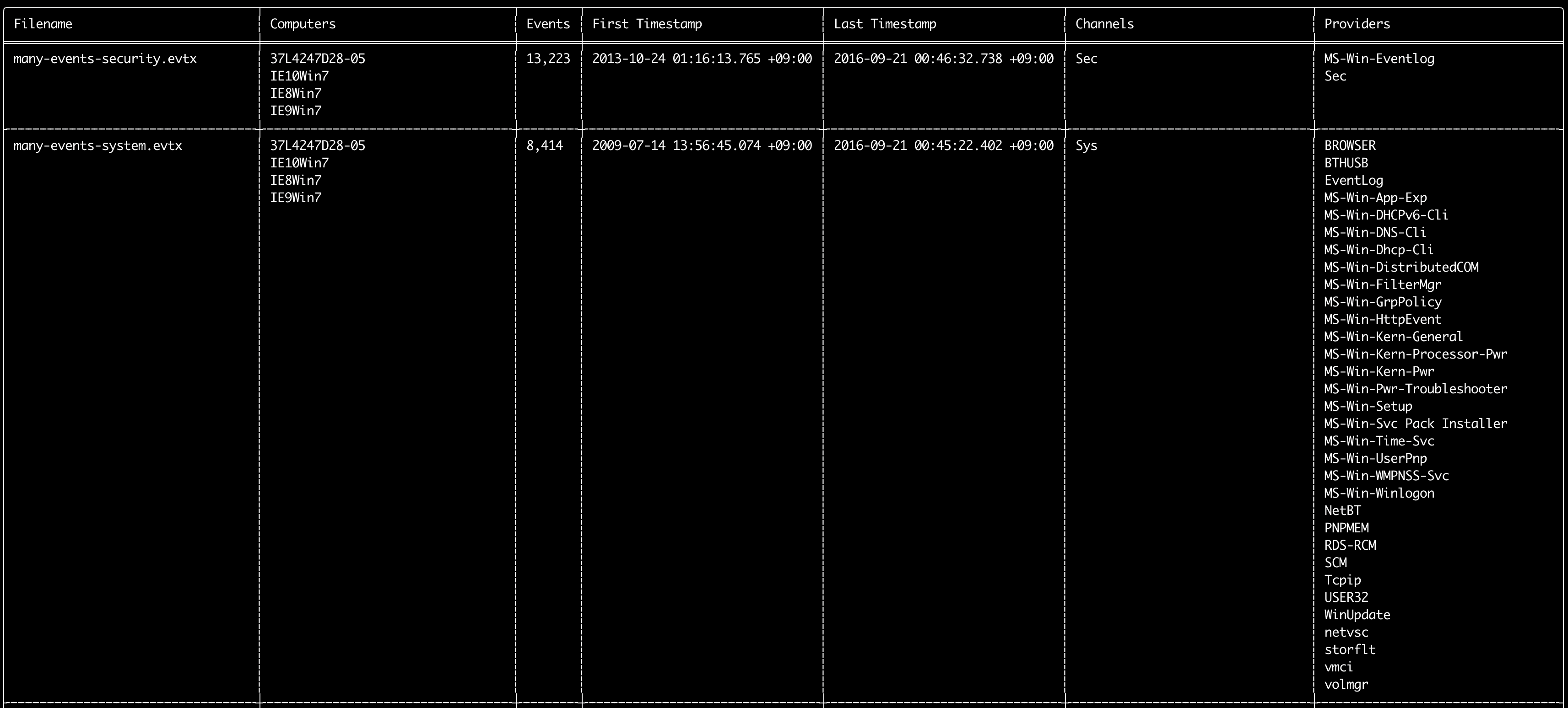
log-metricsコマンドを使うと、イベントログ内の以下のメタデータを出力することができる:
- ファイル名
- コンピュータ名
- イベント数
- 最初のタイムスタンプ
- 最後のタイムスタンプ
- チャネル
- プロバイダー
このコマンドは検知ルールを使用しないので、すべてのイベントをスキャンする。
Usage:
  hayabusa.exe log-metrics <INPUT> [OPTIONS]

Input:
  -d, --directory <DIR>  .evtxファイルを持つディレクトリのパス
  -f, --file <FILE>      1つの.evtxファイルに対して解析を行う
  -l, --live-analysis    ローカル端末のC:\Windows\System32\winevt\Logsフォルダを解析する

General Options:
  -C, --clobber                        結果ファイルを上書きする
  -h, --help                           ヘルプメニューを表示する
  -J, --json-input                     .evtxファイルの代わりにJSON形式のログファイル(.jsonまたは.jsonl)をスキャンする
  -Q, --quiet-errors                   Quiet errorsモード: エラーログを保存しない
  -x, --recover-records                空ページからevtxレコードをカービングする (デフォルト: 無効)
  -c, --rules-config <DIR>             ルールフォルダのコンフィグディレクトリ (デフォルト: ./rules/config)
      --target-file-ext <FILE-EXT...>  evtx以外の拡張子を解析対象に追加する。 (例1: evtx_data 例2: evtx1,evtx2)
      --threads <NUMBER>               スレッド数 (デフォルト: パフォーマンスに最適な数値)
  -V, --validate-checksums             チェックサム検証を有効にする

Filtering:
      --exclude-computer <COMPUTER...>  特定のコンピュータ名をスキャンしない (例: ComputerA) (例: ComputerA,ComputerB)
      --exclude-channel <CHANNEL...>    特定のチャンネルをスキャンしない (例: System,Security)
      --exclude-filename <FILE...>      特定のevtxファイルをスキャンしない (例: Security.evtx,System.evtx)
      --include-computer <COMPUTER...>  特定のコンピュータ名のみをスキャンする (例: ComputerA) (例: ComputerA,ComputerB)
      --include-channel <CHANNEL...>    特定のチャンネルのみを対象にする (例: System,Security)
      --include-filename <FILE...>      特定のevtxファイルのみを対象にする (例: Security.evtx,System.evtx)
      --time-offset <OFFSET>            オフセットに基づく最近のイベントのスキャン (例: 1y, 3M, 30d, 24h, 30m)

Output:
  -b, --disable-abbreviations  省略機能を無効にする
  -M, --multiline              CSV出力時にイベントフィールド情報を改行文字で区切る
  -o, --output <FILE>          メトリクスをCSV形式で保存する (例: metrics.csv)
  -S, --tab-separator          フィールドをタブ区切りにする

Display Settings:
  -K, --no-color  カラーで出力しない
  -q, --quiet     Quietモード: 起動バナーを表示しない
  -v, --verbose   詳細な情報を出力する

Time Format:
      --european-time     ヨーロッパ形式で日付と時刻を出力する (例: 22-02-2022 22:00:00.123 +02:00)
  -O, --iso-8601          ISO-8601形式で日付と時刻を出力する (例: 2022-02-22T10:10:10.1234567Z) (UTC時刻)
      --rfc-2822          RFC 2822形式で日付と時刻を出力する (例: Fri, 22 Feb 2022 22:00:00 -0600)
      --rfc-3339          RFC 3339形式で日付と時刻を出力する (例: 2022-02-22 22:00:00.123456-06:00)
  -U, --utc               UTC形式で日付と時刻を出力する (デフォルト: 現地時間)
      --us-military-time  24時間制(ミリタリータイム)のアメリカ形式で日付と時刻を出力する (例: 02-22-2022 22:00:00.123 -06:00)
      --us-time           アメリカ形式で日付と時刻を出力する (例: 02-22-2022 10:00:00.123 PM -06:00)
log-metricsコマンドの使用例
- ファイルからログファイルのメトリクスを出力する:
hayabusa.exe log-metrics -f Security.evtx - ディレクトリからログファイルのメトリクスを出力する:
hayabusa.exe log-metrics -d ../logs - 結果をCSVファイルに保存:
hayabusa.exe log-metrics -d ../logs -o log-metrics.csv
log-metricsのスクリーンショット
logon-summaryコマンド
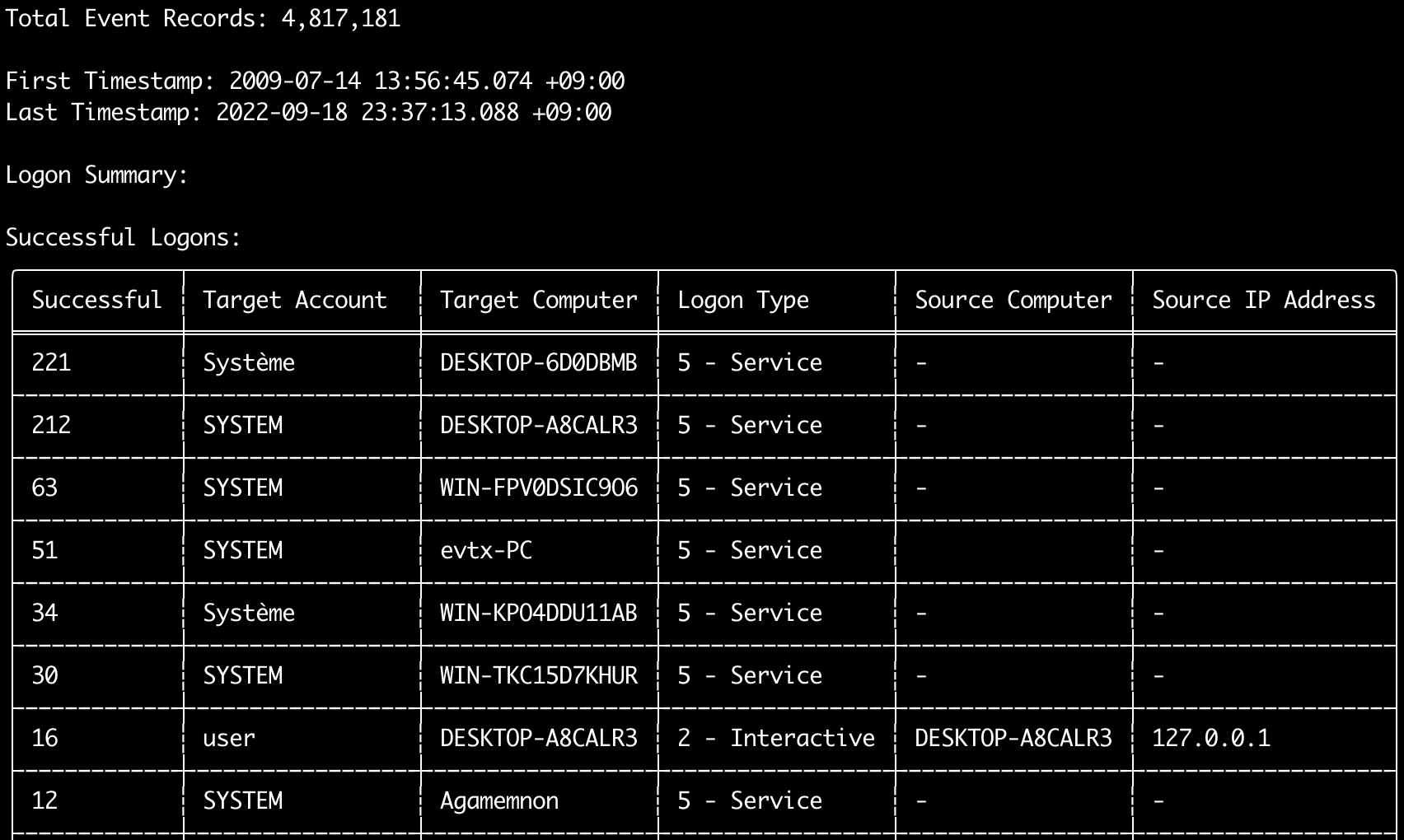
logon-summaryコマンドを使うことでログオン情報の要約(ユーザ名、ログイン成功数、ログイン失敗数)の画面出力ができます。
単体のevtxファイルを解析したい場合は-fオプションを利用してください。複数のevtxファイルを対象としたい場合は-dオプションを合わせて使うことでevtxファイルごとのログイン情報の要約を出力できます。
ログオン成功は、以下のイベントから取得される:
Security 4624(ログオン成功)RDS-LSM 21(リモートデスクトップサービス ローカルセッションマネージャーのログオン)RDS-GTW 302(リモートデスクトップサービス ゲートウェイのログオン)
ログオン失敗は、Security 4625イベントから取得される
Usage:
  hayabusa.exe logon-summary <INPUT> [OPTIONS]

Input:
  -d, --directory <DIR>  .evtxファイルを持つディレクトリのパス
  -f, --file <FILE>      1つの.evtxファイルに対して解析を行う
  -l, --live-analysis    ローカル端末のC:\Windows\System32\winevt\Logsフォルダを解析する

General Options:
  -C, --clobber                        結果ファイルを上書きする
  -h, --help                           ヘルプメニューを表示する
  -J, --json-input                     .evtxファイルの代わりにJSON形式のログファイル(.jsonまたは.jsonl)をスキャンする
  -Q, --quiet-errors                   Quiet errorsモード: エラーログを保存しない
  -x, --recover-records                空ページからevtxレコードをカービングする (デフォルト: 無効)
  -c, --rules-config <DIR>             ルールフォルダのコンフィグディレクトリ (デフォルト: ./rules/config)
      --target-file-ext <FILE-EXT...>  evtx以外の拡張子を解析対象に追加する (例1: evtx_data 例2:evtx1,evtx2)
      --threads <NUMBER>               スレッド数 (デフォルト: パフォーマンスに最適な数値)
  -V, --validate-checksums             チェックサム検証を有効にする

Filtering:
      --exclude-computer <COMPUTER...>  特定のコンピュータ名をスキャンしない (例: ComputerA) (例: ComputerA,ComputerB)
      --include-computer <COMPUTER...>  特定のコンピュータ名のみをスキャンする (例: ComputerA) (例: ComputerA,ComputerB)
      --time-offset <OFFSET>            オフセットに基づく最近のイベントのスキャン (例: 1y, 3M, 30d, 24h, 30m)
      --timeline-end <DATE>             解析対象とするイベントログの終了時刻 (例: "2022-02-22 23:59:59 +09:00")
      --timeline-start <DATE>           解析対象とするイベントログの開始時刻 (例: "2020-02-22 00:00:00 +09:00")

Output:
  -G, --geo-ip <MAXMIND-DB-DIR>   送信元IPアドレスにGeoIP (ASN、市、国) 情報を追加する
  -X, --remove-duplicate-records  重複したイベントレコードを削除する (デフォルト: 無効)
  -o, --output <FILENAME-PREFIX>  ログオンサマリをCSV形式で2つのファイルに保存する (例: -o logon-summary)

Display Settings:
  -K, --no-color  カラーで出力しない
  -q, --quiet     Quietモード: 起動バナーを表示しない
  -v, --verbose   詳細な情報を出力する

Time Format:
      --european-time     ヨーロッパ形式で日付と時刻を出力する (例: 22-02-2022 22:00:00.123 +02:00)
  -O, --iso-8601          ISO-8601形式で日付と時刻を出力する (例: 2022-02-22T10:10:10.1234567Z) (UTC時刻)
      --rfc-2822          RFC 2822形式で日付と時刻を出力する (例: Fri, 22 Feb 2022 22:00:00 -0600)
      --rfc-3339          RFC 3339形式で日付と時刻を出力する (例: 2022-02-22 22:00:00.123456-06:00)
  -U, --utc               UTC形式で日付と時刻を出力する (デフォルト: 現地時間)
      --us-military-time  24時間制(ミリタリータイム)のアメリカ形式で日付と時刻を出力する (例: 02-22-2022 22:00:00.123 -06:00)
      --us-time           アメリカ形式で日付と時刻を出力する (例: 02-22-2022 10:00:00.123 PM -06:00)
logon-summaryのGeoIP情報の付与
MaxMindのGeoLite2-ASN.mmdb、GeoLite2-Country.mmdb、GeoLite2-City.mmdbが置かれたディレクトリを-G, --geo-ipで指定すると、各行の送信元IPアドレスが検索され、2つのCSVファイルにSource ASN、Source Country、Source City列が追加されます。
画面出力のテーブルは列幅の都合でSource Countryのみを表示します(空の場合はASN列にフォールバックします。ルーティング対象外のアドレスのLocal/PrivateはASN列に入るためです)。
logon-summaryコマンドの使用例
- ログオンサマリの出力:
hayabusa.exe logon-summary -f Security.evtx - ログオンサマリ結果を保存する:
hayabusa.exe logon-summary -d ../logs -o logon-summary.csv - 送信元IPアドレスにGeoIP情報を付与する:
hayabusa.exe logon-summary -d ../logs -G /usr/local/share/GeoIP -o logon-summary.csv
logon-summaryのスクリーンショット

pivot-keywords-listコマンド
pivot-keywords-listコマンドを使用すると、異常なユーザ、ホスト名、プロセスなどを迅速に特定し、イベントを関連付けるための固有のピボットキーワードのリストを作成することができます。
重要:デフォルトでは、Hayabusaはすべてのイベント(informationalおよびそれ以上)から結果を返すので、pivot-keywords-listコマンドと-m, --min-levelオプションを組み合わせることを強くお勧めします。
例えば、まず-m criticalでcriticalアラートのみのキーワードを作成し、次に-m high、-m medium等々と続けていきます。
検索結果には、多くの通常のイベントと一致する共通のキーワードが含まれている可能性が高いので、検索結果を手動でチェックし、固有のキーワードのリストを1つのファイルに作成した後、grep -f keywords.txt timeline.csvといったコマンドで疑わしい活動のタイムラインを絞り込み作成することが可能です。
Usage:
  hayabusa.exe pivot-keywords-list <INPUT> [OPTIONS]

Input:
  -d, --directory <DIR>  .evtxファイルを持つディレクトリのパス
  -f, --file <FILE>      1つの.evtxファイルに対して解析を行う
  -l, --live-analysis    ローカル端末のC:\Windows\System32\winevt\Logsフォルダを解析する

General Options:
  -C, --clobber                        結果ファイルを上書きする
  -h, --help                           ヘルプメニューを表示する
  -J, --json-input                     .evtxファイルの代わりにJSON形式のログファイル(.jsonまたは.jsonl)をスキャンする
  -w, --no-wizard                      質問はしない。すべてのイベントとアラートをスキャンする
  -Q, --quiet-errors                   Quiet errorsモード: エラーログを保存しない
  -x, --recover-records                空ページからevtxレコードをカービングする (デフォルト: 無効)
  -c, --rules-config <DIR>             ルールフォルダのコンフィグディレクトリ (デフォルト: ./rules/config)
      --target-file-ext <FILE-EXT...>  evtx以外の拡張子を解析対象に追加する。 (例1: evtx_data 例2: evtx1,evtx2)
      --threads <NUMBER>               スレッド数 (デフォルト: パフォーマンスに最適な数値)
  -V, --validate-checksums             チェックサム検証を有効にする

Filtering:
  -E, --eid-filter                      速度を上げるため主なEIDだけスキャンする (コンフィグファイル: ./rules/config/target_event_IDs.txt)
  -D, --enable-deprecated-rules         ステータスがdeprecatedのルールを有効にする
  -n, --enable-noisy-rules              Noisyルールを有効にする
  -u, --enable-unsupported-rules        ステータスがunsupportedのルールを有効にする
  -e, --exact-level <LEVEL>             特定のレベルだけスキャンする (informational, low, medium, high, critical)
      --exclude-computer <COMPUTER...>  特定のコンピュータ名をスキャンしない (例: ComputerA) (例: ComputerA,ComputerB)
      --exclude-eid <EID...>            高速化のために特定のEIDをスキャンしない (例: 1) (例: 1,4688)
      --exclude-status <STATUS...>      読み込み対象外とするルール内でのステータス (例1: experimental) (例2: stable,test)
      --exclude-tag <TAG...>            特定のタグを持つルールをロードしない (例: sysmon)
      --include-computer <COMPUTER...>  特定のコンピュータ名のみをスキャンする (例: ComputerA) (例: ComputerA,ComputerB)
      --include-eid <EID...>            指定したEIDのみをスキャンして高速化する (例 1) (例: 1,4688)
      --include-status <STATUS...>      特定のステータスを持つルールのみをロードする (例: expermimental) (例: stable,test)
      --include-tag <TAG...>            特定のタグを持つルールのみをロードする (例1: attack.execution,attack.discovery) (例2: wmi)
  -m, --min-level <LEVEL>               結果出力をするルールの最低レベル (デフォルト: informational)
      --time-offset <OFFSET>            オフセットに基づく最近のイベントのスキャン (例: 1y, 3M, 30d, 24h, 30m)
      --timeline-end <DATE>             解析対象とするイベントログの終了時刻 (例: "2022-02-22 23:59:59 +09:00")
      --timeline-start <DATE>           解析対象とするイベントログの開始時刻 (例: "2020-02-22 00:00:00 +09:00")

Output:
  -o, --output <FILENAME-PREFIX>  ピボットキーワードの一覧を複数ファイルに出力する (例: PivotKeywords)

Display Settings:
  -K, --no-color  カラーで出力しない
  -q, --quiet     Quietモード: 起動バナーを表示しない
  -v, --verbose   詳細な情報を出力する
pivot-keywords-listコマンドの使用例
- ピボットキーワードを画面に出力します:
hayabusa.exe pivot-keywords-list -d ../logs -m critical - 重要なアラートからピボットキーワードのリストを作成し、その結果を保存します。(結果は、
keywords-Ip Addresses.txt、keywords-Users.txt等に保存されます):
pivot-keywords-listの設定ファイル
検索キーワードは、./rules/config/pivot_keywords.txtを編集することでカスタマイズすることができます。
デフォルト設定はこちらのページです。
フォーマットは、キーワード名.フィールド名です。例えば、Usersのリストを作成する場合、Hayabusaは、SubjectUserName、TargetUserName、Userフィールドにあるすべての値をリストアップします。
searchコマンド
searchコマンドは、すべてのイベントのキーワード検索が可能です。
(※Hayabusaの検知結果だけではありません。)
Hayabusaの検知ルールでなにかの痕跡を検知できなくても、検索機能で検知できる可能性があるので、便利です。
Usage:
  hayabusa.exe search <INPUT> <--keywords "<KEYWORDS>" OR --regex "<REGEX>"> [OPTIONS]

Display Settings:
  -K, --no-color  カラーで出力しない
  -q, --quiet     Quietモード: 起動バナーを表示しない
  -v, --verbose   詳細な情報を出力する

General Options:
  -C, --clobber                        結果ファイルを上書きする
  -h, --help                           ヘルプメニューを表示する
  -Q, --quiet-errors                   Quiet errorsモード: エラーログを保存しない
  -x, --recover-records                空ページからevtxレコードをカービングする (デフォルト: 無効)
  -c, --rules-config <DIR>             ルールフォルダのコンフィグディレクトリ (デフォルト: ./rules/config)
      --target-file-ext <FILE-EXT...>  evtx以外の拡張子を解析対象に追加する (例1: evtx_data 例2:evtx1,evtx2)
      --threads <NUMBER>               スレッド数 (デフォルト: パフォーマンスに最適な数値)
  -s, --sort                           ファイル保存前にイベントをソートする (警告: これは多くのメモリを使用する!)
  -V, --validate-checksums             チェックサム検証を有効にする

Input:
  -d, --directory <DIR>  .evtxファイルを持つディレクトリのパス
  -f, --file <FILE>      1つの.evtxファイルに対して解析を行う
  -l, --live-analysis    ローカル端末のC:\Windows\System32\winevt\Logsフォルダを解析する

Filtering:
  -a, --and-logic              ANDロジックでキーワード検索を行う (デフォルト: OR)
  -F, --filter <FILTER...>     特定のフィールドでフィルタする
  -i, --ignore-case            大文字と小文字を区別しない
  -k, --keyword <KEYWORD...>   キーワードでの検索
  -r, --regex <REGEX>          正規表現での検索
      --time-offset <OFFSET>   オフセットに基づく最近のイベントのスキャン (例: 1y, 3M, 30d, 24h, 30m)
      --timeline-end <DATE>    解析対象とするイベントログの終了時刻 (例: "2022-02-22 23:59:59 +09:00")
      --timeline-start <DATE>  解析対象とするイベントログの開始時刻 (例: "2020-02-22 00:00:00 +09:00")

Output:
  -b, --disable-abbreviations  省略機能を無効にする
  -J, --json-output            JSON形式で検索結果を保存する (例: -J -o results.json)
  -L, --jsonl-output           JSONL形式で検索結果を保存 (例: -L -o results.jsonl)
  -M, --multiline              CSV出力時にイベントフィールド情報を改行文字で区切る
  -o, --output <FILE>          検索結果をCSV形式で保存する (例: search.csv)
  -S, --tab-separator          フィールドをタブ区切りにする

Time Format:
      --european-time     ヨーロッパ形式で日付と時刻を出力する (例: 22-02-2022 22:00:00.123 +02:00)
  -O, --iso-8601          ISO-8601形式で日付と時刻を出力する (例: 2022-02-22T10:10:10.1234567Z) (UTC時刻)
      --rfc-2822          RFC 2822形式で日付と時刻を出力する (例: Fri, 22 Feb 2022 22:00:00 -0600)
      --rfc-3339          RFC 3339形式で日付と時刻を出力する (例: 2022-02-22 22:00:00.123456-06:00)
  -U, --utc               UTC形式で日付と時刻を出力する (デフォルト: 現地時間)
      --us-military-time  24時間制(ミリタリータイム)のアメリカ形式で日付と時刻を出力する (例: 02-22-2022 22:00:00.123 -06:00)
      --us-time           アメリカ形式で日付と時刻を出力する (例: 02-22-2022 10:00:00.123 PM -06:00)
searchコマンドの使用例
../hayabusa-sample-evtxディレクトリでmimikatzのキーワードを検索する:
注意:
mimikatzのキーワードがデータ内のどこかに存在する場合にマッチする。完全一致しなくても良い。
../hayabusa-sample-evtxディレクトリでmimikatzまたはkaliのキーワードを検索する:
../hayabusa-sample-evtxディレクトリで大文字小文字を区別せずにmimikatzのキーワードを検索する:
../hayabusa-sample-evtxディレクトリで正規表現を使用し、IPアドレスを検索する:
../hayabusa-sample-evtxディレクトリでWorkstationNameフィールドがkaliの条件で、全イベントを表示する:
※
.*の正規表現を使用すると、すべてのイベントが表示される。
searchの設定ファイル
./rules/config/channel_abbreviations.txt: チャンネル名とその略称のマッピング。